


Previsualizar el proceso de finalización de compra
3 min
En este artículo
- Obtener una vista previa de la página de pago en el editor
- Realizar un pedido de prueba
- Preguntas frecuentes
Puedes obtener una vista previa del proceso de finalización de compra antes de lanzar tu sitio para ver exactamente lo que experimentan los clientes cuando realizan una compra. Esto te ayuda a verificar el flujo, detectar problemas e introducir cualquier cambio antes de la publicación.
Obtener una vista previa de la página de pago en el editor
Antes de obtener una vista previa de la página de pago, debes hacer lo siguiente:
- Haz Upgrade a tu sitio con un plan Premium o un plan de Wix Studio.
- Conecta un proveedor de pago.
- Asegúrate de que el envío o la entrega estén configurados (relevante solo para tiendas y restaurantes).
- Agrega un carrito (relevante solo para Wix Bookings).
Después de la configuración, puedes probar el proceso de finalización de compra hasta el momento en que realizas un pedido. Ingresa los detalles del cliente y de la entrega, elige un método de envío y selecciona una opción de pago. Para completar un pedido, deberás probar el proceso de finalización de compra en tu sitio online (ver más abajo).
Consejo:
Es posible que la vista previa del proceso de finalización de compra con el botón "Comprar ahora" no siempre esté disponible. De no estarlo, obtén una vista previa del proceso de finalización de compra usando el botón "Agregar al carrito".
Realizar un pedido de prueba
Importante:
Solo es posible realizar un pedido de prueba con Wix Stores o Pedidos de Wix Restaurants (nueva).
Puedes obtener una vista previa del proceso de finalización de compra antes de lanzar tu tienda online. Esto te permite ver lo que visualizan los clientes cuando realizan una compra, incluida la página de agradecimiento y el email de confirmación.
Antes de seguir adelante y hacer una compra de prueba, configura tu sitio de manera que te permita llevar a cabo el proceso de finalización de compra sin que esté disponible para los clientes. Luego, puedes probar el proceso iniciando sesión en el Área personal de tu sitio y seleccionando un producto de la tienda.
Notas:
- Solo el propietario del sitio puede obtener una vista previa del proceso de finalización de compra, no los administradores del sitio ni las personas que tengan otros roles y permisos.
- En la actualidad, no es posible obtener una vista previa del proceso de finalización de compra para los servicios de Wix Bookings.
Para obtener una vista previa de la finalización de compra en la tienda:
- Prepara tu sitio para obtener una vista previa del proceso de finalización de compra:
- Habilita el método de pago manual para que no se te cobre.
- Si tu sitio tiene un plan Premium o un plan de Wix Studio, realiza una de las siguientes acciones:
- Desvincula el plan de tu sitio temporalmente.
- Duplica tu sitio y prueba el proceso de finalización de compra en la versión duplicada.
- Si tu sitio no tiene un área personal, agrégala ahora.
- (Si aún no has iniciado sesión) Inicia sesión en tu cuenta de Wix.
- Abre tu sitio online.
- Inicia sesión en tu sitio usando el Área personal.
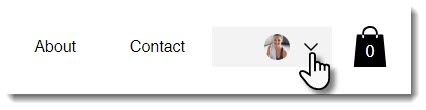
- Navega hasta un producto de la tienda o un ítem del restaurante.
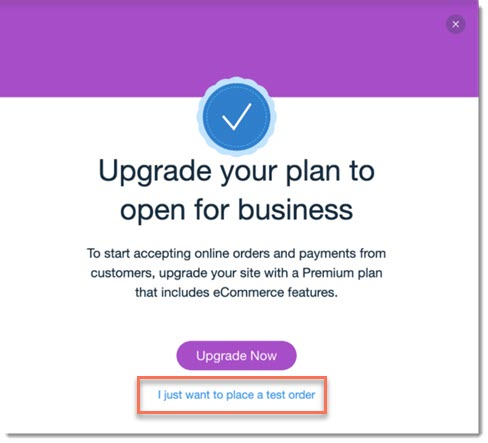
- Agrega el ítem al carrito y haz clic en Finalizar compra.
- Haz clic en Solo quiero hacer un pedido de prueba.
Preguntas frecuentes
Haz clic en una de las siguientes preguntas para obtener más información sobre cómo obtener una vista previa del proceso de finalización de compra.
¿Puedo obtener una vista previa del proceso de finalización de compra para suscripciones de productos en mi sitio online?
¿Qué sucede si pruebo el proceso de finalización de compra con un método de pago que no sea el pago manual?