


Wix Stores: crear tarjetas promocionales
En este artículo
- Crear tarjetas promocionales
- Preguntas frecuentes
Las tarjetas promocionales, también conocidas como tarjetas de contenido o mosaicos promocionales, te permiten colocar contenido de promoción directamente en tu Página de categorías o en tu galería en cuadrícula. Puedes utilizarlas para destacar rebajas, promocionar colecciones o servicios, y mostrar contenido editorial, como guías de compra.
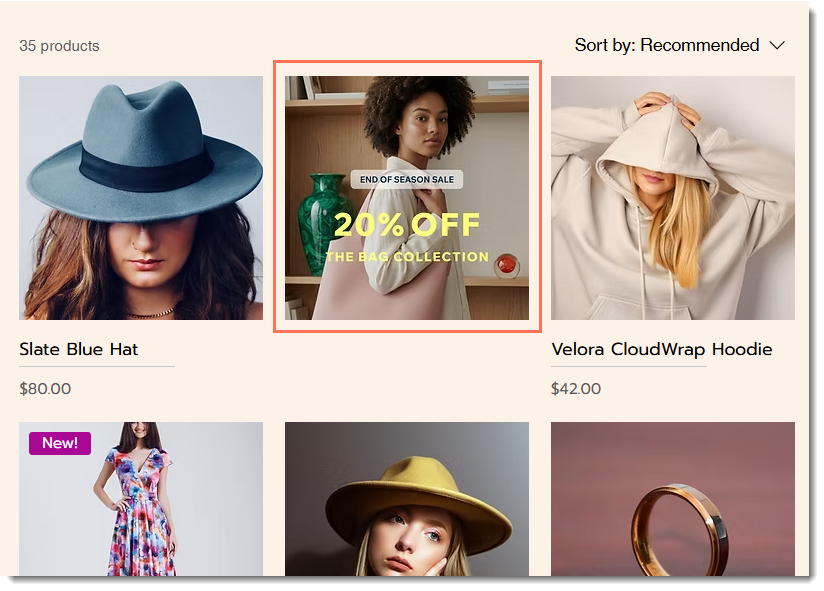
Crear tarjetas promocionales
Las tarjetas promocionales se crean y se administran desde el panel de control. Desde allí, puedes asignarlas a las categorías correspondientes y especificar una ubicación exacta.
Consejo:
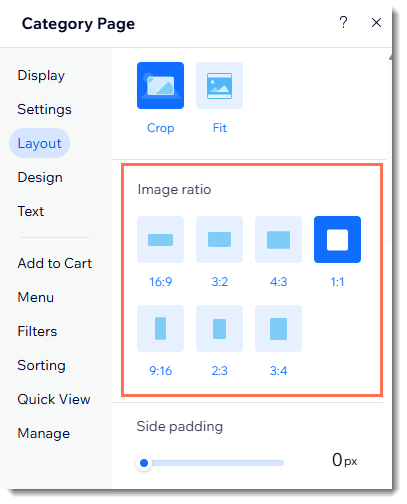
Usa la misma relación de aspecto para las tarjetas promocionales que las imágenes de los productos en el elemento correspondiente.
- Más información sobre las relaciones de aspecto.
- Lee más consejos para crear tarjetas promocionales efectivas.
Para crear tarjetas promocionales:
- Ve a Tarjetas promocionales en el panel de control de tu sitio.
- Haz clic en Agregar tarjeta promocional.
- Ingresa un nombre en el campo Nombre de la tarjeta promocional.
- En la sección Multimedia, haz clic en el icono Agregar
 y sube una imagen o un GIF.
 - (Opcional) Ingresa la URL que se abre cuando un visitante hace clic en la tarjeta promocional.
- Haz clic en + Asignar categorías.
- Selecciona una o más categorías en las que deseas que aparezca la tarjeta promocional y haz clic en Asignar.
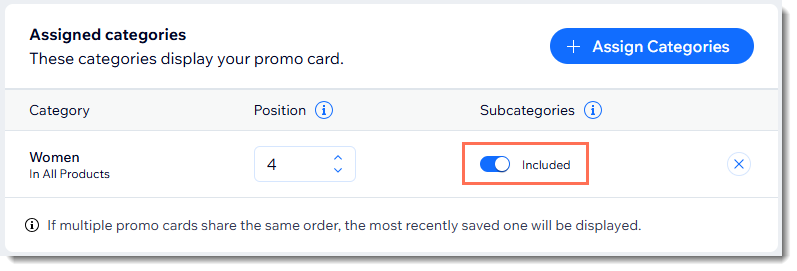
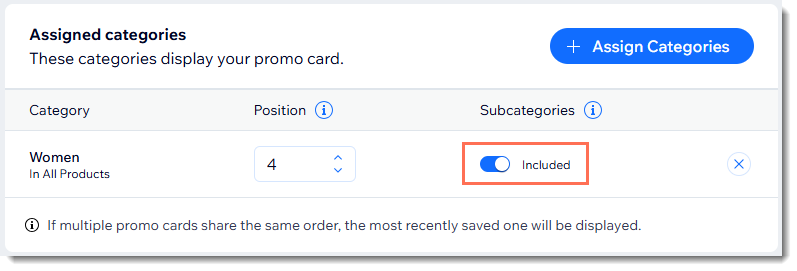
Consejo: Puedes seleccionar una categoría principal y elegir si deseas incluir todas sus subcategorías. - Establece la posición de la tarjeta promocional entre los productos de cada categoría correspondiente (es decir, si seleccionas 3, la tarjeta aparece como el tercer ítem en la cuadrícula).
- Haz clic en la palanca Excluidas/Incluidas para mostrar u ocultar la tarjeta promocional en las subcategorías.
- (Opcional) Agrega etiquetas:
- Haz clic en + Asignar etiquetas.
- Ingresa un nombre para la etiqueta y pulsa Enter en el teclado para crear tu primera etiqueta.
Consejo: La próxima vez, podrás seleccionar la etiqueta que creaste o hacer clic en Administrar etiquetas para crear una nueva.
- Haz clic en Guardar.
Consejo:
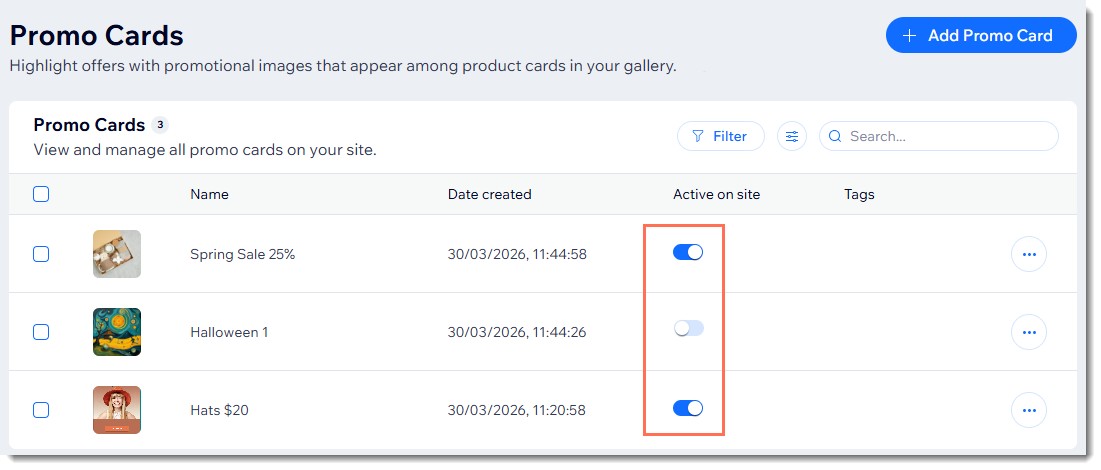
En cuanto hagas clic en Guardar, la tarjeta promocional estará activa en tu sitio. Para ocultar o mostrar la tarjeta, haz clic en la palanca Activa en tu sitio.
Preguntas frecuentes
¿Dónde pueden aparecer las tarjetas promocionales?
¿Para qué puedo usar las tarjetas promocionales?
¿Qué relación de aspecto debe tener mi tarjeta promocional?
¿Por qué no se muestra mi tarjeta promocional?
¿Qué son las etiquetas de tarjetas promocionales y cómo pueden ayudarme?
¿Puedo asignar una tarjeta promocional a más de una categoría?
Tengo muchas tarjetas promocionales. ¿Cómo puedo organizarlas?