


Wix Stores: agregar los productos de Wix Stores a un catálogo de Meta
En este artículo
- Paso 1 | Crea un catálogo de Meta
- Paso 2 | Copia el enlace del feed de datos
- Paso 3 | Agrega el enlace del feed de datos al catálogo de Meta
- Paso 4 | Copia la URL de la página de pago
- Paso 5 | Agrega la URL de la página de pago a Meta
- Preguntas frecuentes
Conecta tu
tienda online de Wix a un catálogo de Meta para mostrar productos en Facebook e Instagram. Los clientes que hacen clic en un producto son dirigidos a la página de pago de tu sitio con el producto ya seleccionado.
Después de configurar el feed en el Administrador de ventas de Meta, cualquier cambio que realices en los productos de tu tienda se actualiza automáticamente en tu catálogo.
Importante:
Al utilizar este servicio, estás interactuando directamente con un proveedor de servicios externo. Recomendamos leer la política de privacidad y los términos de uso del proveedor antes de utilizar dicho servicio externo. Reconoces que no somos responsables ante ninguna pérdida o daño que resulte del uso que hagas de dicho servicio externo, incluida cualquier responsabilidad que surja de cualquier intercambio de datos personales entre tú y dicho tercero.
Paso 1 | Crea un catálogo de Meta
Para comenzar, debes crear un catálogo de Meta en el Administrador de ventas de Meta.
Aprende cómo
crear un catálogo en el Administrador de ventas de Meta.
Paso 2 | Copia el enlace del feed de datos
Ahora que tienes un catálogo de Meta, debes subir tu producto mediante un enlace de feed de datos. En este paso, copiaremos el enlace para que puedas ingresarlo en Meta.
Para copiar el enlace del feed de datos:
- Ve a Catálogo de Meta en el panel de control de tu sitio.
- Haz clic en Obtener enlace al catálogo.
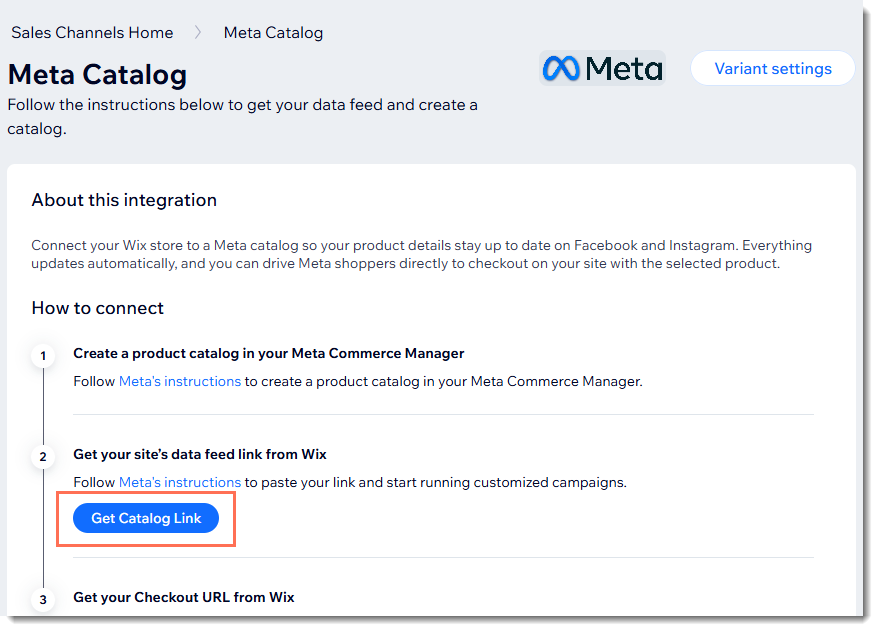
- Haz clic en Copiar junto a la URL y cierra la ventana emergente.
Nota:
Mantén esta pestaña abierta mientras continúas con el siguiente paso. Deberás abrir 2 pestañas para completar el proceso de configuración.
Paso 3 | Agrega el enlace del feed de datos al catálogo de Meta
Ahora vuelve al catálogo de Meta y agrega el feed de datos que copiaste.
Para agregar el enlace al feed de datos:
- Vuelve al Administrador de ventas de Meta.
- Agrega el feed de datos que copiaste al Administrador de ventas de Meta.
Consejo:
Si subiste un feed en el pasado, podrás actualizarlo o reemplazarlo. También puedes conservar tanto el feed antiguo como el nuevo.
Paso 4 | Copia la URL de la página de pago
Vuelve al panel de control de tu sitio para poder copiar la URL de la página de pago.
Para copiar la URL de la página de pago:
- Ve a Catálogo de Meta en el panel de control de tu sitio.
- Haz clic en Obtener URL de página de pago.
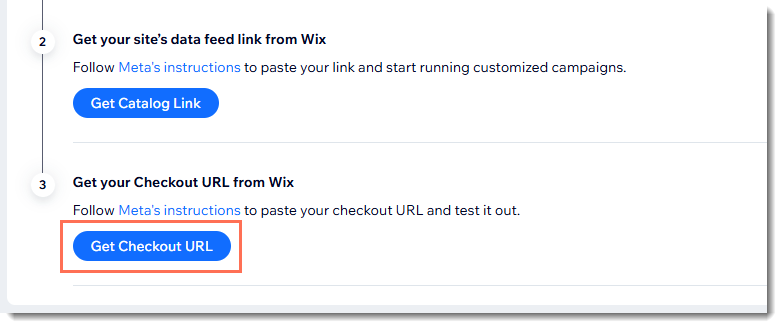
- Haz clic en Copiar junto a la URL y cierra la ventana emergente.
Paso 5 | Agrega la URL de la página de pago a Meta
El último paso es agregar la URL de la página de pago al Administrador de ventas de Meta. Esto permite que Meta dirija a los clientes a tu página de pago.
Para agregar la URL de la página de pago a Meta:
- Ve al Administrador de ventas de Meta.
- Agrega la URL de la página de pago a Meta.
Preguntas frecuentes
Haz clic en una pregunta para obtener más información sobre el catálogo de Meta.
¿Qué es un catálogo de Meta?
¿Cómo puedo optimizar y recopilar datos relevantes de mis anuncios de Meta?
¿Se pueden vender productos digitales en mis tiendas Meta?