


Wix POS Register: permitir que los clientes dejen propinas
5 min
En este artículo
- Habilitar las propinas
- Recopilar propinas durante la finalización de compra
- Atribuir una venta y una propina a otro miembro del personal
- Reembolsar una propina parcial o totalmente
- Preguntas frecuentes
Importante:
- Este artículo trata sobre la caja registradora Wix POS Register para negocios físicos.
- Si estás usando el POS en un dispositivo móvil, obtén más información sobre el POS móvil.
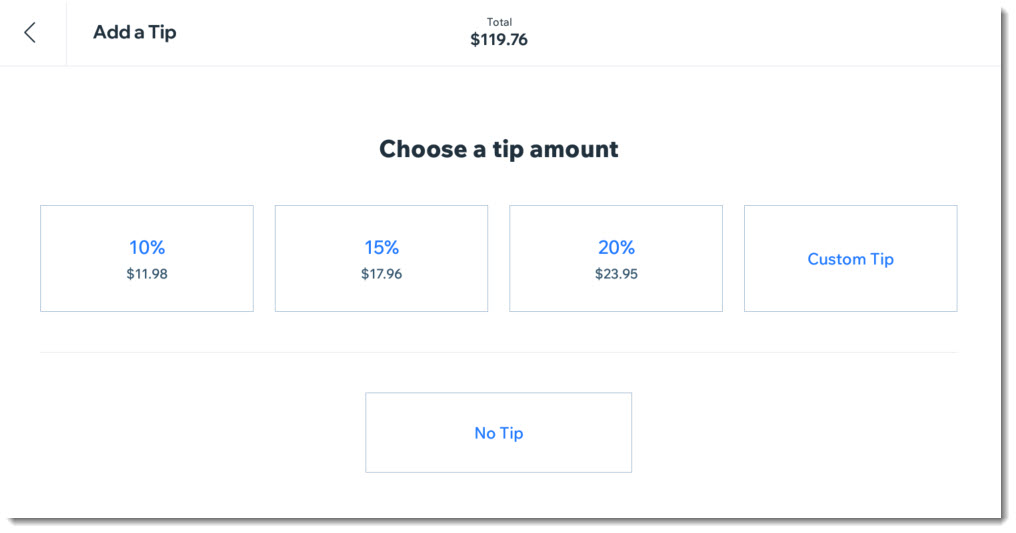
Ofrece a los clientes la opción de dejar una propina cuando realizan una compra. Pueden seleccionar uno de los porcentajes de propina preestablecidos o, si está habilitado, ingresar un monto de propina personalizado.
Habilitar las propinas
Para comenzar a cobrar propinas, ve a la pestaña Pagos, habilita las propinas y luego personaliza los ajustes para que se adapten a tus necesidades. Cuando están habilitadas, los clientes pueden elegir entre montos fijos o no dejar ninguna propina. También puedes permitir que los clientes ingresen un porcentaje de propina personalizado.
Para habilitar las propinas:
- (En la tableta POS) Pulsa el icono Menú
 en la parte inferior izquierda.
 - Pulsa Ajustes.
- Pulsa la pestaña Pago.
- Haz clic en la palanca Aceptar propinas en la página de pago para activarla.
- (Opcional) Actualiza los porcentajes de propina predeterminados.

- (Opcional) Activa o desactiva la palanca Permitir un monto de propina personalizado:
- Activada: los clientes pueden ingresar un porcentaje de propina.
- Desactivada: los clientes solo pueden seleccionar uno de los porcentajes de propina preestablecidos.
Recopilar propinas durante la finalización de compra
Importante:
- Los clientes pueden agregar propinas solo cuando se seleccionan Tarjeta o Ingreso manual de tarjetas como métodos de pago para la venta.
- De forma predeterminada, las propinas se atribuyen a la persona designada como cajero que procesa la venta.
Después de habilitar las propinas, la pantalla de propinas aparece durante el proceso de finalización de compra. Una vez que seleccionas el método de pago correspondiente, la tableta muestra las opciones de propina. Puedes voltear la pantalla para que los clientes elijan el monto de la propina o ingresar la propina por tu cuenta.
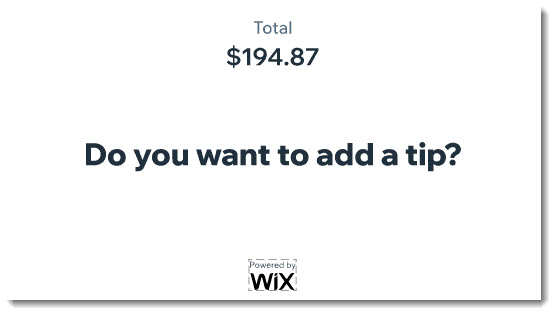
Para cobrar propinas durante el proceso de finalización de compra:
- (En la tableta POS) Comienza una nueva venta.
- Selecciona Tarjeta o Ingreso manual de tarjetas como método de pago.
- Permite que los clientes seleccionen una opción de propina:
- Deja que el cliente ingrese una propina:
- Voltea la pantalla para que mire hacia el cliente.
- Permite que el cliente seleccione una propina.
- Ingresa la propina:
- Pregunta al cliente si desea agregar una propina y, de ser así, qué porcentaje o cantidad quiere asignar.
- Pulsa la selección del cliente.
- Deja que el cliente ingrese una propina:
- Completa la venta.
Atribuir una venta y una propina a otro miembro del personal
De forma predeterminada, las propinas van al miembro del equipo que procesa la venta. Puedes reasignar la venta y la propina a un miembro distinto del equipo. Esto resulta útil cuando un cliente quiere dejar una propina a la persona que le prestó el servicio.
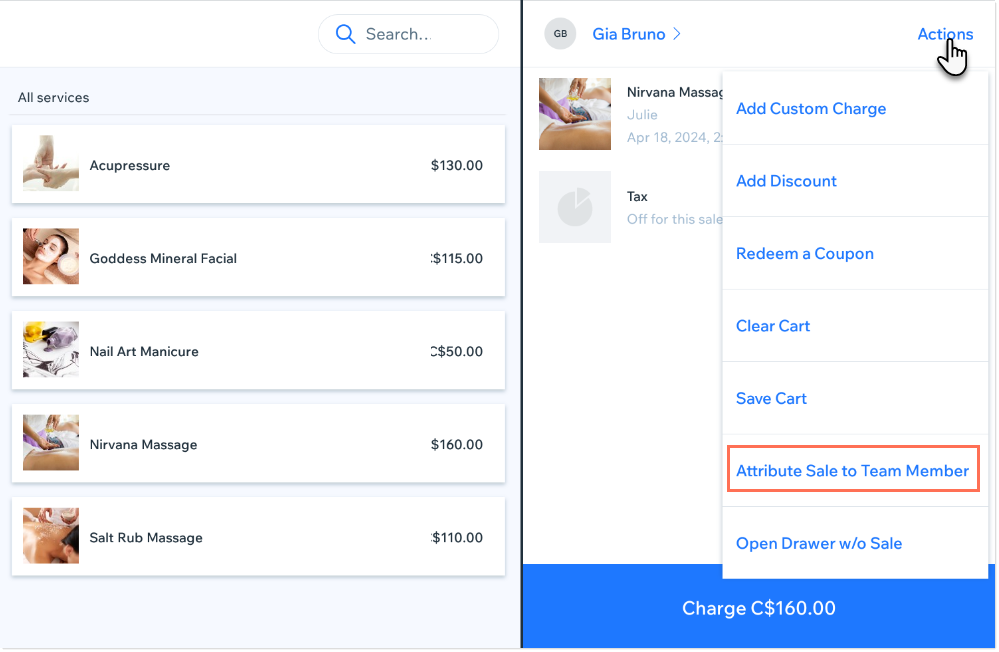
Antes de comenzar:
Para poder atribuir propinas, asegúrate de agregar primero a los miembros del equipo a tu POS.
Para atribuir una venta a un miembro del equipo:
- (En la tableta POS) Agrega ítems o servicios al carrito.
- Pulsa Acciones en la parte superior derecha.
- Selecciona Atribuir venta a miembro del equipo.
- Selecciona el miembro del equipo correspondiente.
- Completa la venta como de costumbre.
Reembolsar una propina parcial o totalmente
Al reembolsar un pedido con propina, puedes reembolsar la propina completa o ingresar un monto personalizado para reembolsar parte de ella. También puedes reembolsar otras tarifas (por ejemplo, gastos de envío o tarifas personalizadas) con el mismo método.
Para reembolsar parcial o totalmente una propina:
- (En la tableta POS) Pulsa Historial de ventas en la barra inferior.
- Pulsa el pedido que deseas reembolsar.
- Pulsa Acciones en la parte superior derecha.
- Pulsa Emitir reembolso.
- (Opcional) Pulsa el icono Más
 junto a los productos que deseas reembolsar.
Consejo: Pulsa más de una vez para reembolsar más de un ítem. - (Opcional) Pulsa la palanca Reponer para los ítems que rastrean inventario:
- Activada: el inventario de este artículo aumenta después de que se procesa el reembolso (en un plazo de 3 a 5 días hábiles).
- Desactivada: el nivel de inventario permanece igual.
- Selecciona la casilla de verificación Propina. Ingresa el monto del reembolso, ya sea la propina total o un monto parcial.
- (Opcional) Selecciona cualquier otra tarifa adicional (por ejemplo, gastos de envío o tarifas personalizadas) pulsando su casilla de verificación. Puedes reembolsar el monto total o ingresar un monto personalizado.
- Pulsa Siguiente.
- (Opcional) Selecciona un motivo del reembolso.
- Pulsa Reembolso.
Importante: Esta acción no se puede deshacer. - Completa el reembolso siguiendo las instrucciones en pantalla para pagos únicos o divididos.
Para obtener instrucciones paso a paso sobre los reembolsos de los diferentes métodos de pago, obtén más información sobre cómo emitir reembolsos en el punto de venta.
Preguntas frecuentes
¿Aparece la propina en el recibo del cliente?
¿Cómo puedo rastrear cuántas propinas se han recopilado?
 en la parte inferior izquierda.
¿Puedo reembolsar la propina de un pedido online con la tableta POS?