


Wix Restaurants: configurar la programación de pedidos en Pedidos de Wix Restaurants
En este artículo
- Configurar pedidos inmediatos y programados
- Configurar pedidos inmediatos
- Configurar solo pedidos anticipados
- Preguntas frecuentes
Personaliza los ajustes de programación según las necesidades de tu negocio, ya sea para permitir pedidos inmediatos, que los clientes programen por adelantado o para requerir un aviso con anticipación para preparaciones más grandes. También puedes limitar el número de pedidos que tu restaurante puede procesar (por ejemplo, por bloque de 15 minutos o durante las horas pico).
¿Qué opciones de programación son las adecuadas para mi negocio?
Configurar pedidos inmediatos y programados
Permite que los clientes reciban sus pedidos de inmediato o prográmalos para más tarde. Los tiempos de preparación determinan el tiempo de recogida o de envío previsto; y, para los envíos, esto incluye la duración estimada del envío.
Después de guardar las reglas de programación, aparece una columna de solo lectura Disponible para pedidos inmediatos en las páginas de horarios de cumplimiento para recogida, entrega y consumo en el local. Esta columna muestra la primera y la última vez reales que los clientes pueden realizar pedidos inmediatos según tus horarios de cumplimiento y el tiempo de preparación. Para la entrega, el plazo de entrega para el área de entrega correspondiente también se incluye en el cálculo.
También puedes establecer con cuánta antelación pueden realizar un pedido los clientes. Cualquier fecha que supere el límite elegido se deshabilitará en tu sitio.
Importante:
El margen de tiempo de preparación y de tiempo de envío se aplica solo a los pedidos inmediatos. Los selectores de programar para más tarde y de pedidos anticipados utilizan de forma literal tus horarios de apertura y cierre.
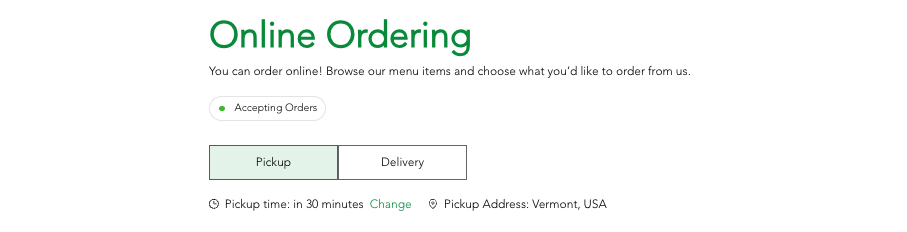
¿Cómo ven esto los clientes en mi sitio online?

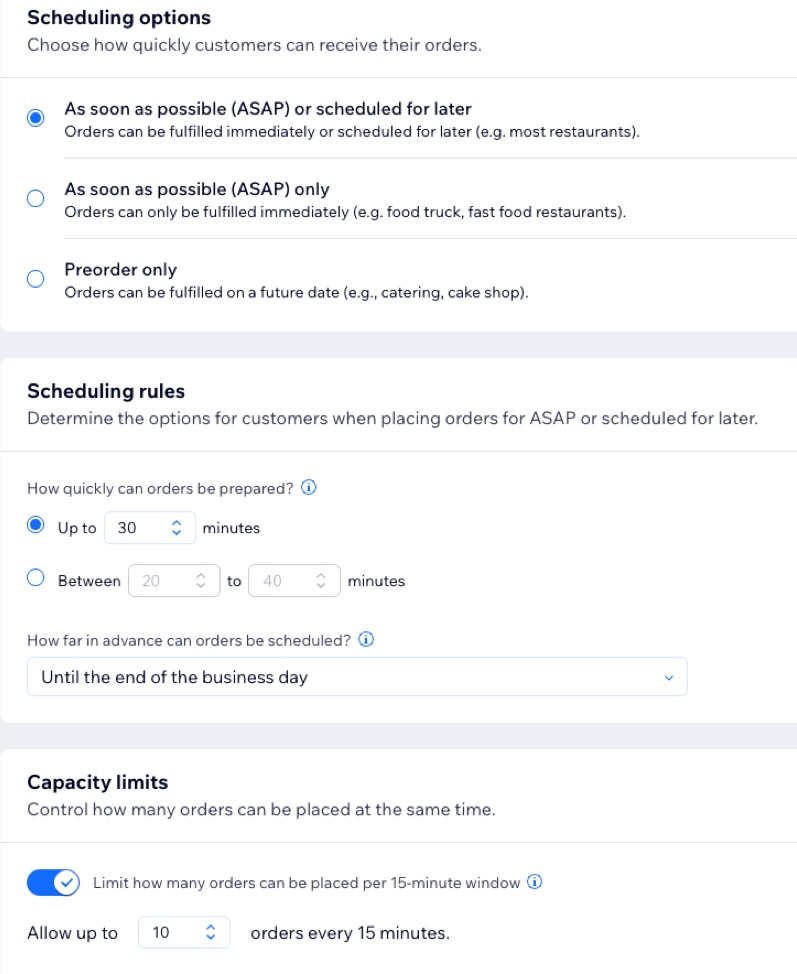
Para configurar tanto pedidos programados como pedidos inmediatos:
Panel de control
App Wix
- Ve a Ajustes de Pedidos del restaurante en el panel de control de tu sitio.
- Haz clic en Programación de pedidos en la sección Programación y disponibilidad.
- (Si corresponde) Haz clic en el menú desplegable Programación de pedidos y selecciona la página de pedidos correspondiente.
- Selecciona Pedidos inmediatos (lo antes posible) o programados para más tarde.
- Configura las Reglas de programación:
- Selecciona una opción en ¿Qué tan rápido se pueden preparar los pedidos?:
- Hasta un determinado número de minutos.
- Un intervalo (por ejemplo, entre 30 y 40 minutos).
- Haz clic en ¿Con cuánta antelación se pueden programar los pedidos? y selecciona la opción correspondiente (por ejemplo, hasta el final del día hábil).
Nota: Los días se calculan como días hábiles, no como periodos de 24 horas.
- Selecciona una opción en ¿Qué tan rápido se pueden preparar los pedidos?:
- (Opcional) Establece el pedido Límites de capacidad:
- Activa la palanca .
- Define el límite del pedido cada 15 minutos.
- (Opcional) Aplica límites durante los horarios seleccionados:
- Selecciona la casilla de verificación junto a Aplicar límites durante los horarios seleccionados.
- Elige los días y las horas dentro del cronograma de recogida y entrega.
- Haz clic en Aplicar.
- Haz clic en Guardar.
Configurar pedidos inmediatos
Permite que los clientes realicen pedidos solo para su cumplimiento inmediato. Con los pedidos inmediatos, los clientes pueden recoger su pedido o recibir el envío lo antes posible, sin la opción de programarlos para más tarde.
Después de guardar las reglas de programación, puedes consultar la columna de solo lectura Disponible para pedidos inmediatos en las páginas de horarios de cumplimiento para ver la primera y la última hora real en la que los clientes pueden realizar pedidos inmediatos.
Importante:
El margen de tiempo de preparación y de tiempo de envío se aplica solo a los pedidos inmediatos. Los selectores de programar para más tarde y de pedidos anticipados utilizan de forma literal tus horarios de apertura y cierre.
¿Cómo ven esto los clientes en mi sitio online?

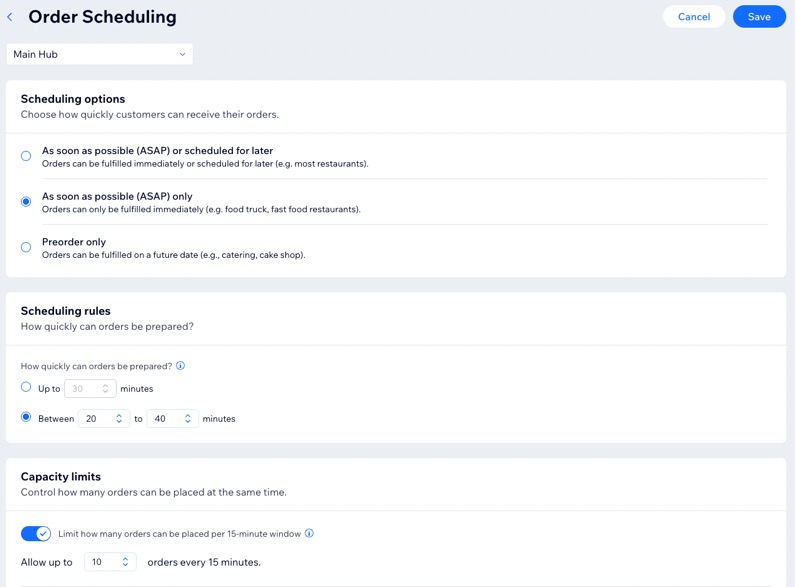
Para configurar pedidos inmediatos:
Panel de control
App Wix
- Ve a Ajustes de Pedidos del restaurante en el panel de control de tu sitio.
- Haz clic en Programación de pedidos en la sección Programación y disponibilidad.
- (Si corresponde) Haz clic en el menú desplegable Programación de pedidos y selecciona la página de pedidos correspondiente.
- Selecciona Solo pedidos inmediatos.
- Configura ¿Qué tan rápido se pueden preparar los pedidos? en Reglas de programación:
- Hasta un determinado número de minutos.
- Un intervalo (por ejemplo, entre 30 y 40 minutos).
- (Opcional) Establece el pedido Límites de capacidad:
- Activa la palanca Limita el número de pedidos que se pueden realizar en un periodo de 15 minutos.
- Define el límite del pedido cada 15 minutos.
- (Opcional) Aplica límites durante los horarios seleccionados:
- Selecciona la casilla de verificación junto a Aplicar límites durante los horarios seleccionados.
- Elige los días y las horas dentro del cronograma de recogida y entrega.
- Haz clic en Aplicar.
- Haz clic en Guardar.
Configurar solo pedidos anticipados
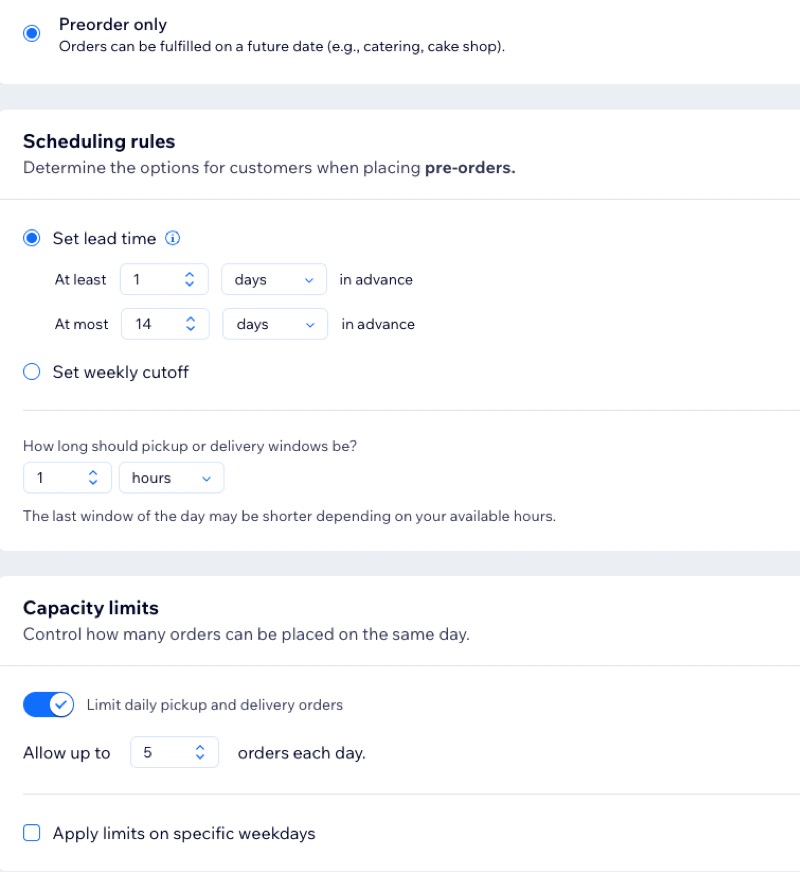
Permite que los clientes realicen solo pedidos programados, de acuerdo con tus necesidades de aviso previo. Es posible que desees establecer un intervalo de tiempo en el que los clientes puedan realizar pedidos por adelantado (por ejemplo, entre 30 y 10 días de antelación). Como alternativa, puedes establecer una fecha límite semanal para realizar pedidos.
¿Cómo ven esto los clientes en mi sitio online?

Para configurar los pedidos anticipados:
Panel de control
App Wix
- Ve a Ajustes de Pedidos del restaurante en el panel de control de tu sitio.
- Haz clic en Programación de pedidos en la sección Programación y disponibilidad.
- (Si corresponde) Haz clic en el menú desplegable Programación de pedidos y selecciona la página de pedidos correspondiente.
- Selecciona Solo pedidos anticipados.
- Configura las Reglas de programación:
- Configurar plazo: define un intervalo de tiempo con antelación dentro del cual los clientes pueden realizar pedidos.
Nota: Los días se calculan como periodos de 24 horas, no como días hábiles. - Configurar límite semanal: establece una 'fecha límite' para los pedidos cada semana (por ejemplo, los miércoles al mediodía). Si los clientes intentan realizar un pedido después de esta fecha límite, solo podrán realizar pedidos para la semana siguiente.
- ¿Cuál es el tiempo máximo para el envío o la recogida de un pedido? Ingresa a la ventana de recogida o entrega. De forma predeterminada, los clientes pueden elegir una ventana de 1 hora (por ejemplo, de 12:00 a 13:00), pero puedes modificar este ajuste esto desde 15 minutos hasta 24 horas.
Nota: Si tus horas laborales no se dividen de manera uniforme en los intervalos de tiempo (como intervalos de 2 horas en una jornada de 9 horas), la última franja horaria puede ser más corta (solo 1 hora de duración).
- Configurar plazo: define un intervalo de tiempo con antelación dentro del cual los clientes pueden realizar pedidos.
- (Opcional) Establece el pedido Límites de capacidad:
- Activa la palanca Limita los pedidos diarios de recogida y envío.
- Define el límite de pedidos por día.
- (Opcional) Aplica límites en días de la semana específicos:
- Selecciona la casilla de verificación junto a Aplicar límites en días específicos de la semana.
- Elige los días y las horas dentro del cronograma de recogida y envío.
- Haz clic en Aplicar.
- Haz clic en Guardar.
¿Cuál es el siguiente paso?
Configura la recogida y el envío.
Preguntas frecuentes
Haz clic en una de las siguientes preguntas para obtener más información sobre cómo configurar la programación de pedidos.
¿Puedo configurar la programación de manera diferente para distintos menús?
¿Dónde configuro el horario?
¿Puedo permitir que los clientes seleccionen solo una fecha (sin una hora)?
¿Cómo se determina el tiempo de envío estimado en el selector de cumplimiento?
¿Cuándo se pueden realizar los primeros y los últimos pedidos inmediatos?