


Wix Restaurants: subir un menú con IA
2 min
Sube un archivo para crear automáticamente un menú en Wix Restaurants. La IA detecta y organiza los platos, los precios y las secciones. Luego, guarda el menú como borrador para que puedas revisarlo y editarlo en cualquier momento.
¿Tienes más de un menú para subir?
- Sube cada menú como un archivo separado.
- Formatos compatibles: PDF (hasta 100 páginas), CSV, Excel (XLS o XLSX).
- Si tu archivo incluye varios menús, Wix Restaurants los combina en un solo menú con varias secciones.
Para subir un menú:
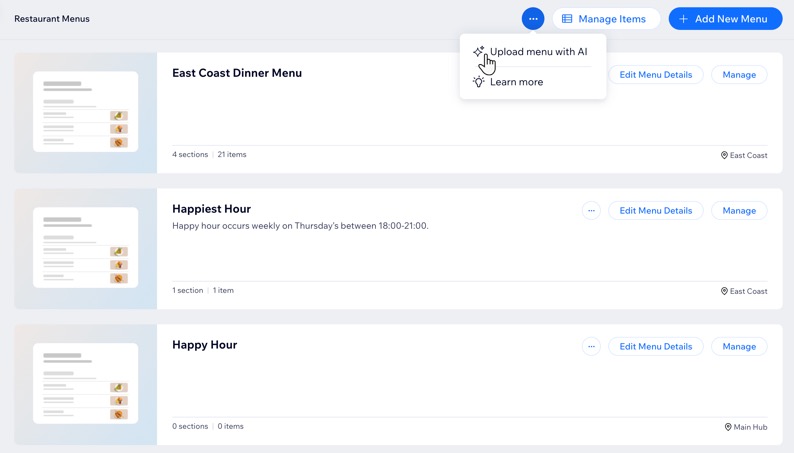
- Ve a Menús (Nuevo) en el panel de control de tu sitio.
- Haz clic en el icono Más acciones
 en la parte superior derecha.
 - Selecciona Subir menú con IA.
- Haz clic en Empezar y selecciona el archivo correspondiente.
- Haz clic en Continuar para convertir el archivo en un menú.
Nota: Solo se pueden importar los ítems de menú basados en texto. Las imágenes en los PDF no se extraen ni se agregan al menú. - Revisa el resumen del menú y confirma o ajusta los detalles correspondientes:
- Mantén o actualiza el Nombre del menú.
- (Si corresponde) Haz clic en el menú desplegable Ubicación y selecciona la ubicación correspondiente.
- Haz clic en Confirmar y agregar.
- (Opcional) Edita los detalles correspondientes del menú.
- Agregar sección: haz clic en + Agregar sección para crear una nueva sección de menú.
- Editar el menú: haz clic en Editar detalles del menú para actualizar el nombre, la descripción o la configuración del menú.