


Wix Programas online: hacer Upgrade al sitio
En este artículo
- Hacer Upgrade a tu sitio
- Preguntas frecuentes
Haz Upgrade a tu sitio para que las personas puedan comenzar a unirse a tu programa. Tendrás acceso a participantes ilimitados y funciones avanzadas directamente desde el panel de control de tu sitio o desde la app móvil Wix.
Antes de comenzar:
Si aún no lo has hecho,
agrega Wix Programas online a tu sitio de forma gratuita. Algunas plantillas de Wix ya incluyen Programas online, lo que te facilitará el comienzo.
Hacer Upgrade a tu sitio
Cuando haces Upgrade a tu sitio, puedes invitar a participantes a tus programas. Además, las personas pueden unirse a tu programa, convertirse en participantes y conectarse con otras personas que comparten objetivos similares.
Importante:
Asegúrate de elegir un plan que acepte pagos.
Panel de control
App Wix
- Ve al panel de control del sitio.
- Haz clic en Haz Upgrade en la parte superior.
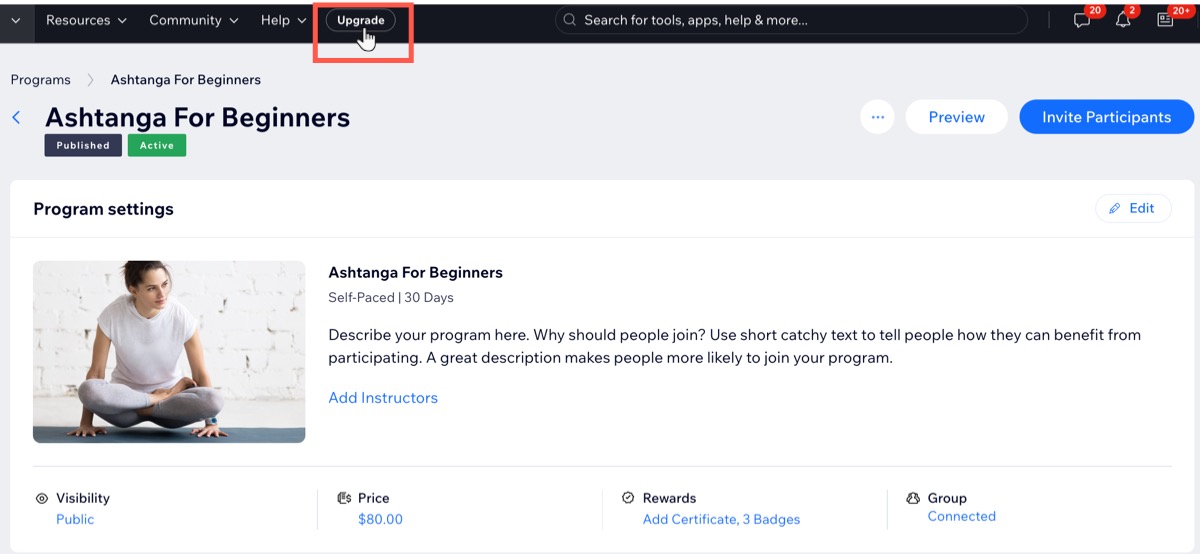
- Haz clic en Elegir debajo del plan que mejor se adapte a tus necesidades.
- Selecciona un ciclo de facturación y haz clic en Continuar al pago.
- Ingresa los detalles de pago.
- Haz clic en Realizar compra.
Importante:
Después de realizar la compra, tu banco puede exigirte que
verifiques tu identidad. Si tienes algún problema con el proceso de autenticación, comunícate directamente con tu banco.
Preguntas frecuentes
Haz clic en una de las siguientes preguntas para obtener más información sobre cómo hacer Upgrade a tu sitio.
¿Cuáles son los beneficios de hacer Upgrade?
Ya tengo un plan, pero no puedo invitar a participantes. ¿Por qué?