


Wix Programas online: agregar un paso de video a un programa
En este artículo
- Agregar un paso de video
- Preguntas frecuentes
Agrega un video como un paso específico en tu programa para impulsar la participación y agregar variedad a tu contenido. Puedes establecer un porcentaje obligatorio del video que los participantes deben mirar y habilitar la reproducción automática para una transición fluida entre los pasos de video.
Además, tienes la opción de personalizar la foto de portada de cada video para mejorar el atractivo visual y la profesionalidad.
Agregar un paso de video
Agregar un paso de video es fácil y directo desde el panel de control de tu sitio o desde la app móvil Wix.
Panel de control
App Wix
- Ve a Programas online en el panel de control del sitio.
- Haz clic en el programa correspondiente.
- Haz clic en + Agregar junto a Contenido / Calendario en la página del programa.
- Haz clic en Video.
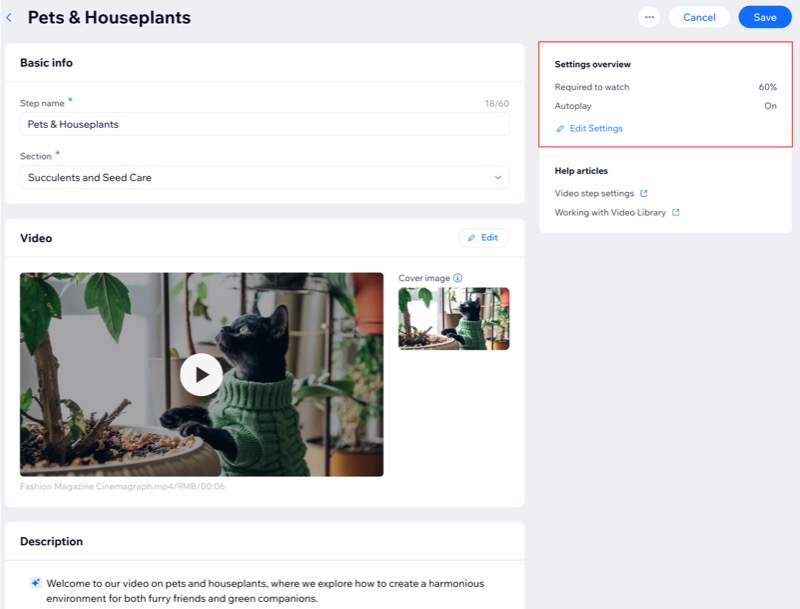
- Ingresa la Información básica:
- Nombre del paso: proporciona un nombre para el paso.
- (Para programas a ritmo personal) Haz clic en el menú desplegable Sección y elige la sección correspondiente para agregar el paso.
- (Para programas programados) Selecciona la fecha para este paso.
- Agrega un video:
- Haz clic en el icono Agregar
 en Video.
 - Selecciona subir un video desde tu dispositivo o desde el almacenamiento en la nube usando el Administrador de multimedia, o agrega un video desde la videoteca.
- Haz clic en Continuar y selecciona un video.
- Haz clic en el icono Agregar
- (Opcional) Agrega una imagen de portada.
- Ingresa una descripción informativa del paso, que explique cómo completarlo.
- (Opcional) Ajusta el Resumen de los Ajustes para personalizar la experiencia de visualización:
- Haz clic en Editar ajustes.
- Habilita las palancas correspondientes:
- Requerir ver videos: establece un porcentaje obligatorio que los participantes deben ver para completar el paso y luego haz clic en Guardar.
- Reproducir automáticamente el siguiente paso del video: se reproduce automáticamente el siguiente video después de que finalice el actual. Luego, haz clic en Guardar.
Nota: Estos ajustes se aplican a todos los pasos de video en el programa.
- Haz clic en Guardar.
Preguntas frecuentes
Haz clic en una de las siguientes preguntas para obtener más información sobre cómo agregar un paso de video a un programa.
¿Cómo ven los participantes un paso de video?

¿Cuál es la diferencia entre incluir un video en un paso de "Artículo" y agregar un paso de "Video"?
¿Qué sucede si un participante abandona el video y regresa más tarde?
¿Puedo ver las estadísticas del paso de video de los participantes?
¿Pueden descargarse el video los participantes?