


Wix POS Register: administrar la lista de clientes
En este artículo
- Agregar un nuevo cliente
- Ver el historial de ventas de un cliente
- Agregar una nota
- Eliminar un cliente
Importante:
- Este artículo trata sobre la caja registradora Wix POS Register para negocios físicos.
- Para obtener información sobre el uso del POS en dispositivos móviles, haz clic aquí.
Haz un seguimiento de los detalles de los clientes para tener un registro de todos los pedidos conectados a su nombre. La próxima vez que el mismo cliente finalice una compra, puedes agregarlo rápidamente a la venta seleccionando su nombre en la lista.
Consejo:
Al reservar una sesión de Wix Bookings, debes ingresar un nombre de cliente para completar el pago. Para los pedidos que son solo de la tienda, agregar el nombre del cliente es opcional.
Agregar un nuevo cliente
Puedes agregar un cliente a tu lista de clientes en cualquier momento.
Para agregar un cliente:
- Abre la tableta POS.
- Pulsa Clientes en la barra inferior.
- Pulsa + Nuevo cliente a la izquierda.
- Ingresa el nombre y la dirección de correo electrónico del cliente.
- (Opcional) Agrega información adicional:
- Pulsa Agregar más información.
- Ingresa el número de teléfono, la dirección o la empresa del cliente.
- Pulsa Guardar.
Ver el historial de ventas de un cliente
Si agregaste el nombre de un cliente a una venta durante el proceso de finalización de compra (o lo agregaste a la venta más tarde), tendrás un registro de cada pedido que haya realizado ese cliente.
Consejo:
La información del cliente incluye las acciones que se realizaron en tu sitio web.
Para ver el historial de ventas:
- Abre la tableta POS.
- Pulsa Clientes en la barra inferior.
- Selecciona el cliente correspondiente.
- Selecciona lo que quieres ver:
- Resumen: consulta el gasto total, el número de compras y las notas de reseña.
- Reservas: consulta las sesiones reservadas y su estado.
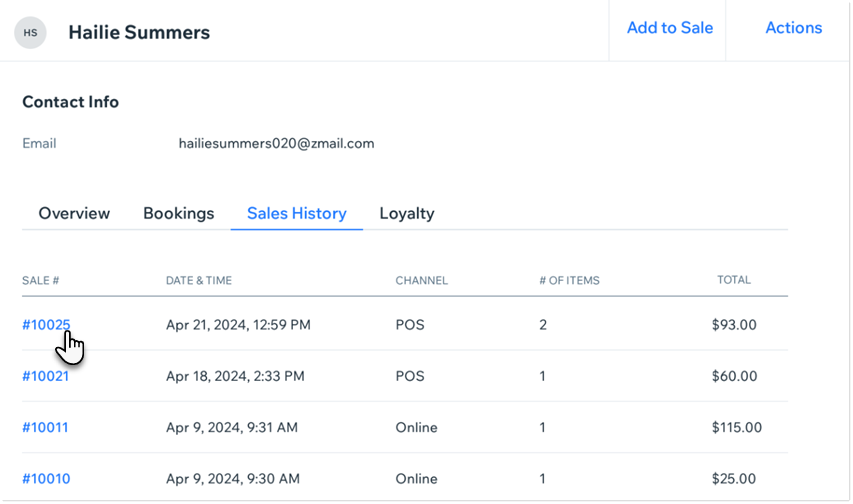
- Pedidos: haz clic en Historial de ventas para ver los pedidos del cliente que se realizaron online o en tu POS. Puedes hacer clic en un pedido específico para ver más detalles.
Consejo: Un pedido puede incluir productos de la tienda o reservas de sesiones a través de Wix Bookings. - Fidelización: consulta el saldo de puntos de tu cliente y mira cuántos puntos se canjearon.
- Pulsa una venta en la pestaña Historial de ventas para ver detalles adicionales.
Consejo:
Después de seleccionar una venta, puedes pulsar
Acciones para imprimir o enviar un recibo por correo electrónico, emitir un reembolso o realizar un cambio en los productos de la venta.
Agregar una nota
Ofrece un mejor servicio a tus clientes al agregar notas a los registros de los clientes. Estas notas son internas y el cliente no las verá.
Para agregar una nota:
- Abre la tableta POS.
- Pulsa Clientes en la barra inferior.
- Selecciona el cliente correspondiente.
- Pulsa Acciones.
- Pulsa Agregar una nota.
- Ingresa la nota y pulsa Guardar.
Eliminar un cliente
Mantén tus registros actualizados al eliminar los detalles del cliente que ya no son relevantes.
Para eliminar un cliente:
- Abre la tableta POS.
- Pulsa Clientes en la barra inferior.
- Selecciona el cliente correspondiente.
- Pulsa Editar.
- Pulsa Eliminar.
- Pulsa Eliminar para confirmar.
Consejos:
- Los contactos del sitio en la versión de escritorio de tu sitio se agregan automáticamente a tu lista de clientes.
- Puedes crear nuevos listados de clientes durante el proceso de finalización de compra pulsando Seleccionar cliente en el carrito y luego + Nuevo cliente.
