


Wix POS Register: acerca del escáner de código de barras con cable de Zebra
En este artículo
- Configurar el escáner
- Escanear productos con el escáner de código de barras
- Mantenimiento del escáner de código de barras
- Solucionar problemas del escáner de código de barras
Importante:
- Este artículo trata sobre la caja registradora Wix POS Register para negocios físicos.
- Más información sobre el uso del POS móvil.
- Obtén más información sobre cómo usar el POS en la versión de escritorio.
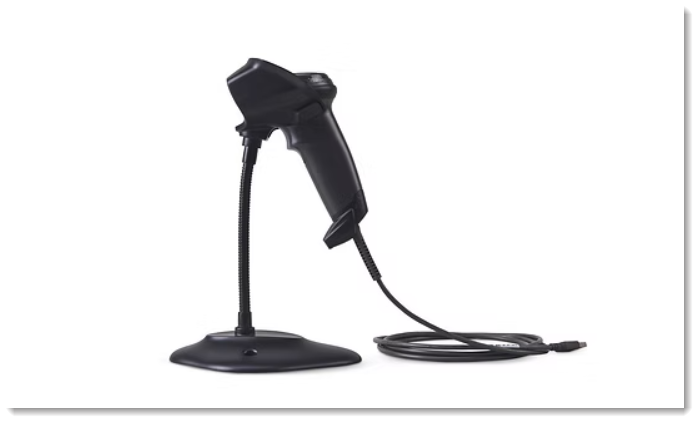
Usa tu escáner de código de barras con cable de Zebra para escanear productos cuando los clientes estén listos para proceder al pago o cuando desees agregar nuevos productos a tu catálogo.
Configurar el escáner
Comienza por conectar el escáner a la tableta, luego ve a la configuración de tu hardware para verificar que esté conectado correctamente.
Para configurar el escáner:
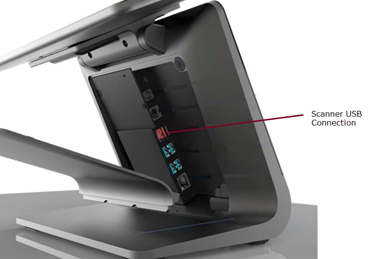
- Conecta el cable al escáner y a la tableta.
Nota: Esto enciende automáticamente el escáner.
- Abre la tableta POS.
- Pulsa el icono de Menú
 en la parte inferior izquierda.
 - Pulsa Ajustes.
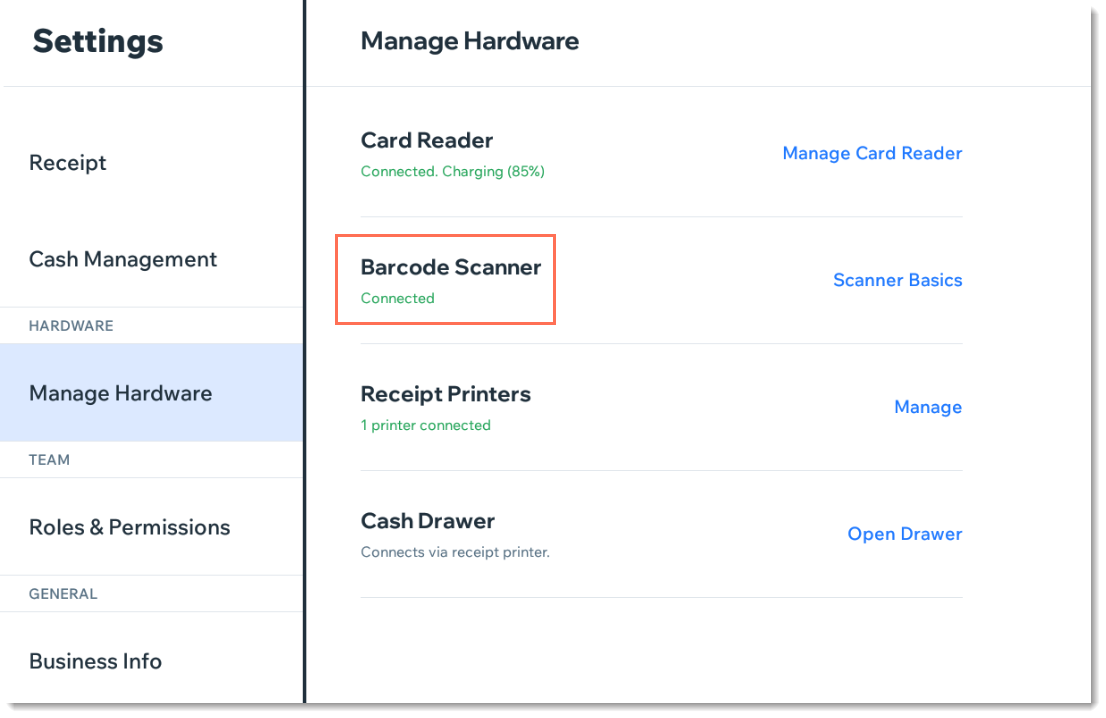
- Pulsa Administrar hardware.
- Verifica el estado en Escáner de código de barras. Si el escáner está conectado correctamente, el estado debería ser Conectado.
Escanear productos con el escáner de código de barras
La luz
roja del escáner de código de barras significa que está listo para usarse. El escáner emite un pitido y la luz cambia a
verde cuando escanea un producto con éxito.
Para escanear productos:
- Sujeta el escáner de código de barras.
- Mantén pulsado el botón disparador del escáner y, sin soltarlo, apunta el haz del escáner hacia el centro del código de barras del producto.
- Suelta el botón después de escuchar el pitido.
Consejo:
También puedes escanear productos sin tener que mantener pulsado el botón. Coloca el escáner en su soporte y sostén el código de barras del producto frente al haz rojo.
Mantenimiento del escáner de código de barras
Para lograr que el escáner se mantenga funcionando correctamente, sigue las siguientes pautas.
Para realizar el mantenimiento del escáner de códigos de barras:
- Mantén la ventana de escaneo limpia y sin arañazos.
- Si hay una mancha en la ventana de escaneo, límpiala con un paño suave (por ejemplo, un paño para limpiar lentes).
- No rocíes ningún líquido sobre la ventana de escaneo.
- No utilices ningún detergente para limpiar otras partes del dispositivo, solo agua.
Solucionar problemas del escáner de código de barras
Si tu escáner de código de barras deja de responder o no se comporta como de costumbre, desconéctalo de la tableta y luego vuelve a conectarlo.