header-logo
Primeros pasosAprende cómo puedes usar Wix para construir tu sitio web y potenciar tu negocio. Personaliza tu sitio o contrata a un profesional para crear o mejorar tu presencia online.
Crear tu sitioAprende a utilizar el Editor de Wix y a gestionar el contenido de tu sitio. Descubre cómo proteger la privacidad de tus visitantes y hacer que tu sitio sea accesible.
Cuenta y facturaciónRevisa la configuración de tu cuenta, gestiona tus suscripciones y planes Premium y comprende tus facturas.
Usar las apps móviles de WixUtiliza la aplicación Wix para gestionar tu negocio de manera eficiente, interactuar con tus visitantes y construir una comunidad.
Conectar un dominioComprende cómo comprar, conectar o transferir un dominio y cómo mantener seguros los datos de tu sitio.
Administrar tu negocioEncuentra las herramientas adecuadas para construir y hacer crecer tu negocio: acepta pagos, revisa las analíticas, contacta con los visitantes y mucho más.
Promocionar tu sitioAprende cómo promocionar tu sitio en los motores de búsqueda, enviar campañas de email y ejecutar anuncios pagados.
Wix Studio, Partners y EnterpriseAprovecha al máximo tu cuenta de Wix Studio, de Partner o de Enterprise para poder escalar tu negocio.
Obtener ayudaObtén más información sobre cómo resolver problemas de rendimiento y cuestiones técnicas en tu sitio. Mantente al tanto de las próximas funciones a través de nuestra hoja de ruta.
placeholder-preview-image
Wix LearnMejora tus habilidades con nuestros cursos y tutoriales.
Blog de WixObtén consejos para diseño web, marketing y mucho más.
Guía de SEOMejora el tráfico orgánico en buscadores.
Website developmentCrea un sitio con nuestra plataforma full-stack.
Contrata a un profesionalVincúlate con un especialista que te ayude a alcanzar tus objetivos
placeholder-preview-image
En este artículo
  • Paso 1 | Compra una impresora
  • Paso 2 | Vincula la impresora con el POS Go
  • Paso 3 | Imprime un recibo
  • Preguntas frecuentes

Wix POS Go: configurar la impresión de recibos

En este artículo
  • Paso 1 | Compra una impresora
  • Paso 2 | Vincula la impresora con el POS Go
  • Paso 3 | Imprime un recibo
  • Preguntas frecuentes
Importante
  • Este artículo trata sobre cómo configurar una impresora cuando se usa el lector de tarjetas POS Go de Wix como solución independiente. 
  • En la actualidad, el lector de tarjetas POS Go de Wix solo está disponible en los EE. UU., Canadá y el Reino Unido.
Proporciona al cliente un recibo físico de su compra al realizar ventas con tu POS Go. Compra una impresora compatible y conéctala a tu dispositivo para comenzar a generar recibos claros y personalizados en el acto.

Paso 1 | Compra una impresora

Impresora Epson Omnilink TM-m30III

Paso 2 | Vincula la impresora con el POS Go

Una vez que hayas sacado la impresora de la caja y la hayas enchufado, debes emparejarla con tu lector de tarjetas POS Go de Wix por wifi.
  1. Pulsa More (Más) en la parte inferior derecha del lector de tarjetas POS Go de Wix.
  2. Pulsa Settings (Ajustes).
  3. Pulsa Receipt Printer (Impresora de recibos) en Hardware.
  4. Pulsa Get Started (Comenzar).
  5. Pulsa Connect (Conectar) junto a la impresora que deseas emparejar con tu dispositivo.
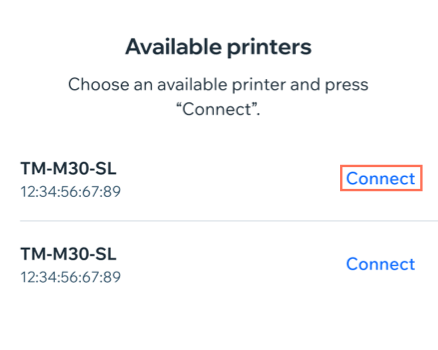
Captura de pantalla que muestra cómo seleccionar una impresora para conectarla al lector de tarjetas POS Go de Wix.
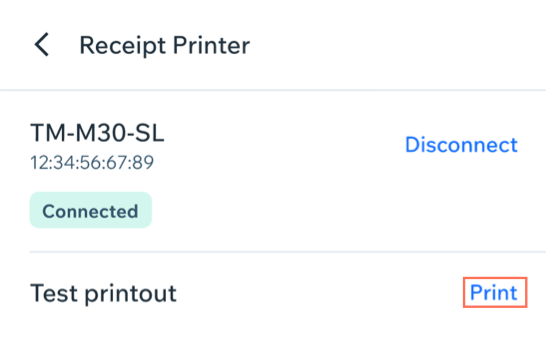
  1. (Opcional) Pulsa Print Test Receipt (Imprimir recibo de prueba) para probar la conexión a la impresora.
  2. Pulsa Done (Listo).
Nota:
Asegúrate de conectar tu impresora Epson a la misma red wifi que tu dispositivo POS Go de Wix.

Paso 3 | Imprime un recibo

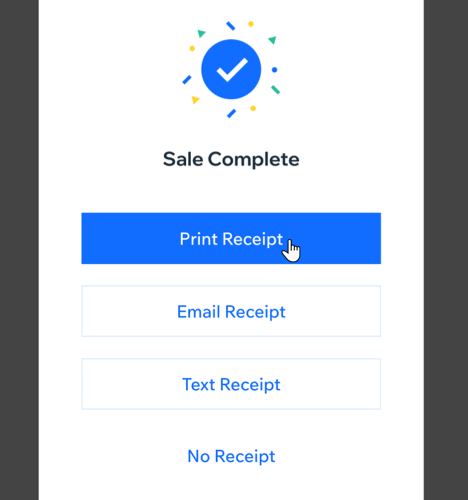
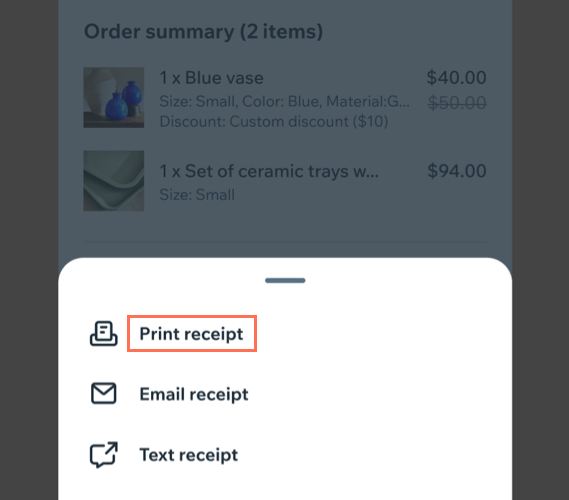
Después de conectar la impresora, puedes imprimir recibos al realizar una venta o imprimir un recibo de un pedido anterior.

Preguntas frecuentes

Haz clic en una de las siguientes preguntas para obtener más información sobre cómo conectar una impresora de recibos a tu POS Go.

Helpmate

Hola

¿Necesitas más ayuda?
Unlock personalized helpLog in to get the most out of Helpmate.