
Wix Multilingüe: agregar y configurar Wix Multilingüe
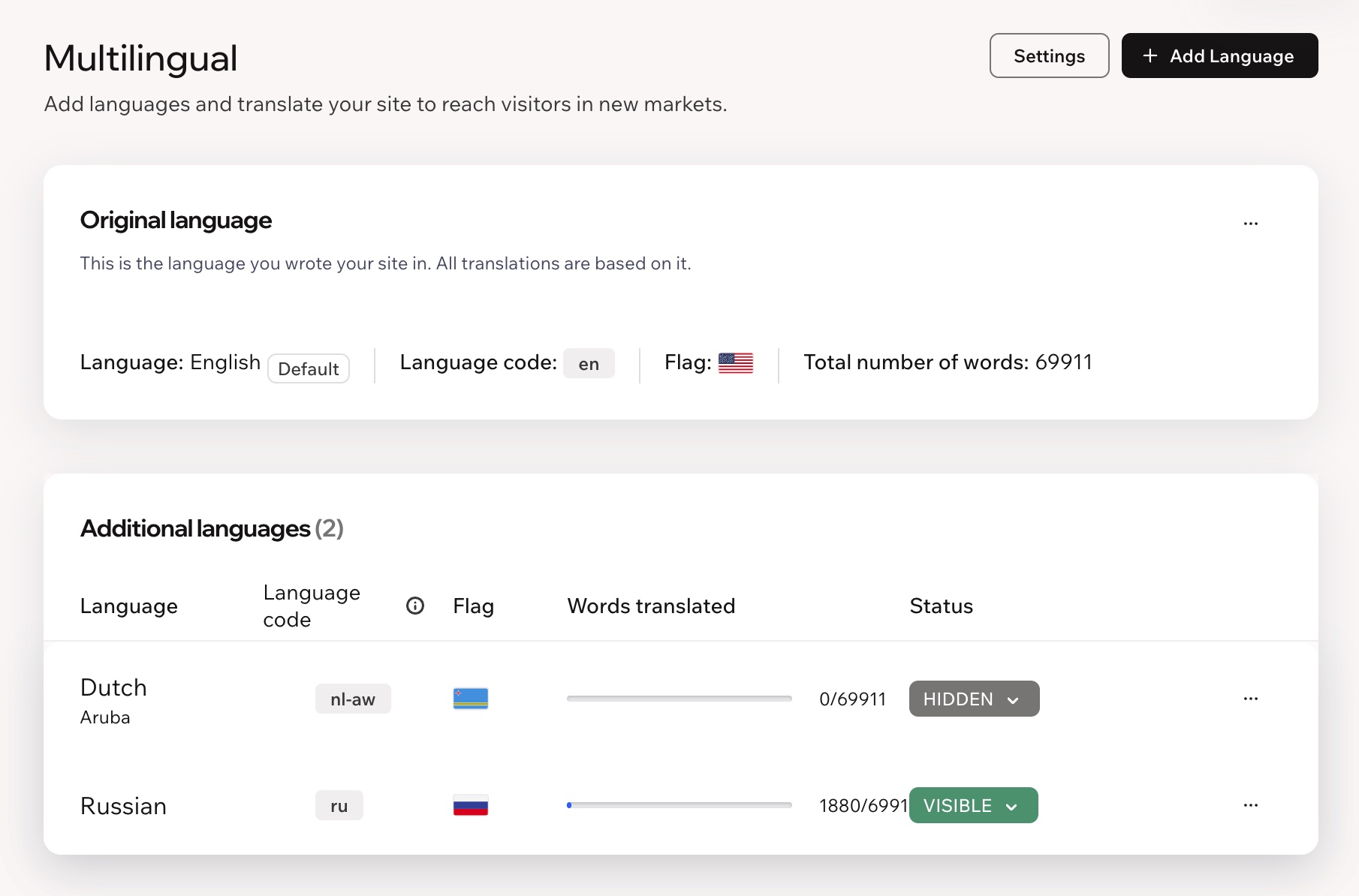
- Una vez que hayas seleccionado el idioma principal del sitio, no podrás cambiarlo a un idioma diferente. Si esto es algo que te gustaría ver en el futuro, puedes votar por esta función.
- Te sugerimos revisar nuestra lista de contenido traducible antes de traducir tu sitio.
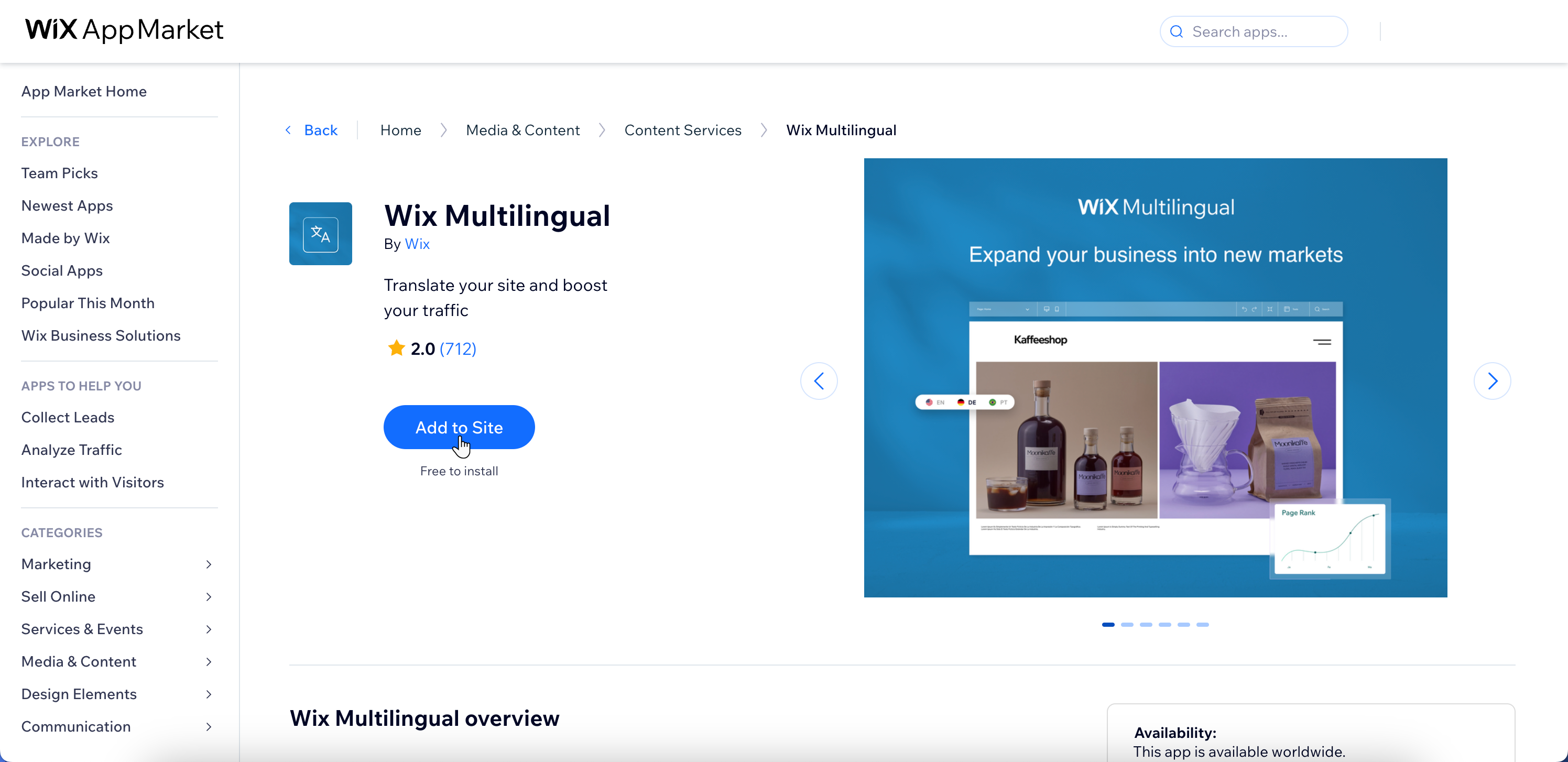
Paso 1 | Agrega Wix Multilingüe
- Ve al Wix App Market en el panel de control de tu sitio.
- Escribe Wix Multilingüe en el cuadro de búsqueda.
- Selecciona Wix Multilingüe.
- Haz clic en Agregar.
Paso 2 | Configurar la aplicación
Ve a Multilingüe en el panel de control de tu sitio.
Haz clic en Empezar ahora.
Confirma el idioma principal de tu sitio o cámbialo.
Nota: El idioma principal de tu sitio es el idioma predeterminado para los visitantes que ven tu sitio. Esto no se puede cambiar después de la selección.Selecciona una bandera para representar el idioma en tu sitio.
Agrega un idioma secundario:
Haz clic en + Agregar idioma.
Selecciona el idioma correspondiente en el menú desplegable Idioma.
Consejo: Puedes agregar más idiomas más tarde.Selecciona la bandera correspondiente en el menú desplegable Bandera.
(Opcional) Activa la palanca Configuración regional.
Importante: Establece una configuración regional solo si te diriges a una región específica, por ejemplo, portugués para Brasil. Usar una configuración regional cuando no la necesitas puede afectar al SEO de tu sitio.Selecciona ¿Cómo quieres empezar a traducir?
Traducción manual: agrega las traducciones tú mismo.
Generar traducciones: usa la IA para traducir el contenido de tu sitio automáticamente. Puedes revisar y editar la traducción antes de publicarla.
Nota: Para comenzar, obtienes 5000 palabras gratis.
En el menú desplegable ¿Hacer que el sitio en [idioma] sea visible de inmediato?, selecciona cuándo será visible para los visitantes el sitio en este idioma.
Sí, hacerlo visible de inmediato: los visitantes podrán ver tu sitio en el idioma secundario (una vez que lo publiques). También puedes hacer esto más tarde si aún no lo tienes todo listo.
No, mantenerlo oculto por ahora: el idioma secundario está oculto hasta que lo tengas todo listo para mostrarlo en tu sitio online.
Haz clic en Agregar idioma.
 junto al idioma correspondiente.
