


Apps móviles de Wix: personalizar el diseño de tu app móvil
En este artículo
- Cambiar el tema de color de la app
- Cambiar el tema de texto de la app
- Cambiar el tema de botón de la app
- Cambiar el estilo del encabezado de la app
Personaliza el diseño de tu app móvil nativa para que refleje tu marca. Ajusta el tema de color, el tema de texto, el tema de botón y el estilo del encabezado. Estas actualizaciones mejoran el carácter único de tu app y brindan una experiencia uniforme a los visitantes.
Notas:
- Debes hacer Upgrade a un plan Premium para Wix Creador de apps para personalizar completamente los diseños de tu app móvil.
- Los cambios en el tema de texto y de color de la app afectan a todas las pantallas de la app.
Cambiar el tema de color de la app
Elige un tema de color para establecer el tono para los visitantes. Ajusta los colores individuales para garantizar la coherencia y mejorar la legibilidad en las diferentes pantallas y elementos.
Panel de control
App Wix
App Wix Studio
- Ve a App móvil en el panel de control del sitio.
- Haz clic en la pestaña con el nombre de tu propia app móvil.
- Haz clic en Editar app móvil.
- Haz clic en Diseño en el panel izquierdo.
- Haz clic en el icono Editar
 junto a Colores en la sección Tema.
 - Elige lo que deseas hacer:
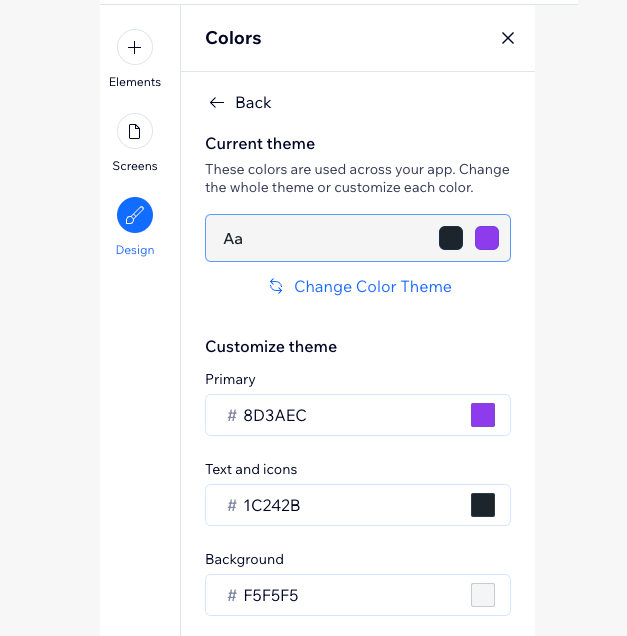
- Cambiar el tema de color: haz clic en Cambiar tema de color para seleccionar un nuevo tema de color preestablecido.
- Personalizar individualmente los colores de los elementos: selecciona qué colores editar:
- Primario: elige un nuevo color principal para la app.
- Texto e icono: elige un nuevo color para el texto principal y los iconos de redes sociales.
- Fondo: elige un nuevo color para el fondo de la app.
- Haz clic en Guardar en la parte superior derecha.
Cambiar el tema de texto de la app
Elige un tema de texto para establecer el estilo y la legibilidad de la app, y garantizar la claridad y la coherencia en todo el contenido de la app.
Panel de control
App Wix
App Wix Studio
- Ve a App móvil en el panel de control de tu sitio.
- Haz clic en la pestaña con el nombre de tu propia app móvil.
- Haz clic en Editar app móvil.
- Haz clic en Diseño en el panel izquierdo.
- Haz clic en el icono Editar junto a Tema de texto.
- Elige lo que deseas hacer:
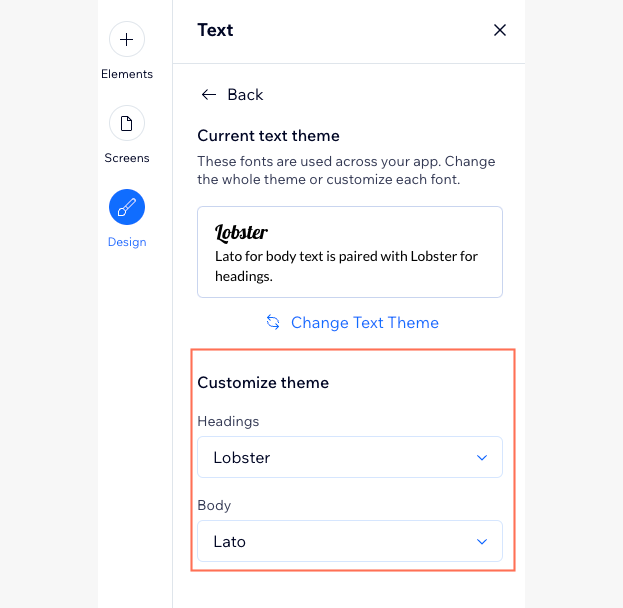
- Cambiar el tema de texto: haz clic en Cambiar tema de texto para seleccionar un nuevo tema de fuente.
- Personalizar el texto individualmente: selecciona una fuente para los encabezados y el cuerpo de la app.
- Haz clic en Guardar en la parte superior derecha.
Cambiar el tema de botón de la app
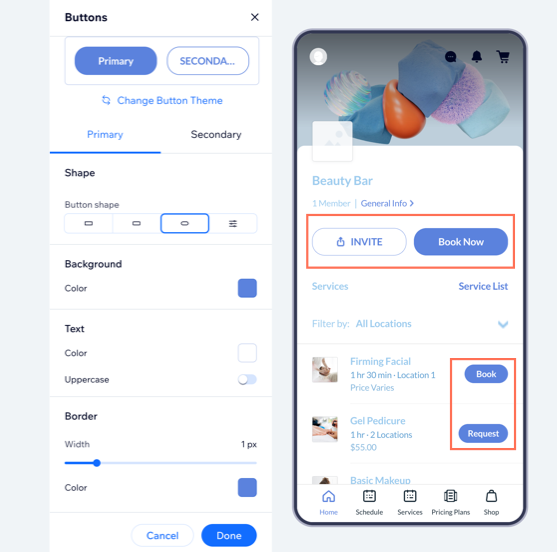
Personaliza los estilos de los botones para que coincidan con el diseño de tu negocio. Estos estilos se aplican a todos los botones de la app, lo que garantiza un aspecto uniforme. Elige entre temas preestablecidos o ajusta elementos individuales, como los colores, los bordes, el texto y el radio de las esquinas. Puedes obtener una vista previa de los cambios online a medida que los realizas.
Panel de control
App Wix
App Wix Studio
- Ve a App móvil en el panel de control de tu sitio.
- Haz clic en la pestaña con el nombre de tu propia app móvil.
- Haz clic en Editar app móvil.
- Haz clic en Diseño en el panel izquierdo.
- Haz clic en el icono Editar junto a Tema de botón.
- Elige lo que deseas hacer:
- Elegir un tema preestablecido para los botones: haz clic en Cambiar tema del botón y selecciona un tema destacado. Los temas disponibles se basan en los colores del tema de tu app.
- Personalizar botones individualmente: haz clic en la pestaña Primario o Secundario y luego personaliza los botones ajustando la forma del botón, el color del fondo, el texto y el borde.
Nota: Para cambiar los colores del tema, haz clic en Editar en la ventana emergente Elige un color. Personaliza los colores primarios, del texto, de los iconos y del fondo en la sección Temas de color.
- Haz clic en Guardar en la parte superior derecha.
Cambiar el estilo del encabezado de la app
Al crear tu propia app nativa, puedes elegir si deseas que el encabezado tenga un color del fondo (tomado del color primario de la app) o que sea transparente.
Nota:
El estilo del encabezado que elijas aquí afecta al tipo de encabezado compacto. Más información sobre
las diferencias entre los tipos de encabezado y cómo personalizarlos.
Panel de control
App Wix
App Wix Studio
- Ve a App móvil en el panel de control de tu sitio.
- Haz clic en la pestaña con el nombre de tu propia app móvil.
- Haz clic en Editar app móvil.
- Haz clic en Diseño en el panel izquierdo.
- Haz clic en el icono Editar junto a Encabezado.
- Elige el color del encabezado, usando el color primario o el de fondo que estableciste para tu app.
- Haz clic en Guardar en la parte superior derecha.

Consejo:
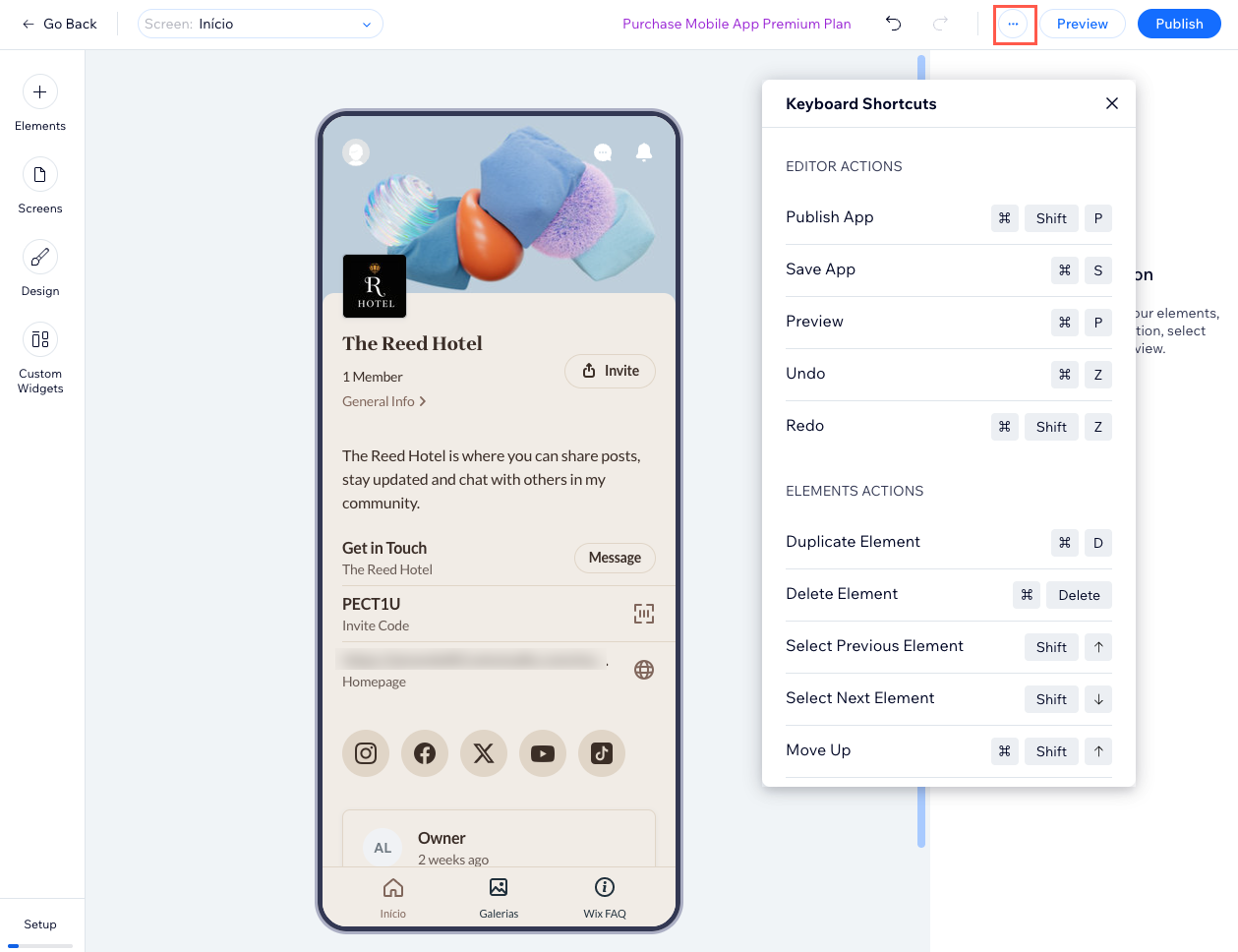
Acelera tu trabajo usando atajos de teclado mientras editas tu app desde el panel de control. En el Creador de apps móviles, haz clic en el icono
Más acciones
 y selecciona
Atajos de teclado para ver los atajos disponibles.
y selecciona
Atajos de teclado para ver los atajos disponibles.
y selecciona
Atajos de teclado para ver los atajos disponibles.