


Editor de Wix Harmony: generar un elemento con IA
6 min
En este artículo
- Generar un elemento
- Agregar un elemento personalizado a tu página
- Editar un elemento
- Consejos para describir tu idea
- Preguntas frecuentes
Este artículo hace referncia al nuevo Editor de Wix Harmony, lanzado en enero de 2026. Si no tienes la seguridad de si estás usando el Editor de Wix Harmony o el Editor de Wix, obtén más información aquí.
El Generador de elementos con IA te permite crear elementos del sitio que coincidan perfectamente con tu visión creativa. Crea cualquier cosa, desde un botón de llamada a la acción con resplandor que explote con confeti, hasta un calendario de eventos dinámico o un widget del clima con actualizaciones en tiempo real.
Ya sea que tengas una idea única o simplemente necesites algo que no se encuentra en la biblioteca de Wix, puedes describirlo con tus propias palabras y dejar que la IA lo convierta en un elemento personalizado, editable y listo para usar.
Importante:
Esta función ha sido creada por IA y, como tal, puede producir resultados inesperados o cometer errores. Comprueba siempre las sugerencias o los cambios de la IA antes de finalizar tu sitio.
Generar un elemento
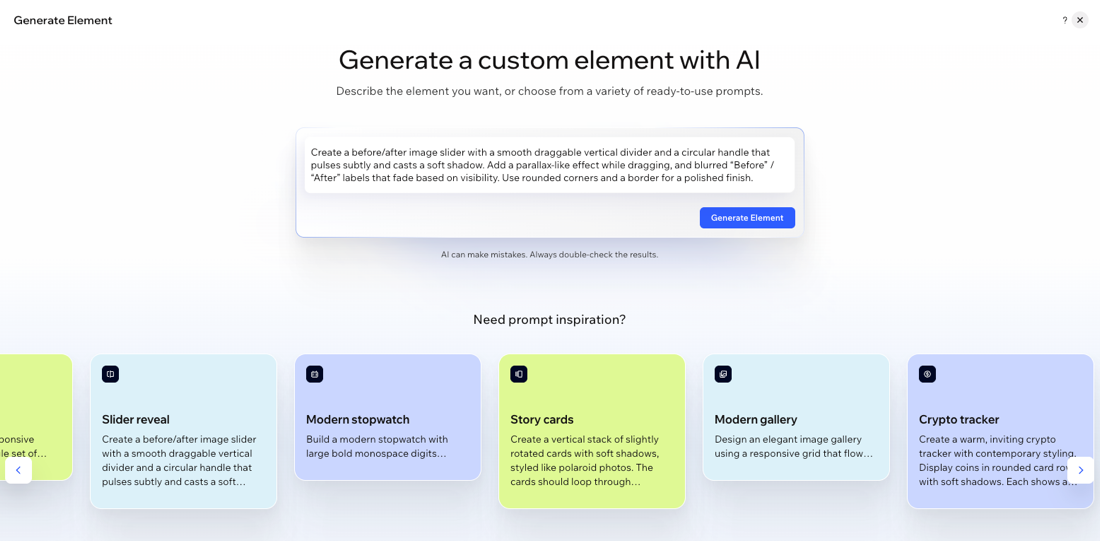
Comienza con un comando desde cero o usa las ideas sugeridas para inspirarte. Describe exactamente lo que quieres, luego personaliza, previsualiza y guarda el elemento para usarlo en cualquier lugar de tu sitio.
Para generar un elemento:
- Ve a tu editor.
- Haz clic en + Agregar en la parte superior izquierda del editor.
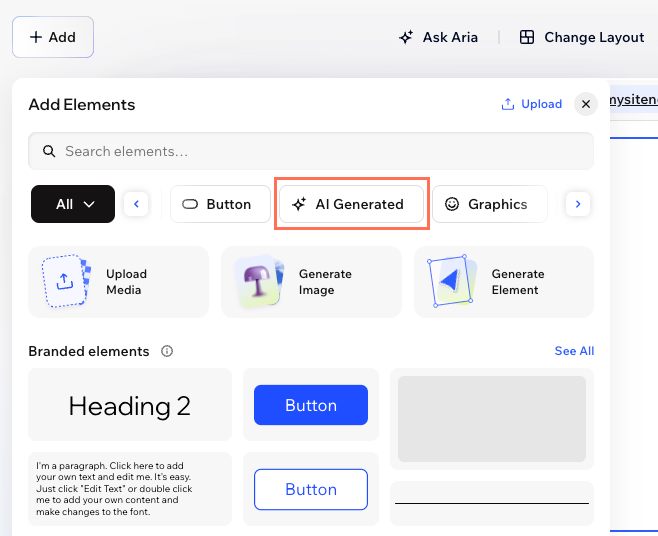
- Haz clic en el icono Generar con IA
 .
. - Describe en el cuadro de texto el elemento que quieres crear y haz clic en Generar elemento.
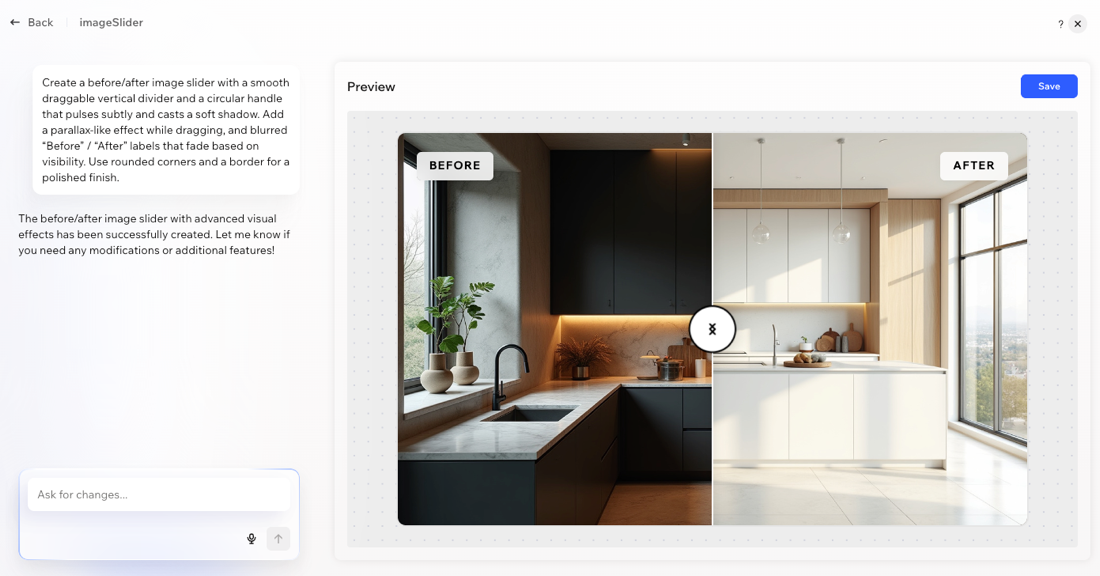
Consejo: También puedes explorar las ideas sugeridas a continuación. Pasa el cursor sobre cualquier ejemplo y haz clic en Editar comando para copiar y retocar la descripción como prefieras, o haz clic en Generar para usarlo de inmediato. - Una vez que la IA genere tu elemento, revisa el elemento y la descripción. Si quieres hacer algún cambio, escribe las instrucciones en el cuadro de texto y refina tu idea tantas veces como necesites.
- Cuando estés conforme con el resultado, haz clic en Guardar para agregar el nuevo elemento a tu biblioteca de Elementos de IA.
Nota:
Los elementos personalizados se guardan por sitio, no por cuenta.
Agregar un elemento personalizado a tu página
Una vez que hayas generado con IA un elemento personalizado, puedes agregarlo a cualquier página de tu sitio.
Para agregar un elemento personalizado a una página:
- Ve a tu editor.
- Haz clic en + Agregar en la parte superior izquierda del editor.
- Busca tu elemento guardado en Generado por IA y luego usa la función de arrastrar y soltar para llevarlo a la página.
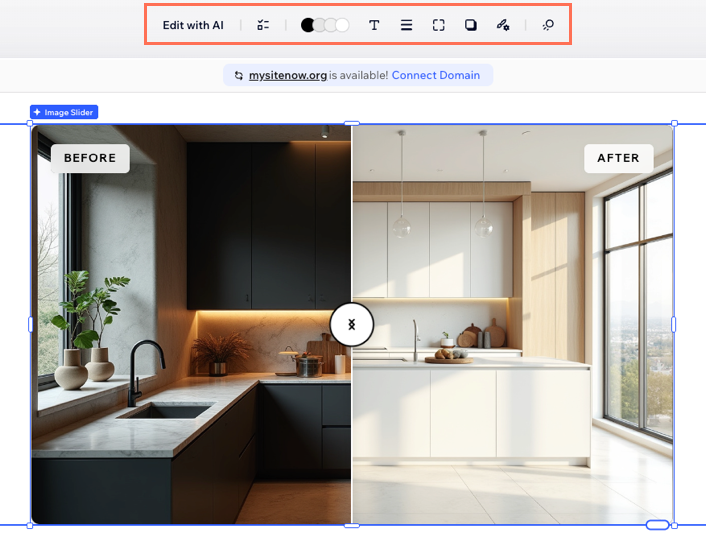
- (Opcional) Personaliza el elemento mediante las opciones de diseño que aparecen en la barra de acciones o usa el chat de IA para retocar aún más el diseño, las funcionalidades o el estilo.
Editar un elemento
Los elementos personalizados creados con IA siempre se pueden editar, incluso después de agregarlos a tu sitio. Puedes actualizar su aspecto, el comportamiento o el contenido en cualquier momento.
Para editar un elemento:
- Ve a tu editor.
- Haz clic en el elemento personalizado correspondiente en el editor.
- Elige qué quieres hacer:
Editar el elemento en el editor
Editar con el chat de IA
Notas:
- Si actualizas un elemento personalizado desde el chat, los cambios se aplican a cada instancia de ese componente que esté en tu sitio. Si editas un elemento personalizado directamente desde el editor, esos cambios solo se aplican a esa instancia en la página. Las ediciones realizadas en el editor siempre anulan los cambios realizados en el chat.
- Algunos elementos dentro del componente (por ejemplo, objetos o cuadros de texto) solo se pueden editar, mover o rediseñar a través del chat.
Consejos para describir tu idea
Cuando describes tu idea en el Generador de elementos con IA, considéralo como una conversación creativa. Cuantos más detalles compartas sobre cómo debería verse el elemento personalizado, como su aspecto y funcionalidad, más se acercará el resultado a tu visión. Aquí tienes algunas pautas sobre cómo obtener excelentes resultados:
- Indica tu objetivo: ¿Qué quieres que haga este elemento? Por ejemplo: "Quiero una tabla de comparación de precios con colores que resalten" o "Crea una encuesta que muestre resultados visuales instantáneos".
- Describe el estilo: ¿Debería ser moderno, divertido, audaz, elegante? Menciona colores, animaciones o cualquier inspiración de estilo.
- Especifica las funciones interactivas: ¿Quieres que la gente haga clic, ordene, vote, expanda o vea actualizaciones en vivo? Cuéntale a la IA sobre cualquier efecto u opción interactiva.
No hay una única forma "correcta" de escribir tu comando, pero detallar lo más posible ayuda mucho. Si no sabes por dónde empezar, comienza con uno de los comandos sugeridos y ajústalo para que se adapte a tu propia visión. Siempre puedes editar o pulir tu idea después de ver la primera versión del elemento personalizado.
Preguntas frecuentes
Haz clic en una pregunta a continuación para obtener más información sobre el Generador de elementos con IA.
¿Puedo editar un elemento generado por IA después de agregarlo a mi sitio?
¿Los elementos personalizados creados po IA son accesibles y compatibles con el SEO?
¿Puedo reutilizar mis elementos generados en diferentes páginas o sitios?
¿Por qué las opciones de diseño son diferentes para algunos elementos personalizados?