Las imágenes ayudan a transmitir tu mensaje de manera visual y a crear una experiencia memorable. Las herramientas de edición y Wix Estudio fotográfico te permiten moldear y personalizar cada imagen para que coincida con el estilo de tu marca y sitio.
Muestra tus imágenes tal y como quieres: recórtalas y cámbialas de tamaño, juega con los filtros para editar su aspecto y elige lo que sucede cuando los visitantes hacen clic en ellas.
Recortar una imagen
Recorta la imagen de modo tal que solo se muestre en tu sitio la parte que deseas. Puedes recortar manualmente una imagen o usar proporciones.
Para recortar una imagen:
- Ve al editor.
- Haz clic en la imagen correspondiente en la página.
- Elige cómo quieres recortar la imagen:
Recortar una imagen manualmente
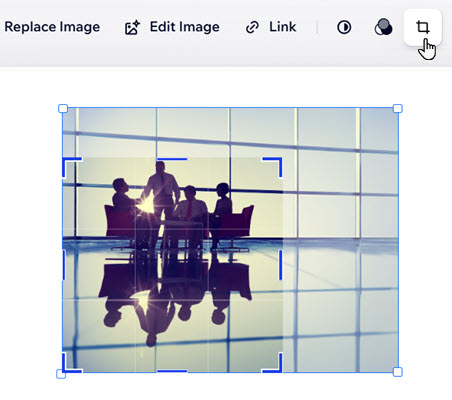
- Haz clic en el icono Recortar
 , ubicado en la barra de acciones.
Consejo: También puedes hacer doble clic en la imagen para abrir la opción Recortar.
- Recorta la imagen realizando una de las siguientes acciones:
- Arrastra las manillas de recorte para seleccionar la parte de la imagen que deseas recortar.
- Desliza la ventana de recorte sobre el área exacta que deseas recortar.
Consejo: Para restaurar una imagen a su tamaño y proporciones originales, haz clic en el icono
Recortar , ubicado en la barra de acciones, y luego en las manillas y arrástralas al borde de la imagen.
Recortar una imagen usando proporciones
- Haz clic en Editar imagen desde la barra de acciones.
- Haz clic en Recortar y extender a la izquierda.
- Elige qué deseas hacer:
- Usar proporciones de recorte: haz clic en una proporción predefinida para aplicarla a la imagen (por ejemplo, 1:1, 9:16, 3:4).
- Orientación: selecciona la orientación Retrato
 o Paisaje
  para cambiar las opciones de proporción.
Consejo: Una vez que hayas seleccionado una proporción, puedes arrastrar las manillas de recorte para seleccionar la parte de la imagen que deseas recortar o mover la ventana de recorte sobre el área exacta que deseas recortar.
- Ajustar el tamaño de la imagen (px): establece el tamaño al que se recortará la imagen usando los campos Ancho y Altura. El tamaño máximo de la imagen es de 3000 px x 3000 px.
- Haz clic en Guardar.
Consejo: Si deseas comenzar de nuevo mientras editas una imagen en Wix Estudio fotográfico, haz clic en Revertir al original en la parte superior. Una vez que guardes la imagen, no podrás revertir los cambios.
Redimensionar y rotar una imagen
Ajusta el tamaño y la orientación de la imagen para que se adapte perfectamente al diseño de tu página.
Para redimensionar o rotar una imagen:
- Ve al editor.
- Haz clic en la imagen correspondiente en la página.
- Elige lo que quieres hacer:
Asegúrate de que las imágenes se muestren de la manera que deseas ajustando sus dimensiones. Arrastra las manillas de los bordes para cambiar el tamaño de la imagen.
Consejo: Para mantener la relación de aspecto de la imagen, pulsa la tecla Mayús en el teclado y luego arrastra las manillas.
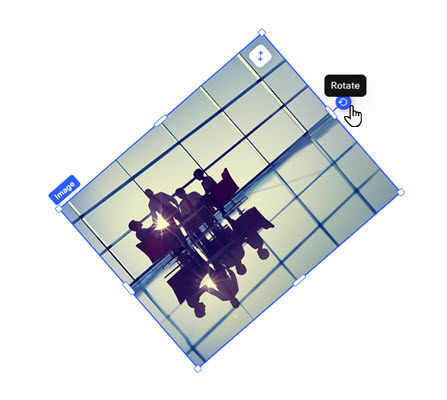
Rota cualquier imagen de forma intuitiva para que coincida con tus necesidades de diseño.
- Selecciona la imagen.
- Haz clic en el icono Rotar
 junto a la imagen.
- Arrastra hasta el ángulo deseado.
Consejo: Es posible que las imágenes se roten automáticamente cuando las subes al Administrador de multimedia. Esto se debe a que las imágenes tomadas con cámaras digitales tienen metadatos incrustados que se relacionan con la orientación de la imagen. Puedes seguir los pasos anteriores para rotar las imágenes después de haberlas subido.
Diseñar una imagen
Mejora la apariencia de la imagen para que coincida con el estilo de tu sitio. Agrega bordes, ajusta las esquinas o elige un efecto de sombra para que cada imagen se sienta intencional y única.
Para diseñar una imagen:
Ve al editor.
Haz clic en la imagen correspondiente en la página.
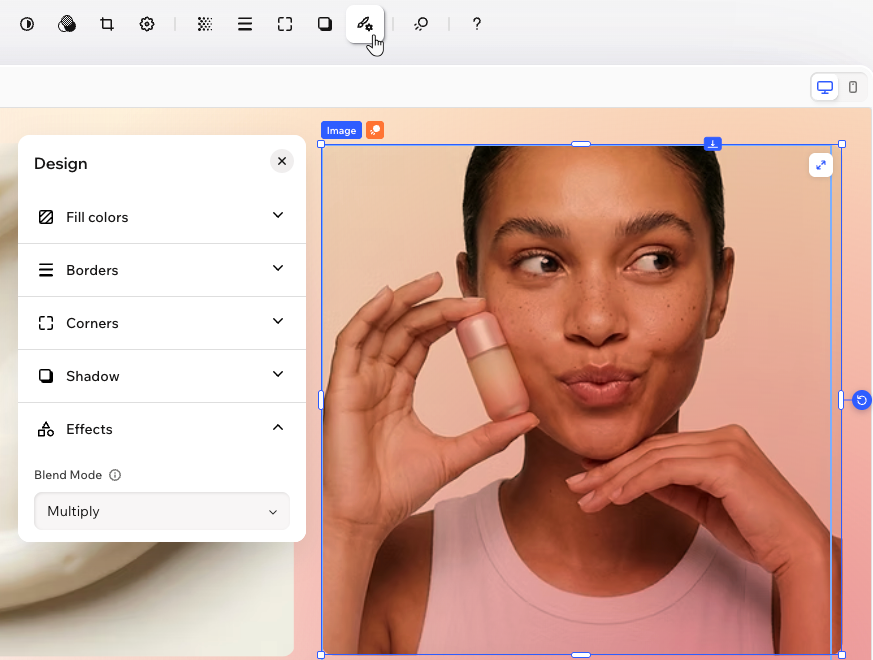
Haz clic en el icono Todas las opciones de diseño  , ubicado en la barra de acciones.
Diseña la imagen:
Colores de relleno  : ajusta el nivel de opacidad de la imagen para hacerla más o menos visible.
Bordes  : define los bordes de la imagen para que se destaque; elige un color, un ancho y un estilo. Haz clic en el icono Editar todos los bordes
  para diseñarlos todas a la vez.
Esquinas  : haz que las esquinas de la imagen sean más cuadradas o redondeadas arrastrando el control deslizante debajo de Radio. Haz clic en el icono Editar esquinas individualmente para diseñar cada esquina por separado.
Sombra  : aplica sombras internas y externas para darle a la imagen un efecto 3D interesante; configura la posición, el desenfoque, el color y más.
Efectos  : decide cómo se mezcla la imagen con el fondo (es decir, la capa debajo de la imagen).
Editar una imagen con IA
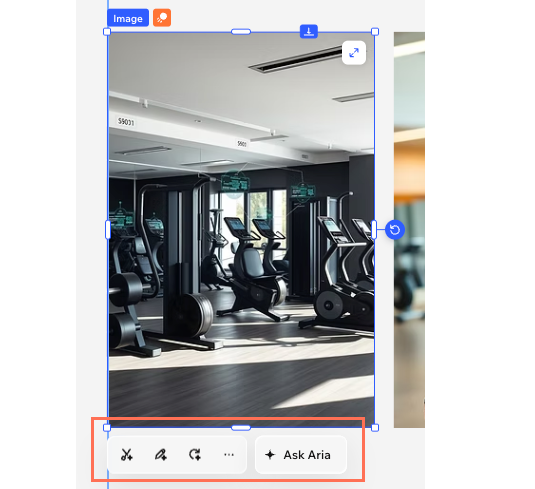
Usa la IA para editar una imagen sin salir del Editor de Wix Harmony. Haz clic en una imagen de la página y la barra de herramientas de edición de imágenes aparecerá junto a ella, lista con las opciones que verás a continuación.
También puedes hacer clic en Pedirle a Aria en la barra de herramientas de edición de imágenes o en la barra de acciones en la parte superior del editor para describir con tus propias palabras el cambio que deseas realizar.
Para editar una imagen con IA:
- Ve al editor.
- Haz clic en la imagen correspondiente en la página.
- Elige cómo quieres editar la imagen:
Haz clic en el icono
Eliminar fondo 
, ubicado en la barra de herramientas de edición de imágenes, para eliminar el fondo de la imagen con un solo clic.
Cambia una parte específica de una imagen (por ejemplo, intercambia un objeto, cambia un color o elimina un detalle) seleccionando el objeto y describiendo el cambio que deseas.
Haz clic en el icono Edita con IA  en la barra de herramientas de edición de imágenes.
Pasa el pincel manualmente sobre el área que deseas cambiar (cambiar, eliminar o reemplazar).
Consejo: Ajusta el control deslizante Tamaño del pincel para obtener más precisión y haz clic en el icono Deseleccionar  para refinar cualquier área sobre la que hayas pasado el pincel.
Describe en el cuadro de texto cómo deseas cambiar la imagen (por ejemplo, 'Cambiar el color de la camiseta a azul').
Haz clic en el icono Enviar  .
.
Volver a generar una imagen
Crea una nueva versión de la imagen usando la imagen actual como punto de partida. El mensaje de la imagen se rellena automáticamente, por lo que puedes modificarlo y elegir un estilo diferente desde el chat.
Haz clic en el icono Vuelve a generar una imagen en la barra de herramientas de edición de imágenes.
En el chat con Aria, revisa el texto que se rellenó por ti y edítalo si es necesario.
Selecciona un estilo desde el chat.
Haz clic en el icono Enviar  .
.
Mejora automáticamente la iluminación y el color de la imagen.
Haz clic en el icono Más acciones  en la barra de herramientas de edición de imágenes y selecciona Optimiza la imagen.
Reemplaza el fondo de una imagen con un diseño personalizado de tu elección. Elige entre las imágenes existentes o describe lo que deseas crear.
Haz clic en el icono Más acciones en la barra de herramientas de edición de imágenes y selecciona Reemplazar fondo.
Elige lo que quieres hacer:
Usar una imagen de referencia: selecciona una imagen de fondo desde el chat.
Describir el fondo: ingresa una descripción en el mensaje (por ejemplo, 'una playa soleada al atardecer').
Haz clic en el icono Enviar .
Expande la imagen en cualquier dirección y deja que la IA rellene los detalles de manera realista para completar la imagen.
Haz clic en el icono Más acciones en la barra de herramientas de edición de imágenes y selecciona Expandir.
Elige cómo extender la imagen:
Proporción de extensión: extiende la imagen a un tamaño y una proporción predefinidos (por ejemplo, 1:1, 9:16, 3:4).
Consejo: Selecciona la orientación Retrato o Paisaje para cambiar las opciones de relación de aspecto.
Tamaño de la imagen (px): ajusta el tamaño de la imagen usando los campos Ancho y Altura.
De forma manual: arrastra manualmente las esquinas de la imagen con el cursor.
Haz clic en Expandir.
Haz clic en Guardar.
Editar una imagen con Wix Estudio fotográfico
Usa Wix Estudio fotográfico para crear imágenes bonitas sin necesidad de salir del editor. El Estudio fotográfico te permite personalizar las imágenes que ya has subido y guarda la versión recién editada en el Administrador de multimedia.
Tienes una amplia variedad de opciones de edición disponibles, como filtros, rotación y superposiciones, para que puedas retocar cualquier imagen en el acto.
Para editar una imagen:
- Ve al editor.
- Haz clic en la imagen correspondiente en la página.
- Elige lo que quieres hacer:
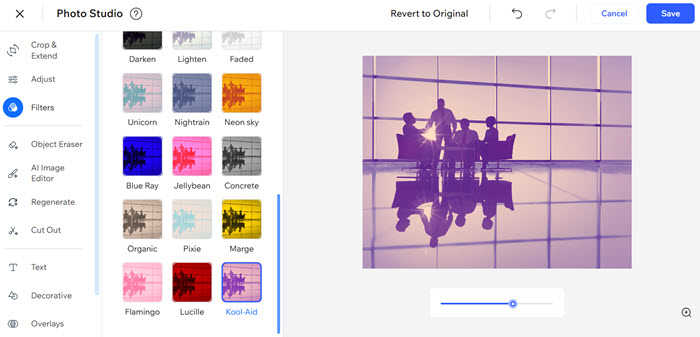
- Aplicar un filtro: haz clic en el icono Filtros
 , ubicado en la barra de acciones, para elegir entre una amplia selección de filtros tradicionales, como Tropical y Fundido; o nuestros filtros únicos, como Rayo azul y Pixie, para agregar un efecto visual atractivo y vibrante.
- Ajustar la imagen: haz clic en el icono Ajustar
 , ubicado en la barra de acciones, para retocar la imagen y mejorar la calidad con herramientas como brillo, contraste y exposición.
- Ve a Wix Estudio fotográfico: haz clic en Editar imagen para usar las opciones disponibles en Wix Estudio fotográfico.
- Haz clic en Guardar.
Agregar un enlace a una imagen
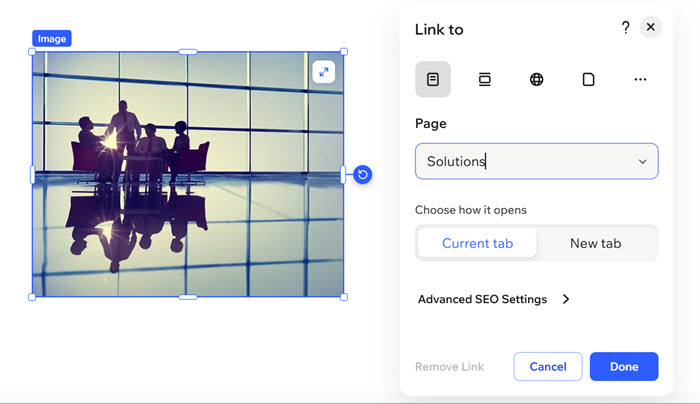
Haz que tus imágenes sean interactivas enlazándolas a otra página, sitio web, documento o ventana emergente. Una imagen en la que se puede hacer clic guía a los visitantes a donde quieres que vayan con facilidad.
Para agregar un enlace a una imagen:
- Ve al editor.
- Haz clic en la imagen correspondiente en la página.
- Haz clic en el icono Enlace
 , ubicado en la barra de acciones.
- Selecciona el tipo de enlace e ingresa los detalles.
- Ingresa los detalles del enlace.
- Haz clic en Listo.
Personalizar los ajustes de una imagen
Ajusta el aspecto y el comportamiento de las imágenes en tu sitio. Controla si una imagen es decorativa, establece su modo de visualización, agrega texto alternativo con fines de accesibilidad o administra lo que sucede cuando alguien hace clic en ella.
Para personalizar los ajustes de la imagen:
- Ve al editor.
- Haz clic en la imagen correspondiente en la página.
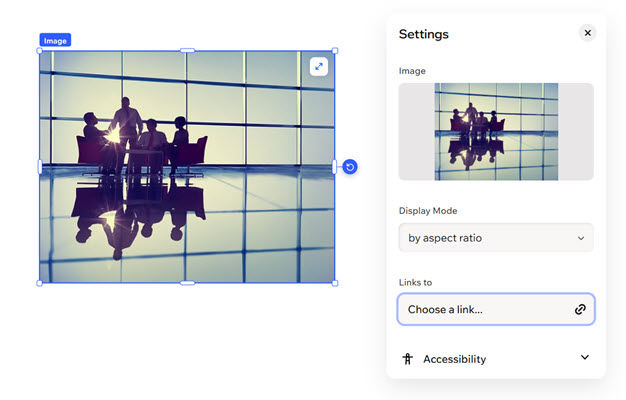
- Haz clic en el icono Ajustes
 , ubicado en la barra de acciones.
- Elige qué quieres personalizar:
- Modo de visualización: elige cómo se ajusta la imagen en la página: Rellenar, Ajustar, Mantener relación de imagen.
- Vincula a: elige a dónde debe enlazar esta imagen (por ejemplo, una página del sitio, un email, un documento).
- Accesibilidad: haz clic en el menú desplegable y personaliza lo siguiente:
Preguntas frecuentes
Haz clic en una de las siguientes preguntas para obtener más información sobre cómo editar y personalizar imágenes:
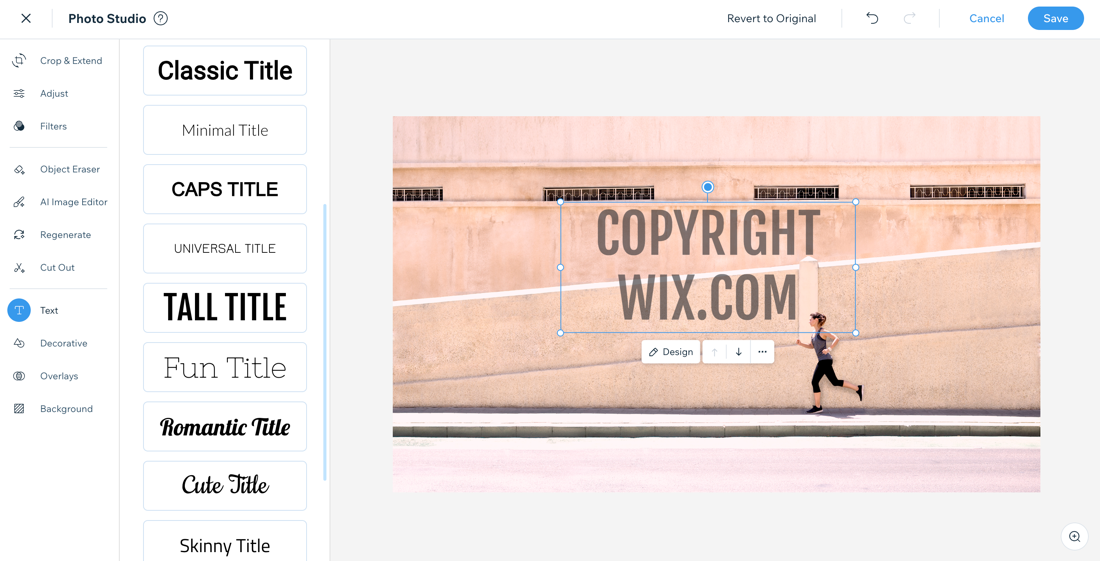
¿Cómo agrego una marca de agua?
¿Cómo configuro las imágenes para que se abran en una ventana emergente al hacer clic en ellas?
Puedes configurar la imagen para que se abra en una ventana más grande al hacer clic en ella.
Para configurar la imagen para que se expanda al hacer clic en ella:
- Ve al editor.
- Haz clic en la imagen correspondiente.
- Haz clic en el icono Ajustes
 , ubicado en la barra de acciones.
- Haz clic en el icono Enlace , ubicado en la barra de acciones.
- Haz clic en el icono Más opciones
 y luego en Ventana emergente.
- Haz clic en el menú desplegable Ventana emergente y selecciona la ventana emergente correspondiente.
- Haz clic en Listo.
¿Se reflejarán en el Administrador de multimedia los cambios que realice en la imagen?
Si editas una imagen en el editor, los cambios no se guardan en el Administrador de multimedia. Dirígete a Wix Estudio fotográfico para abrir el archivo original, editar la imagen y guardarla.
Tengo problemas con las imágenes. ¿Hay algún paso que pueda probar para solucionar el problema?
Si tienes problemas con las imágenes en tu sitio, sigue los pasos a continuación:
- Asegúrate de que los archivos que estás subiendo cumplan con los requisitos.
- Intenta ver tu sitio en otro dispositivo para corroborar si el problema de la imagen también ocurre allí.
- Haz clic en cualquier '?' dentro del editor y escribe el problema. Es posible que encuentres la respuesta que buscas.
- Usa el Asistente técnico de Wix.
¿Cómo elimino una imagen?
Puedes eliminar de tu sitio las imágenes que ya no quieras en cualquier momento.
- Ve al editor.
- Haz clic en la imagen dentro del editor.
- Pulsa Eliminar en el teclado.