Editor de Wix: agregar y configurar una franja
En este artículo
- Agregar una franja
- Agregar elementos a la franja
- Ajustar la alineación de la franja
- Cambiar el fondo de la franja
- Personalizar la franja
Usa franjas de ancho total para estructurar el contenido y divídelas en secciones horizontales, creando una sensación profesional. Elige entre una variedad de elementos para agregar a las franjas y personaliza el fondo con un color, una imagen o un video.
Agregar una franja
Agrega una franja para comenzar a estructurar tu página. Puedes usar franjas para dividir el contenido y la información de la página. Las ideas populares para franjas incluyen detalles de contacto y listados de precios.
Consejo:
Las franjas se ven particularmente bien en
sitios de una sola página.
Para agregar una franja:
- Ve al editor.
- Haz clic en Agregar elementos
 a la izquierda del editor.
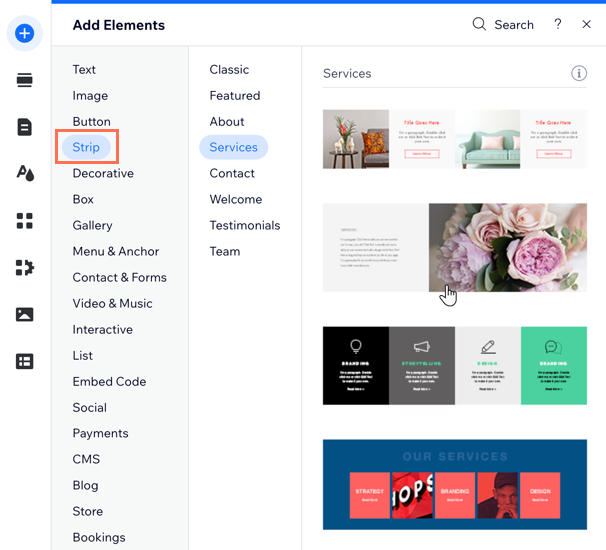
 - Haz clic en Franja.
- Selecciona el tipo de franja que deseas agregar.
- Arrastra uno de los elementos de franja a la página.
Agregar elementos a la franja
Crea tu franja agregando contenido relevante. Una vez que los elementos se han
adjuntado a la franja, puedes mover fácilmente la franja junto con los elementos por las páginas del sitio.
Antes de comenzar:
Cambia el tamaño de la franja o del elemento para que quepa dentro de la franja antes de intentar adjuntarlo.
Para agregar elementos a la franja:
- Ve al editor.
- Arrastra el elemento sobre la franja.
- Suelta el elemento cuando veas el mensaje Adjuntar a la franja.

Ajustar la alineación de la franja
Elige cómo se alinea el contenido de la franja en el sitio para asegurarte de que los visitantes siempre puedan ver la información importante y relevante. Es posible que desees cambiar la alineación para organizar el contenido con un estilo diferente.
Importante:
Solo puedes cambiar la alineación del contenido de la franja si la franja no contiene columnas.
Para ajustar la alineación de las franjas:
- Ve al editor.
- Haz clic en la franja de la página.
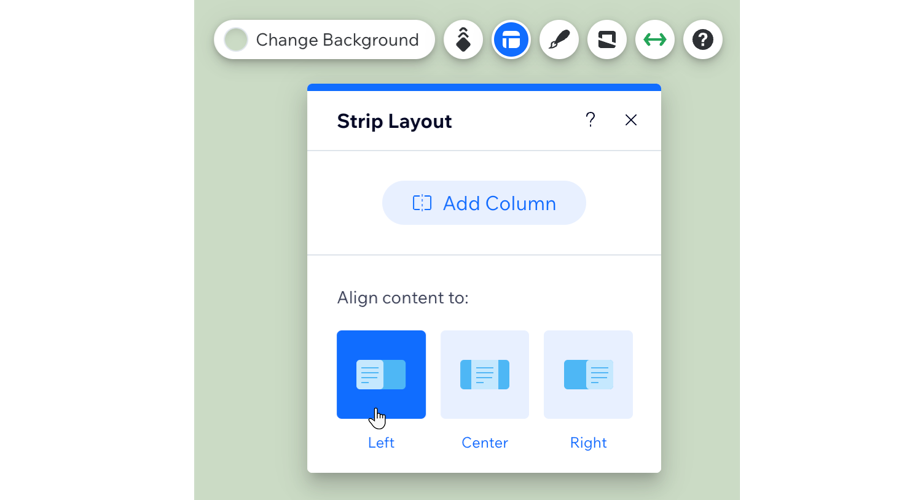
- Haz clic en el icono Estilo
 .
. - Selecciona un estilo:
- Centro: el contenido se alinea con el centro de la franja.
- Izquierda: el contenido se alinea a la izquierda de la franja.
- Derecha: el contenido se alinea a la derecha de la franja.
Cambiar el fondo de la franja
Elige un fondo para que la franja se adapte al estilo de tu sitio. Hay muchos tipos de opciones disponibles. Puedes elegir entre una variedad de colores, imágenes o videos.
Para cambiar el fondo de la franja:
- Ve al editor.
- Haz clic en la franja de la página.
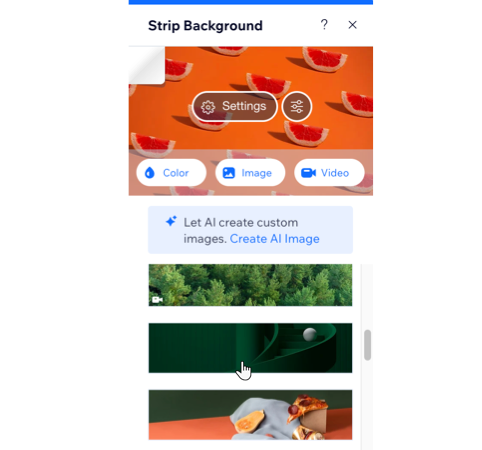
- Selecciona Cambiar fondo y elige una de las siguientes opciones:
- Color: elige entre una variedad de colores para que coincida con la paleta de tu sitio o crea algo llamativo.
- Imagen: selecciona entre una variedad de imágenes gratuitas sorprendentes o carga las tuyas.
- Video: elige un video llamativo gratuito de Wix o sube el tuyo a través del Administrador de multimedia.
- Crear imagen con IA: genera una imagen personalizada con el Creador de imágenes con IA.
Importante:
Una franja se extiende automáticamente al ancho de tu sitio. Sin embargo, puedes cambiar el ancho haciendo clic en el icono
Estirar
 . La altura máxima de una franja es de 15 000 px.
. La altura máxima de una franja es de 15 000 px.
Personalizar la franja
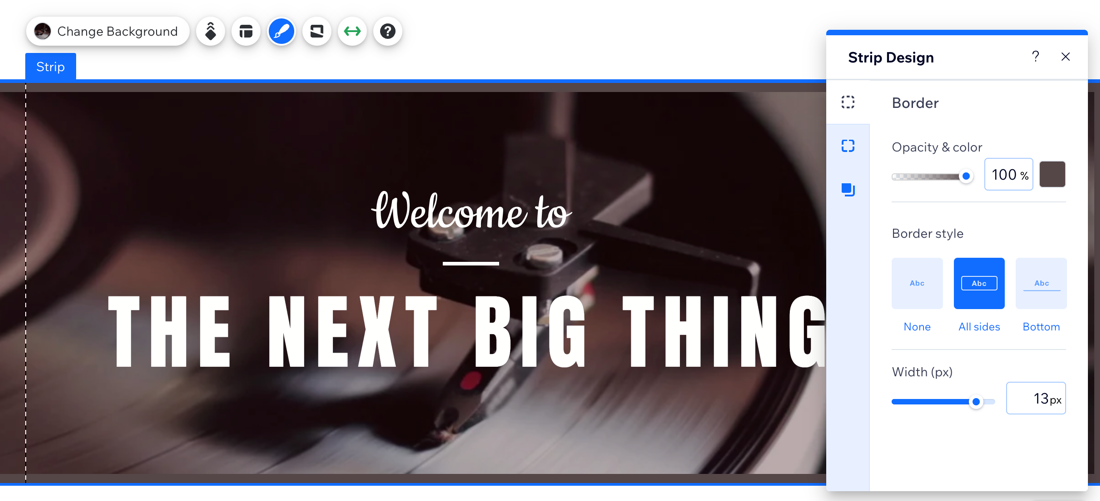
Puedes personalizar la franja para que se vea exactamente como quieres. Personaliza los ajustes, como el borde, las esquinas y el sombreado, para que coincidan perfectamente con tu sitio.
Para personalizar la franja:
- Ve al editor.
- Haz clic en la franja de la página.
- Haz clic en el icono Diseño
 .
. - Elige lo que quieras personalizar:
Borde
Esquinas
 para mantener iguales todas las esquinas y las proporciones.
Sombra