


Wix Bookings: agregar y configurar una lista de espera para una cita
En este artículo
- Agregar la lista de espera para citas en el panel de control
- Agregar la lista de espera de citas a tu sitio online
- Agregar clientes a la lista de espera de citas
- Administrar los clientes en la lista de espera de citas
- Preguntas frecuentes
La lista de espera de citas te ayuda a aumentar tus ganancias al llenar los espacios vacíos de agenda causados por cancelaciones o reprogramaciones de citas de última hora. También es una excelente manera de recopilar clientes potenciales y aceptar más citas en un día determinado, incluso si no hay cancelaciones.
Por ejemplo, si tu cliente ve que no hay un horario disponible para un corte de pelo en el día que desea, o si no puede encontrar un horario adecuado, puede unirse a la lista de espera. En cuanto haya un lugar disponible, puedes ponerte en contacto con el cliente y reservarle una plaza.
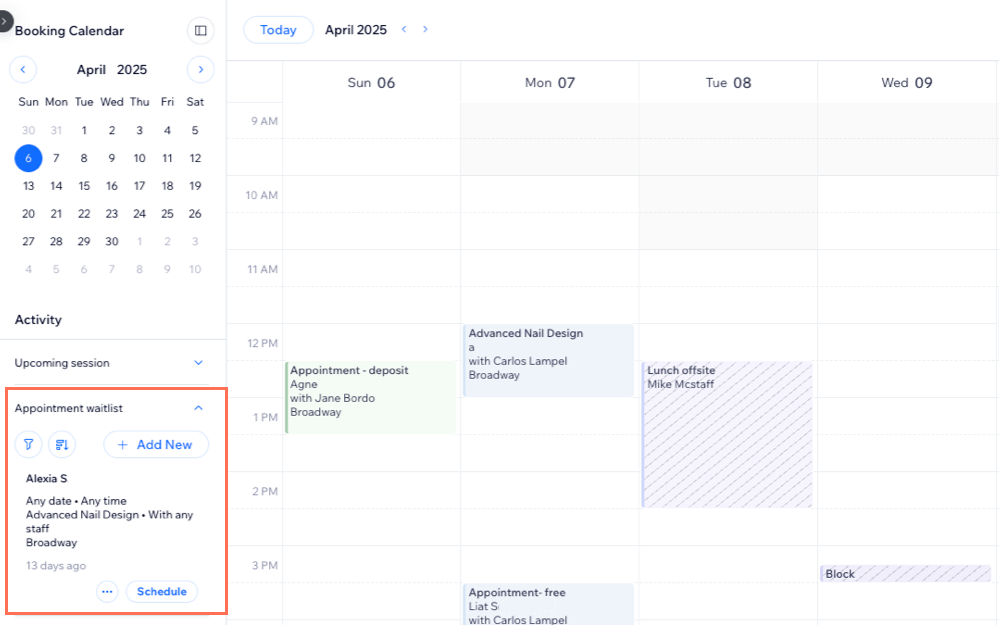
Agregar la lista de espera para citas en el panel de control
Puedes agregar una lista de espera de citas que solo esté disponible para los miembros del personal interno desde el calendario de reservas en el panel de control. Esta es una excelente manera de mantener la mayor cantidad de reservas posible a lo largo del día, a medida que se producen cancelaciones o reprogramaciones.
¿Necesitas una lista de espera a la que los clientes puedan agregarse ellos mismos?
Para permitir que los clientes se agreguen a una lista de espera de citas, debes agregar la lista de espera a tu sitio online. Consulta los pasos en la siguiente sección para obtener más detalles.
Para agregar la lista de espera de citas en el panel de control:
- Ve a Calendario de reservas en el panel de control de tu sitio.
- Haz clic en Lista de espera de citas en el panel Actividad a la izquierda.
- Haz clic en Activar.
- Haz clic en Agregar complemento.
- Elige lo que quieres hacer:
- Ir al Editor: publica tu sitio para que el complemento de lista de espera esté activo.
- Publicar más tarde: agrega la lista de espera ahora y publícala más tarde. Los clientes no verán la lista de espera hasta que publiques tu sitio.
Agregar la lista de espera de citas a tu sitio online
Agrega una lista de espera al calendario de reservas en tu sitio online, para que los clientes puedan unirse fácilmente si el horario deseado no está disponible.
Para agregar la lista de espera de citas a tu sitio online:
Editor de Wix
Editor de Wix Studio
- Ve al editor.
- Ve a la página Calendario de reservas:
- Haz clic en Páginas y menú
 a la izquierda del editor.
 - Haz clic en Páginas de reservas.
- Haz clic en la página Calendario de reservas.
- Haz clic en Páginas y menú
- Haz clic en el elemento Calendario de reservas en la página.
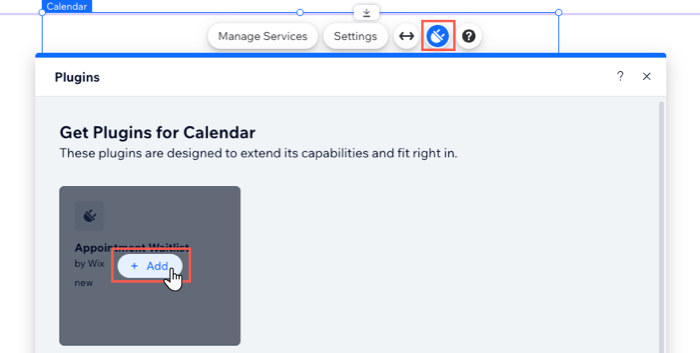
- Haz clic en el icono Complementos
 .
. - Pasa el cursor sobre Lista de espera de citas y haz clic en + Agregar.
Agregar clientes a la lista de espera de citas
Puedes agregar clientes a la lista de espera para tus citas en cualquier momento desde el calendario de reservas en el panel de control de tu sitio.
Para agregar un cliente a la lista de espera de citas:
- Ve a Calendario de reservas en el panel de control de tu sitio.
- Haz clic en Lista de espera de citas en el panel Actividad a la izquierda.
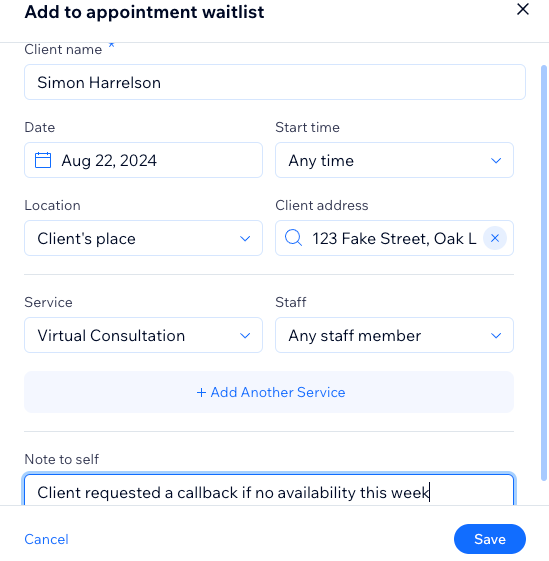
- Haz clic en + Agregar cliente.
- Ingresa el Nombre del cliente.
- Ingresa los detalles de la cita, incluida la Fecha, la Hora de inicio y la Ubicación.
- Selecciona la cita correspondiente en el menú desplegable Servicio.
- Selecciona el miembro del personal correspondiente en el menú desplegable Personal.
- (Opcional) Haz clic en + Agregar otro servicio si el cliente quiere que lo agreguen a la lista de espera para otro servicio y repite los pasos 4 a 8 anteriores.
- (Opcional) Ingresa una Nota personal con cualquier instrucción adicional. Por ejemplo: "El cliente solicitó una llamada telefónica si no hay espacios disponibles, para poder programar una cita la próxima semana".
Administrar los clientes en la lista de espera de citas
Puedes ordenar y filtrar la lista de espera de citas para que sea más fácil de administrar. También puedes compartir el calendario de servicios del servicio solicitado para acordar fechas y horarios alternativos con el cliente.
Para administrar los clientes en la lista de espera de citas:
- Ve a Calendario de reservas en el panel de control de tu sitio.
- Haz clic en el icono Lista de espera
 en la parte superior derecha.
 - Elige lo que quieres hacer:
Filtrar y ordenar la lista de espera de citas
 .
.Programar una cita desde la lista de espera de una aplicación

Preguntas frecuentes
Haz clic en una de las siguientes preguntas para obtener más información:
¿Cómo se agregan los clientes a la lista de espera de citas para un servicio?


¿Pueden los clientes cambiar sus preferencias de horario en la lista de espera?
¿Se notifica inmediatamente a los clientes cuando queda disponible un horario para una cita?
¿Es posible evitar que los clientes se agreguen a sí mismos a la lista de espera?
¿Puedo permitir que los miembros del personal administren la lista de espera?