


Wix Bookings: configurar una exención con la app Formularios de admisión
12 min
En este artículo
- Paso 1 | Crea un formulario de admisión
- Paso 2 | Agrega el formulario de admisión a la política de reservas
- Preguntas frecuentes
Recopila información clave y protege tu negocio al agregar un formulario de admisión a tu sitio con la app Wix Formularios de admisión. Los formularios de admisión, como las exenciones de responsabilidad de salud, ayudan a confirmar que los clientes están en condiciones de participar y que comprenden los riesgos involucrados. Los clientes pueden revisar y firmar tu formulario online antes de la sesión, por lo que tienes todo lo necesario para mantener a todo el mundo seguro e informado.
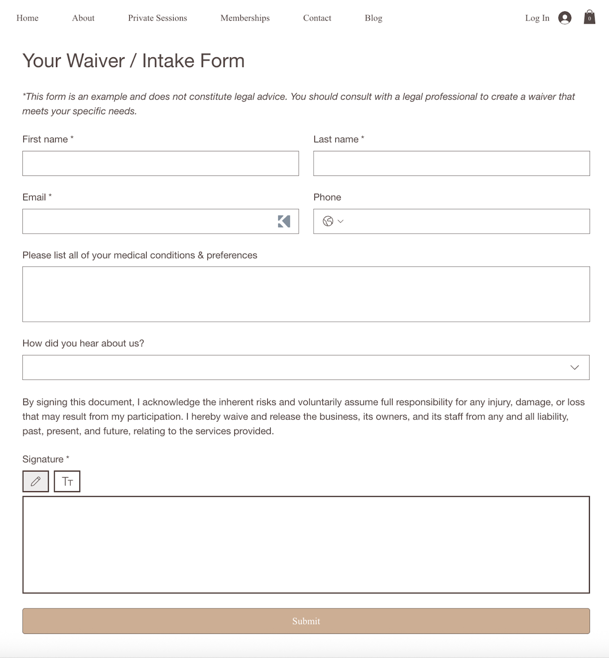
Importante:
- Puedes descargar la app Formularios de admisión en cualquier sitio. Para obtener un enlace a un formulario para compartir, necesitarás un plan Premium Business o Business Elite si usas el Editor de Wix, o un plan Plus o Elite de Wix Studio si usas el Editor de Wix Studio. Más información sobre cómo hacer Upgrade a tu sitio.
- Al usar la app Formularios de admisión, reconoces que Wix no es responsable de ningún daño o pérdida que surja de su uso. Eres el único responsable de verificar la precisión de la app antes de usarla. Tómate el tiempo para comprender cómo funciona la app, incluso cómo se asignan y se rastrean las exenciones, y siempre verifica manualmente los envíos antes de atender a los clientes para evitar formularios faltantes o incorrectos.
Paso 1 | Crea un formulario de admisión
Crea un formulario de admisión directamente desde el panel de control de tu sitio. Puedes personalizar el formulario para recopilar la información específica que necesitas al agregar una variedad de tipos de campos.
Para crear un formulario de admisión:
- (Solo la primera vez) Agrega la app Formularios de admisión a tu sitio:
- Ve a la app Formularios de admisión en el Wix App Market y haz clic en Agregar al sitio.
- Haz clic en Empezar.
- Ve a Administrar apps en el panel de control de tu sitio y haz clic en Abrir panel de control junto a Formularios de admisión.
- Haz clic en Crear nuevo formulario.
- Personaliza el formulario:
- Editar el nombre del formulario: haz clic en el nombre en la parte superior del formulario, ingresa un nuevo nombre (por ejemplo, 'Acuerdo de exención de salud') y haz clic en la marca de verificación para guardar.
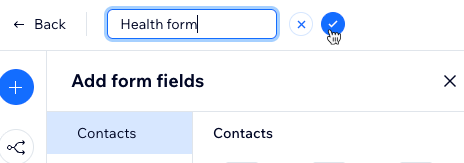
- Agregar campos al formulario: haz clic en el icono Agregar
 a la izquierda Puedes elegir qué campos son obligatorios para asegurarte de recopilar la información clave que necesitas. Selecciona el tipo de campo que deseas agregar.
- Contactos: agrega campos para los datos del cliente, como la dirección o la fecha de nacimiento.
Nota: Los campos "Nombre" e "Email" siempre están incluidos y no se pueden eliminar. - General: recopila información de respuesta abierta con respuestas cortas o largas, números, firmas digitales, cargas de archivos o calificaciones con estrellas.
- Opciones: ofrece selecciones claras con casillas de verificación, opciones única o múltiples, selectores de etiquetas, menús desplegables y selectores de fecha y hora.
- Elementos de estilo: usa elementos de estilo, como el encabezado y el texto, para organizar el formulario de exención o de admisión. Por ejemplo, puedes crear una exención simple que solo incluya un texto legal y una casilla de verificación para aprobación o una firma. Agrega más encabezados y campos de texto si necesitas recopilar datos adicionales de los clientes.
Consejo: El formulario es flexible, por lo que puedes optar por algo sencillo o incluir la cantidad de detalles que consideres necesarios.
- Contactos: agrega campos para los datos del cliente, como la dirección o la fecha de nacimiento.
- (Opcional) Agrega reglas condicionales: haz clic en el icono Reglas
 a la izquierda para mostrar u ocultar campos según las respuestas de los clientes:
- Haz clic en + Agregar regla.
Nota: Para habilitar las reglas, el formulario debe tener un mínimo de 2 campos. - Configura las reglas:
- Si: selecciona el campo y la condición (por ejemplo, está vacío, se rellenó).
- (Opcional) Haz clic en + Agregar condición para agregar más condiciones.
- Elige Y (se deben cumplir todas las condiciones) u O (se debe cumplir cualquier condición).
- Entonces: selecciona los campos y la acción (por ejemplo, visible, oculto, obligatorio, opcional).
Consejo: Puedes aplicar el mismo resultado a varios campos seleccionando más de un campo.
- Si: selecciona el campo y la condición (por ejemplo, está vacío, se rellenó).
- (Opcional) Haz clic en + Agregar regla para agregar otra regla.
- Haz clic en Guardar regla.
- Haz clic en + Agregar regla.
- Editar el nombre del formulario: haz clic en el nombre en la parte superior del formulario, ingresa un nuevo nombre (por ejemplo, 'Acuerdo de exención de salud') y haz clic en la marca de verificación para guardar.
- Haz clic en Guardar.
Paso 2 | Agrega el formulario de admisión a la política de reservas
Una vez que termines de crear el formulario de admisión, puedes agregarlo a tu política de reservas.
Importante:
Si editaste estas automatizaciones antes del 8 de octubre de 2025, debes revertirlas a los ajustes predeterminados para incluir el enlace de la exención.
Para revertir a los ajustes predeterminados:
- Ve a Automatizaciones en el panel de control de tu sitio.
- Haz clic en la pestaña Automatizaciones de apps.
- Haz clic en el icono Más acciones
 junto a la automatización editada y selecciona Duplicar.
 - Haz clic en el icono Más acciones
 junto a la automatización original y selecciona Revertir a ajuste predeterminado.
 - Copia los cambios personalizados del duplicado a la automatización original.
- Elimina o deshabilita el duplicado.
Para agregar el formulario de admisión a la política de reservas:
- Ve a Políticas de reserva en el panel de control de tu sitio.
- Haz clic en una política existente o en + Agregar nueva política para crear una nueva.
- Desplázate hacia abajo hasta Formularios de admisión y haz clic en la casilla de verificación para agregar un formulario de admisión para que lo rellenen los clientes.
- Haz clic en el menú desplegable Conectar formulario y selecciona el formulario de admisión que deseas agregar.
Consejo: Haz clic en Administrar formularios si necesitas editar algún formulario de admisión existente.
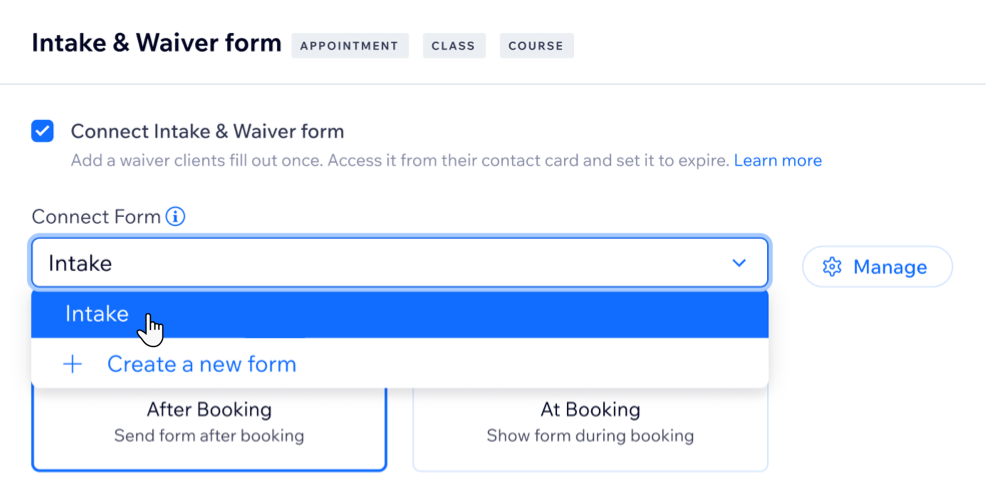
- Selecciona cuándo deben rellenar el formulario los clientes:
- Después de reservar: comparte el enlace al formulario de admisión manualmente con el cliente.
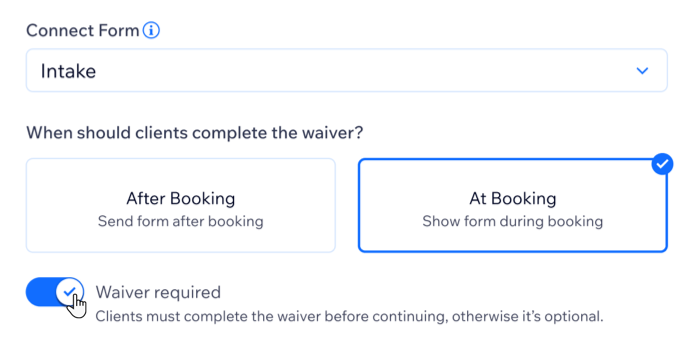
- Al reservar: la exención aparece como parte del flujo de reserva.
Nota: Activa la palanca Se requiere exención si los clientes deben completar y enviar el formulario de admisión para realizar la reserva correctamente.
Compartir el formulario:
- Ve a Administrar apps en el panel de control de tu sitio y haz clic en Abrir panel de control junto a Formularios de admisión.
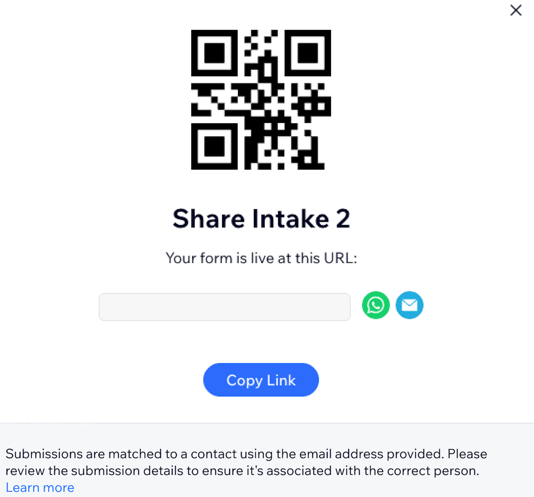
- Pasa el cursor sobre la exención correspondiente y haz clic en Compartir.
- Usa la opción para compartir correspondiente para enviar el formulario a los clientes: código QR, URL, WhatsApp, email, etc.
Preguntas frecuentes
Haz clic en una pregunta para obtener más información sobre los formularios de admisión.
¿Cómo veo los envíos de formulario?
 junto al formulario correspondiente.
¿Los clientes deben rellenar el formulario cada vez que realizan una reserva?
¿Por qué aparece el mensaje "Envío no válido" para el formulario de mi cliente si ya rellenó uno?
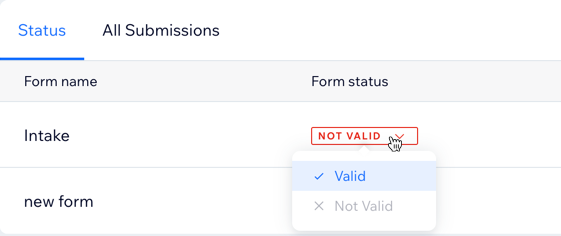
¿Puedo cambiar el estado del envío de formulario?
¿Los clientes pueden rellenar un formulario para una reserva de grupo?
¿Puedo ver y administrar los envíos de formulario desde mi teléfono?
 en la parte inferior.
¿Se muestra el formulario de admisión al hacer una reserva en mis apps para miembros o en la app Wix?
¿Wix seguirá siendo compatible con la función de exención de reservas existente?
¿Cuándo reciben los clientes la exención?
¿Puedo archivar o eliminar un formulario?