


Wix Bookings: aumentar las reservas con la app Service Upsell Guru
5 min
En este artículo
- Paso 1 | Agrega la app Service Upsell Guru al panel de control de tu sitio
- Paso 2 | Crea ofertas con la app Service Upsell Guru
- Paso 3 | Activa la app Service Upsell Guru en el editor
- Preguntas frecuentes
La app Service Upsell Guru te ayuda a vender más servicios a tus clientes. Cuando un cliente reserva un servicio desde tu formulario de reserva, ve los servicios adicionales que puede agregar a su carrito. La app ofrece servicios que están disponibles de inmediato o dentro de las 2 horas posteriores al servicio seleccionado. Esto facilita las reservas y ayuda a aumentar tus ingresos.
Información importante sobre la app Service Upsell Guru:
Asegúrate de conocer los siguientes requisitos antes de usar la app Service Upsell Guru:
- En la actualidad, la app Service Upsell Guru solo está disponible en inglés.
- Para obtener ayuda con la app Service Upsell Guru, contacta directamente a Atención al Cliente en la siguiente dirección: support@productiveapps.com
- Debes tener la app Wix Bookings instalada en tu sitio para usar la app Service Upsell Guru.
- Tu sitio debe tener un plan Premium y un dominio conectado para usar la app Service Upsell Guru.
- En la actualidad, la app Service Upsell Guru funciona con citas y clases, pero no con cursos.
- Asegúrate de haber agregado un carrito a tu sitio desde los ajustes de reservas.
Paso 1 | Agrega la app Service Upsell Guru al panel de control de tu sitio
Ve al Wix App Market para agregar la app Service Upsell Guru a tu sitio. Una vez que aceptas agregarla, el editor carga la página Formulario de reserva y te lleva a ella.
Para agregar la app Service Upsell Guru:
- Ve a la app Service Upsell Guru en el Wix App Market.
- Haz clic en Agregar al sitio.
- Selecciona el sitio correspondiente si tienes más de uno.
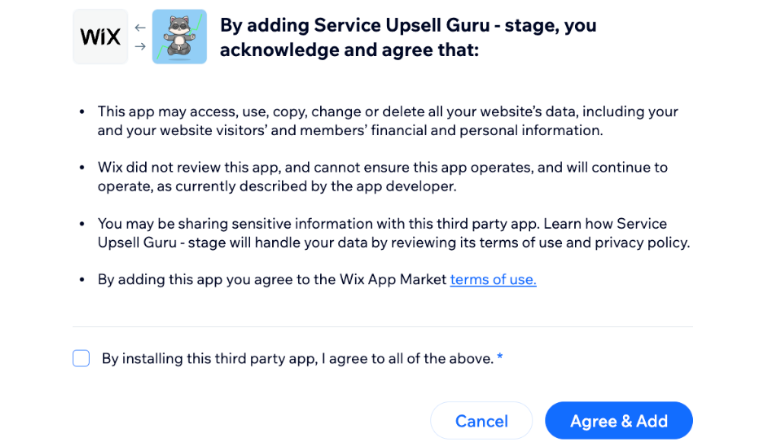
- Selecciona la casilla de verificación de los términos y condiciones y haz clic en Aceptar y agregar.
Paso 2 | Crea ofertas con la app Service Upsell Guru
Ofrece servicios adicionales para que los clientes los reserven en la misma visita. Incluye varias combinaciones de servicios que los clientes puedan reservar de forma consecutiva.
Notas:
- Los servicios que solo se pueden pagar con planes de precios y los servicios que requieren aprobación manual no se pueden incluir en las ofertas.
- Si el servicio de activación está configurado para pagarse online, el servicio de venta adicional también se pagará online. La misma regla se aplica a los servicios pagados en persona.
Para crear una oferta:
- Ve a Administrar apps en el panel de control de tu sitio.
- Haz clic en Service Upsell Guru.
- Haz clic en Get Started (Empezar).
- Haz clic en + Create Offer (Crear oferta).
- Ingresa el nombre de la oferta en Offer name y haz clic en Continue (Continuar).
Nota: Este nombre no aparece en tu sitio y es solo para tu uso interno. - Selecciona las casillas de verificación junto a todos los servicios que deseas usar para activar la oferta de ventas adicionales.
- Haz clic en Next (Siguiente).
- Selecciona las casillas de verificación junto a todos los servicios que deseas ofrecer después de los servicios de activación que seleccionaste en el paso 6.
- Haz clic en Save (Guardar).

Paso 3 | Activa la app Service Upsell Guru en el editor
Una vez que hayas agregado la app Service Upsell Guru en tu panel de control y hayas creado una oferta, debes ir al editor para activarla.
Para activar la app Service Upsell Guru en el editor:
Editor de Wix
Editor de Wix Studio
- Ve al editor.
- Ve a la página del formulario de reserva:
- Haz clic en Páginas y menú
 a la izquierda del editor.
 - Haz clic en Páginas de reservas.
- Haz clic en la página Formulario de reserva.
- Haz clic en Páginas y menú
- Haz clic en el elemento Formulario de reserva en la página y selecciona Agregado al carrito junto a Formulario de reserva.
- Haz clic en el widget Service Upsell Guru en el formulario de reserva.
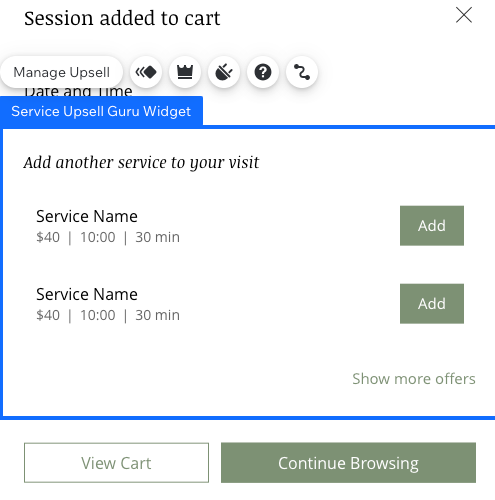
- Haz clic en el icono Complementos
 para confirmar que la app Service Upsell Guru está instalada.
 - Haz clic en Publicar en la parte superior derecha cuando lo tengas todo listo para publicar los cambios.
Preguntas frecuentes
Haz clic en una de las siguientes preguntas para obtener más información.
¿Puedo ver mis ingresos por las ventas adicionales?

¿Cuáles son los requisitos para usar la app Service Upsell Guru?