


Wix Blog: personalizar el feed del blog
En este artículo
- Elegir qué información mostrar en el feed
- Cambiar el estilo del feed
- Personalizar el diseño del feed
- Preguntas frecuentes
Dale la bienvenida a tus lectores a un cautivador feed del blog, donde pueden echar un vistazo a tus últimas entradas y seleccionar las que quieren leer. Ofréceles la comodidad de elegir por categoría, lo que les permite centrarse en sus temas preferidos.
Personaliza tanto el feed del blog como el de las categorías para que coincidan con el diseño de tu sitio, para proporcionar una experiencia uniforme y atractiva a los visitantes.
Nota:
Este artículo se trata de cómo personalizar el feed del blog. También puedes
personalizar la página de la entrada que ven los lectores cuando abren una entrada específica.
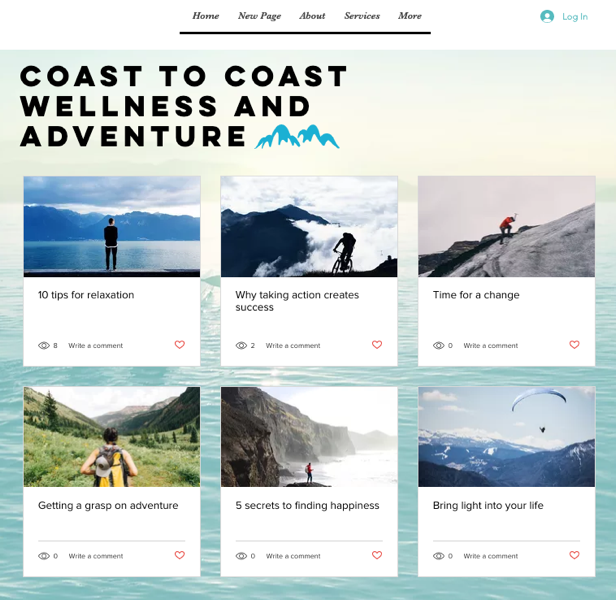
Elegir qué información mostrar en el feed
Personaliza la información que ven los lectores en el feed del blog o el de las categorías. Decide si deseas proporcionar más contexto, como el tiempo de lectura estimado o el nombre del autor, u opta por un aspecto más minimalista al ocultar cualquier detalle adicional. Los ajustes que elijas aquí serán aplicados tanto al feed del blog como al de las categorías.
Editor de Wix
Editor de Wix Studio
Editor de Wix Harmony
- Ve al editor.
- Ve a tu página del blog:
- Haz clic en Páginas y menú
 a la izquierda del editor.
 - Haz clic en Páginas del blog.
- Haz clic en la página de tu blog.
- Haz clic en Páginas y menú
- Haz clic en el elemento Blog en la página.
- Haz clic en Ajustes.
- Haz clic en la pestaña Mostrar.
- Personaliza los siguientes ajustes con las opciones disponibles:
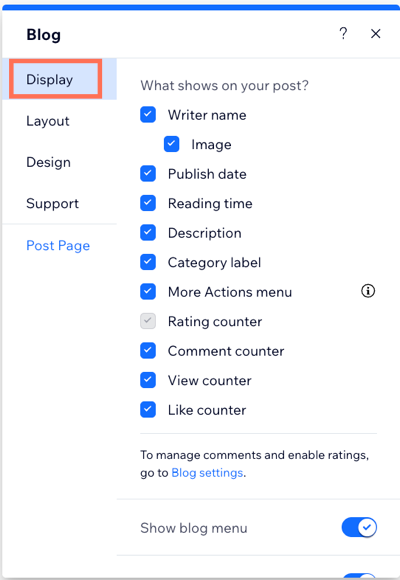
- ¿Qué se muestra en tu entrada?: selecciona las casillas de verificación para elegir qué iconos de redes sociales se muestran en las entradas.
- Mostrar menú del blog: activa o desactiva la palanca para mostrar u ocultar el menú del blog en la parte superior del feed.
- Etiqueta de la categoría: activa o desactiva la palanca para mostrar u ocultar las etiquetas de categoría en las entradas del blog.
- Cuadro de búsqueda: activa o desactiva la palanca para mostrar u ocultar una herramienta de búsqueda en el feed del blog.
- Compartir en redes sociales: haz clic en Compartir en redes sociales y activa o desactiva la palanca Activar para compartir en redes sociales. Activa la palanca para mostrar u ocultar los iconos de redes sociales.
Cambiar el estilo del feed
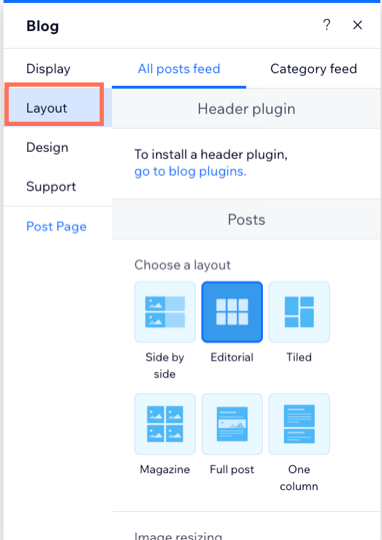
Personaliza la disposición de tus entradas en el feed para que se adapten perfectamente a tu visión. Elige entre una variedad de opciones, incluido el tamaño de las entradas y las imágenes, la ubicación y el estilo de carga, para crear un blog atractivo y coherente desde lo visual.
Los ajustes de diseño disponibles dependen del estilo que elijas. Además, los ajustes de diseño pueden diferir entre el feed de todas las entradas y el feed de categoría.
Consejo:
Puedes tener un estilo diferente para cada uno de tus feeds. Por ejemplo, puedes elegir el estilo Lado a lado para el feed de todas las entradas y el estilo Editorial para el feed de categorías.
Editor de Wix
Editor de Wix Studio
Editor de Wix Harmony
- Ve al editor.
- Ve a tu página del blog:
- Haz clic en Páginas y menú a la izquierda del editor.
- Haz clic en Páginas del blog.
- Haz clic en la página de tu blog.
- Haz clic en Páginas y menú
- Haz clic en el elemento Blog en la página.
- Haz clic en Ajustes.
- Haz clic en la pestaña Estilo.
- Haz clic en las pestañas de la parte superior para elegir el feed que deseas personalizar:
- Todas las entradas del feed: este es el feed principal de tu blog, que muestra todas tus entradas.
- Feed de la categoría: este feed muestra las categorías de tu blog para que los visitantes puedan elegir un tema específico.
- Elige lo que quieras personalizar:
- Entradas: selecciona un estilo para la entrada, como Lado a lado o Revista. Cambia el tamaño de la imagen (recorta o ajusta), ajusta la proporción de la imagen (por ejemplo, 16:9, 4:3) y elige cómo se alinea el texto (a la izquierda, al centro o a la derecha) para que se adapte a tu diseño.
- Ajustes de estilo: elige cómo se muestran las entradas configurando el número de tarjetas por fila y ajustando el tamaño, los márgenes, el espaciado y la altura de la entrada. Personaliza el relleno lateral del texto y selecciona el número de líneas visibles para los títulos y las descripciones para refinar el diseño.
- Carga de entradas: decide cómo se cargan las entradas en el feed seleccionando el desplazamiento infinito o la paginación (hasta 100 páginas) y ajusta el número de entradas cargadas por desplazamiento para que se adapte a tus necesidades.
Personalizar el diseño del feed
Personaliza los colores y las fuentes del feed para alinearlo con tu sitio y tu marca. Las opciones de diseño varían según el estilo seleccionado, así que tómate el tiempo de revisar las opciones disponibles y selecciona la que mejor se adapte a tus necesidades.
Editor de Wix
Editor de Wix Studio
Editor de Wix Harmony
- Ve al editor.
- Ve a tu página del blog:
- Haz clic en Páginas y menú a la izquierda del editor.
- Haz clic en Páginas del blog.
- Haz clic en la página de tu blog.
- Haz clic en Páginas y menú
- Haz clic en el elemento Blog en la página.
- Haz clic en Ajustes.
- Haz clic en la pestaña Diseño.
- Elige qué elemento quieres diseñar y personalízalo usando las opciones disponibles:
- Navegación: selecciona los colores y las fuentes para las opciones de navegación, incluida la paginación, el desplazamiento infinito, los filtros de categoría y los enlaces a entradas siguientes y anteriores.
- Entradas: elige los colores y las fuentes para las entradas en el feed de todas las entradas y en el feed de categoría.
- Etiquetas de categoría: personaliza los colores, las fuentes y el estilo de las etiquetas de categoría que se muestran en las entradas del blog. Estas etiquetas muestran a qué categoría pertenece cada entrada.
Nota: Esta opción solo está disponible si habilitas la palanca Etiqueta de categoría en los ajustes de la pestaña Mostrar. - Botones: personaliza los colores de los botones (por ejemplo, el botón de inicio de sesión), así como el área de fondo del feed del blog.
- Calificaciones: personaliza las estrellas con relleno y sin relleno para el feed de todas las entradas y el feed de categoría seleccionando los colores y la opacidad.
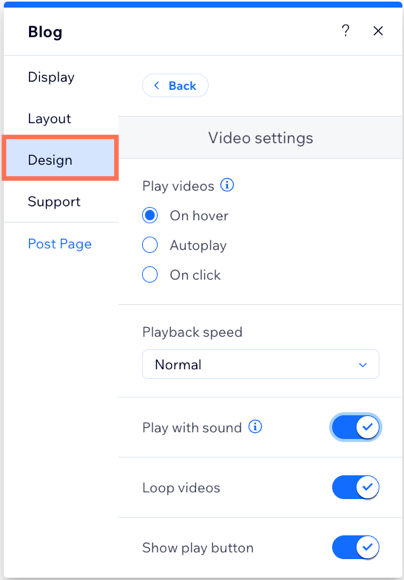
- Ajustes de video: ajusta cómo se reproducen los videos en el feed del blog. Elige cuándo comienzan, si se reproducen con sonido o sin este, y establece la velocidad de reproducción.
Preguntas frecuentes
Haz clic en una de las siguientes preguntas para obtener más información sobre cómo personalizar el feed del blog.
¿Cómo puedo hacer que las entradas del blog sean más atractivas?
¿Puedo ocultar entradas del blog específicas?
¿Por qué el feed del blog no se muestra correctamente?