


Usar datos estructurados generados por IA para las entradas del blog
En este artículo
- Habilitar los datos estructurados generados por IA para tu blog
- Ver y administrar los datos estructurados generados por IA para una entrada específica
- Crear un marcado personalizado a partir de un marcado generado por IA
- Solucionar problemas de datos estructurados generados por IA
- Preguntas frecuentes
Nota:
En la actualidad, los datos estructurados generados por IA solo funcionan para las entradas de Wix Blog. Para agregar datos estructurados a otras páginas (como páginas de inicio u otras páginas estáticas), usa los datos estructurados manuales.
Aprende cómo agregar un marcado de datos estructurados a las páginas de tu sitio.
Los datos estructurados generados por IA utilizan la IA para escanear el contenido de las entradas de tu blog y crear un marcado de
Schema.org que describe de qué tratan tus entradas. Por ejemplo, puede crear esquemas de artículos, entradas de blog, páginas de preguntas frecuentes o recetas, según el contenido de la entrada. Esto ayuda a los motores de búsqueda y a las herramientas de búsqueda impulsadas por IA a comprender mejor tus publicaciones y permite habilitar resultados enriquecidos que hacen que tu contenido se destaque.
Antes de comenzar:
Asegúrate de que tu sitio tenga
Wix Blog instalado, de que haya al menos una entrada del blog publicada, y de que puedas
acceder a los ajustes de SEO y GEO de tu sitio.
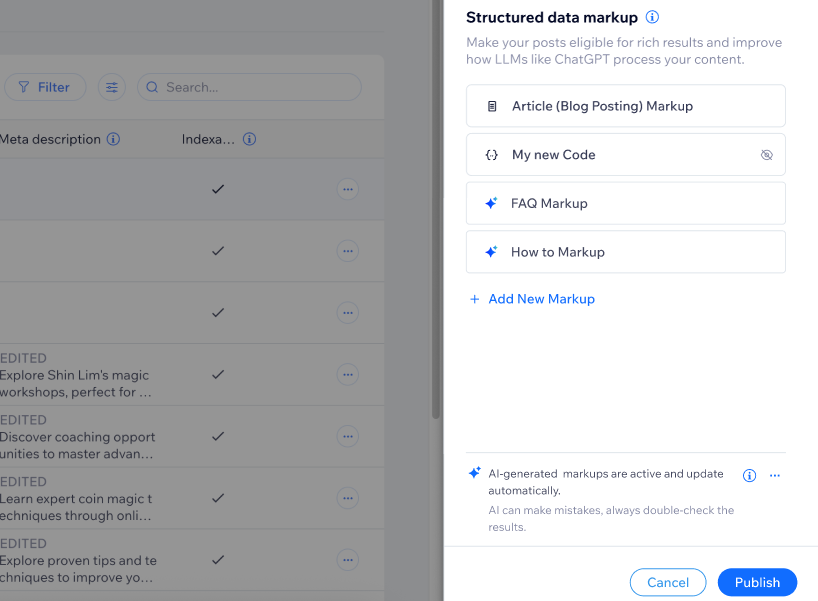
Habilitar los datos estructurados generados por IA para tu blog
De forma predeterminada, cuando los datos estructurados generados por IA están habilitados, la IA analiza cada entrada del blog publicada que cumpla con los requisitos, genera tipos de esquema relevantes y agrega los marcados válidos a esa entrada.
Para habilitar los datos estructurados generados por IA:
- Ve a SEO y GEO en el panel de control de tu sitio.
- Desplázate hacia abajo hasta Herramientas y ajustes.
- Haz clic en Ajustes de SEO.
- Haz clic en Entradas del blog en Editar por tipo de página.
- Haz clic en la pestaña Ajustes predeterminados.
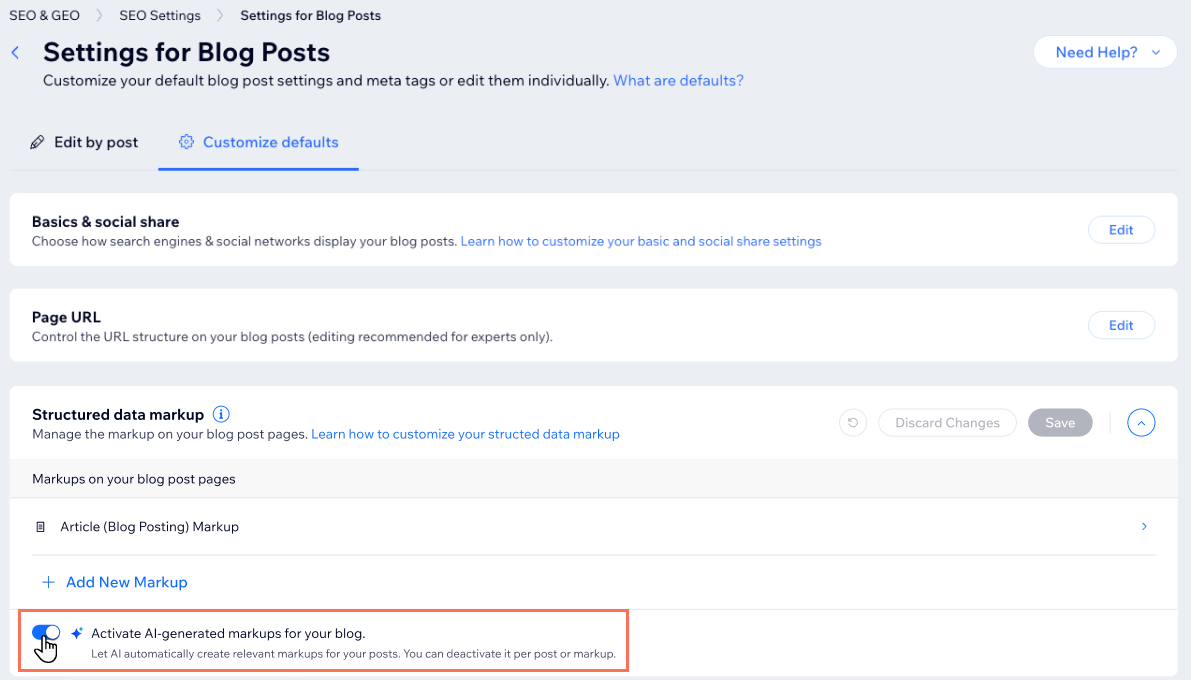
- Selecciona Editar junto a Marcado de datos estructurados.
- Haz clic en la palanca junto a Activar marcados generados por IA para tu blog.
- Haz clic en Guardar.
Nota:
Cuando editas una entrada después de habilitar los datos estructurados generados por IA, la IA analiza automáticamente el contenido nuevamente y actualiza los datos estructurados generados por IA, a menos que hayas optado por no incluir esa entrada o un marcado específico.
Ver y administrar los datos estructurados generados por IA para una entrada específica
Puedes abrir los ajustes de SEO de una entrada del blog individual para ver exactamente qué esquemas se generaron para esa entrada, ver su estado y decidir qué quieres conservar, deshabilitar o convertir a marcados manuales personalizados.
Importante:
Los datos estructurados generados por IA son de solo lectura. Cualquier cambio en estos esquemas requiere convertirlos a marcados personalizados manuales.
Para ver y administrar los datos estructurados generados por IA para una entrada específica:
- Ve a SEO y GEO en el panel de control de tu sitio.
- Desplázate hacia abajo hasta Herramientas y ajustes.
- Haz clic en Ajustes de SEO.
- Haz clic en Páginas principales en Editar por tipo de página.
- Pasa el cursor sobre Blog y haz clic en Editar.
- Haz clic en la pestaña Avanzado.
- Haz clic en Marcado de datos estructurados.
- Elige qué deseas hacer:
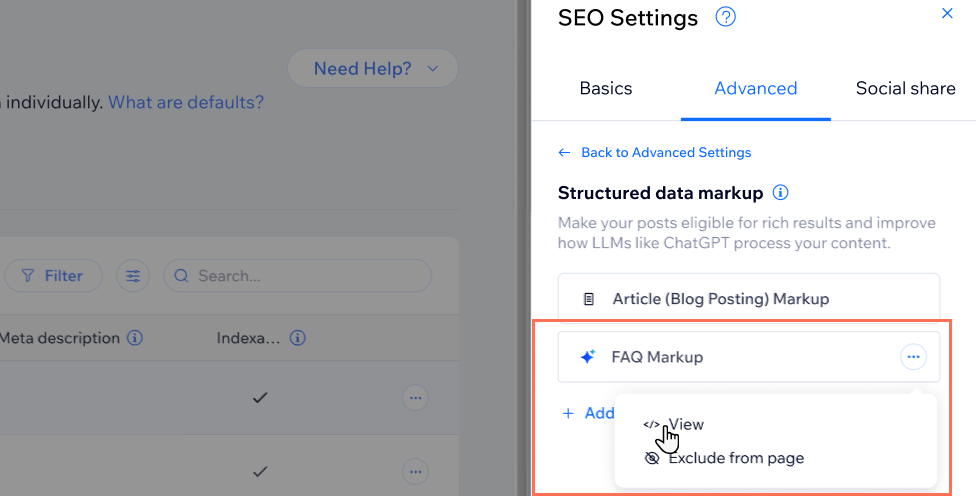
Ver un marcado generado por IA
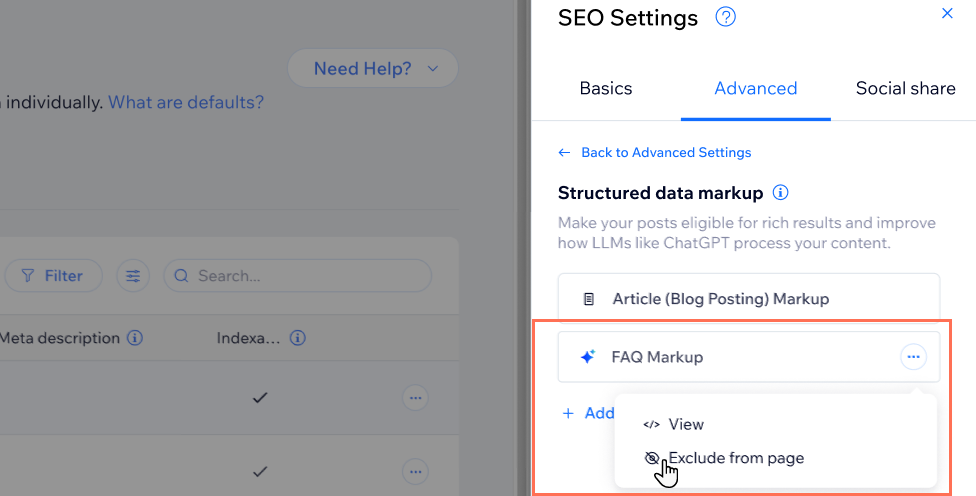
Excluir un marcado generado por IA de la página de tu blog
Desactivar los marcados generados por IA para las entradas del blog
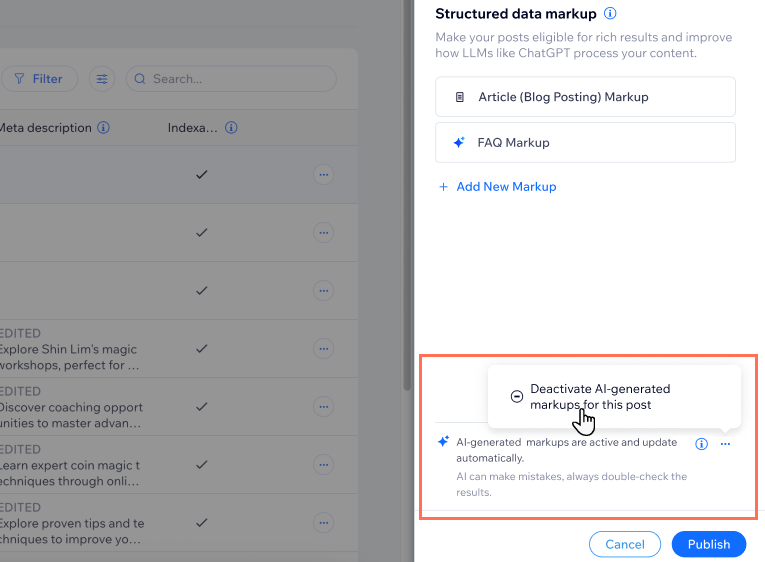
Crear un marcado personalizado a partir de un marcado generado por IA
Si deseas tener el control total sobre un marcado específico, puedes crear un marcado personalizado a partir de un marcado generado por IA. Esto te permitirá editarlo y mantenerlo de forma manual según tus necesidades.
Importante:
Después de la conversión, es tu responsabilidad de mantener la precisión del marcado personalizado cuando cambia el contenido de la entrada del blog.
Para crear un marcado personalizado a partir de un marcado generado por IA:
- Ve a SEO y GEO en el panel de control de tu sitio.
- Desplázate hacia abajo hasta Herramientas y ajustes.
- Haz clic en Ajustes de SEO.
- Haz clic en Páginas principales en Editar por tipo de página.
- Pasa el cursor sobre Blog y haz clic en Editar.
- Haz clic en la pestaña Avanzado.
- Haz clic en Marcado de datos estructurados.
- Haz clic en el icono Más acciones
 junto al marcado generado por IA correspondiente.
 - Haz clic en Ver.
- Haz clic en Crear un marcado personalizado en Vista previa del código.
- Haz clic en Continuar.
- Agrega el nuevo marcado en Escribe el marcado en formato JSON-LD.
- Haz clic en Aplicar.
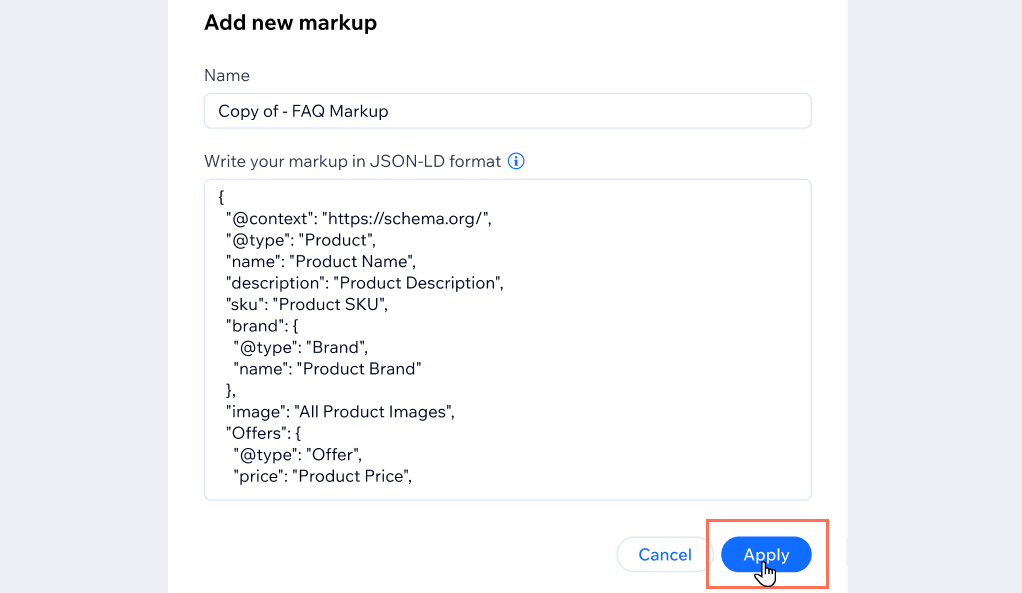
Solucionar problemas de datos estructurados generados por IA
Si los datos estructurados generados por IA no funcionan como esperabas para las entradas de tu blog, sigue esta lista de verificación para identificar la causa del problema y descubrir cómo solucionarlo rápidamente.
No se generaron datos estructurados para mi entrada.
Veo el mensaje "Los marcados generadas por IA no se crearon por un problema técnico de nuestra parte".
Los datos estructurados de mi receta no aparecen
Los esquemas manuales y los generados por IA parecen superponerse
Preguntas frecuentes
Haz clic en una de las siguientes preguntas para obtener más información sobre cómo usar datos estructurados generados por IA para las entradas del blog.
¿Qué tipos de esquemas crean los datos estructurados generados por IA?
¿Por qué no puedo editar directamente el marcado generado por IA?
¿Qué sucede con mis datos estructurados generados por IA si desactivo la función temporalmente?
¿Los datos estructurados generados por IA reemplazarán los marcados manuales existentes?
¿Qué sucede si la IA genera un marcado que no quiero?
¿Dónde puedo obtener más información sobre los datos estructurados manuales?