


Comprender y personalizar la página de resultados de la búsqueda
En este artículo
- Comprender la página de resultados de búsqueda
- Personalizar la visualización de la página
- Administrar las pestañas en la página
- Ajustar el estilo de la página de resultados de la búsqueda
- Personalizar el diseño de la página de resultados de búsqueda
- Ajustar las imágenes en la página de resultados de búsqueda
Cuando los visitantes realizan búsquedas en tu sitio usando Wix Búsqueda en el sitio, los resultados de la búsqueda se muestran claramente en una lista en una página de resultados de la búsqueda.
Puedes cambiar el estilo y el diseño de la página Resultados de la búsqueda, incluidas las fuentes, el fondo y el borde.
Comprender la página de resultados de búsqueda
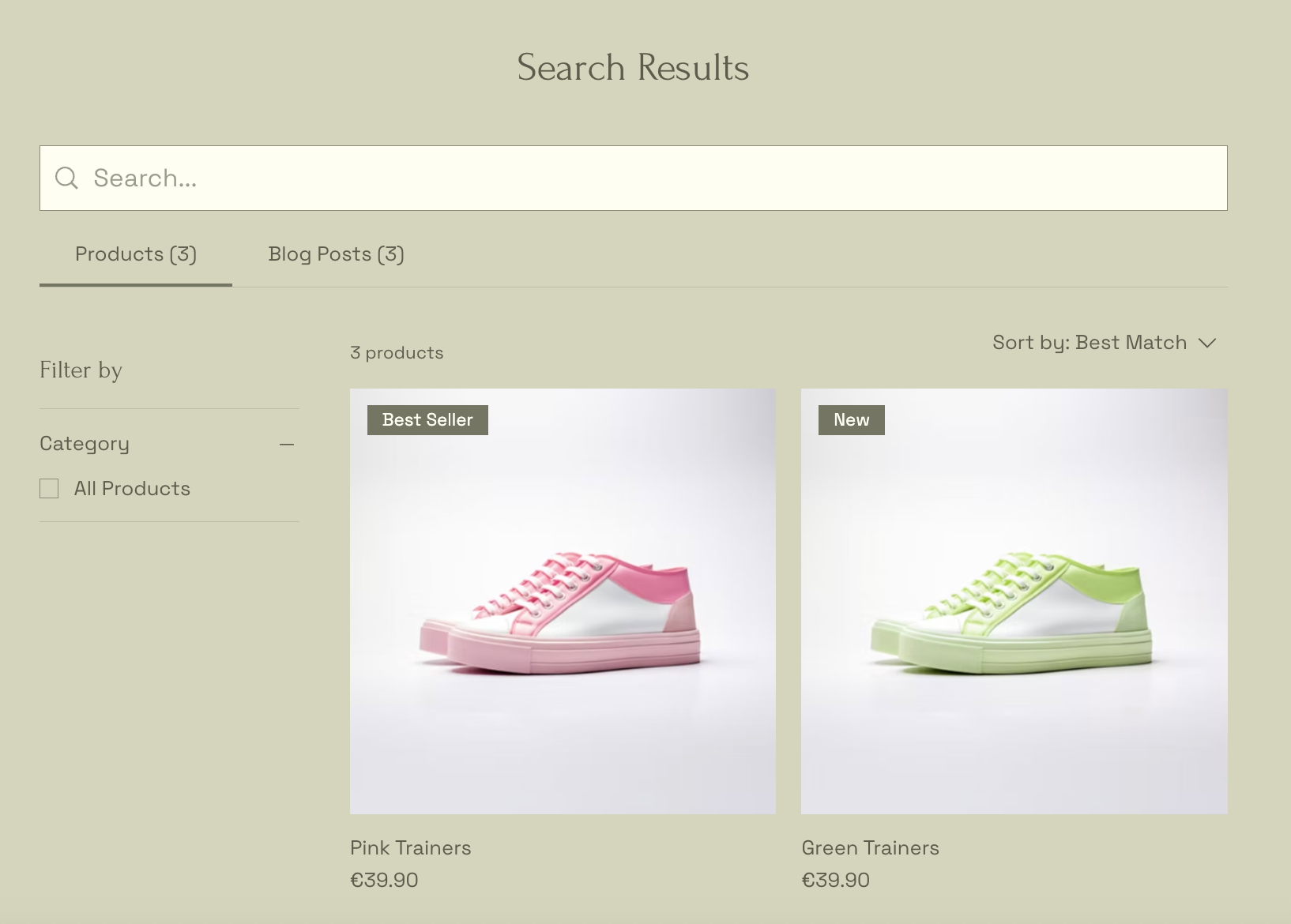
Cuando agregas Wix Búsqueda en el sitio, también se agrega a tu sitio una nueva página oculta llamada Resultados de la búsqueda. Los visitantes solo pueden ver esta página cuando buscan un término en la barra de búsqueda.
La página Resultados de la búsqueda incluye 3 elementos:
- Barra de búsqueda: este campo permite a los visitantes volver a buscar fácilmente en tu sitio desde la página de resultados de búsqueda, sin tener que desplazarse a la otra barra de búsqueda.
- Menú de resultados: este menú clasifica los resultados de búsqueda según la ubicación de los resultados (por ejemplo, páginas del sitio, entradas de blog, tiendas).
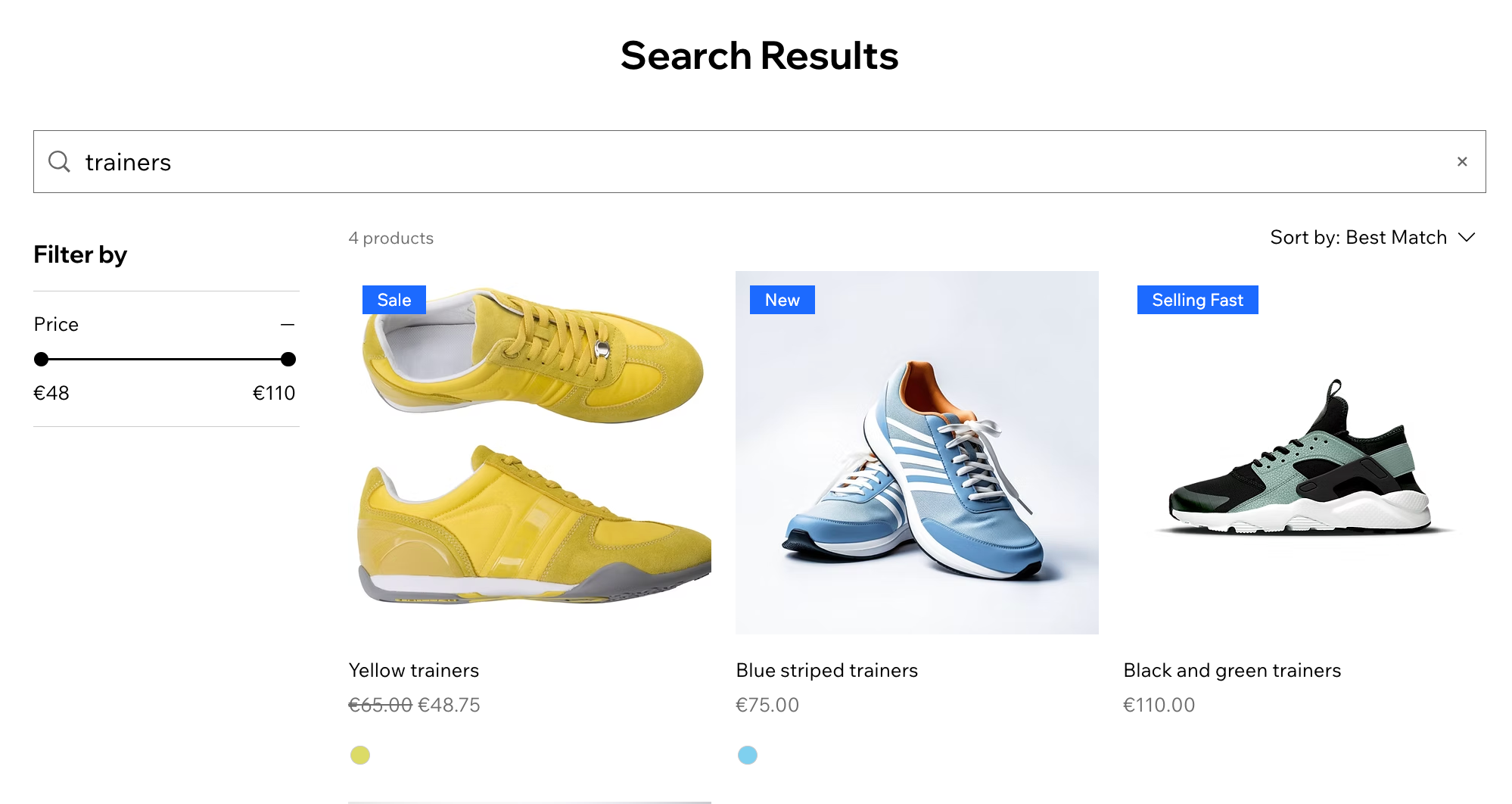
- Resultados de la búsqueda: estos son los resultados de la frase de búsqueda de tu visitante. Si no se encuentran resultados, se muestra el mensaje 'No hay resultados'.
Personalizar la visualización de la página
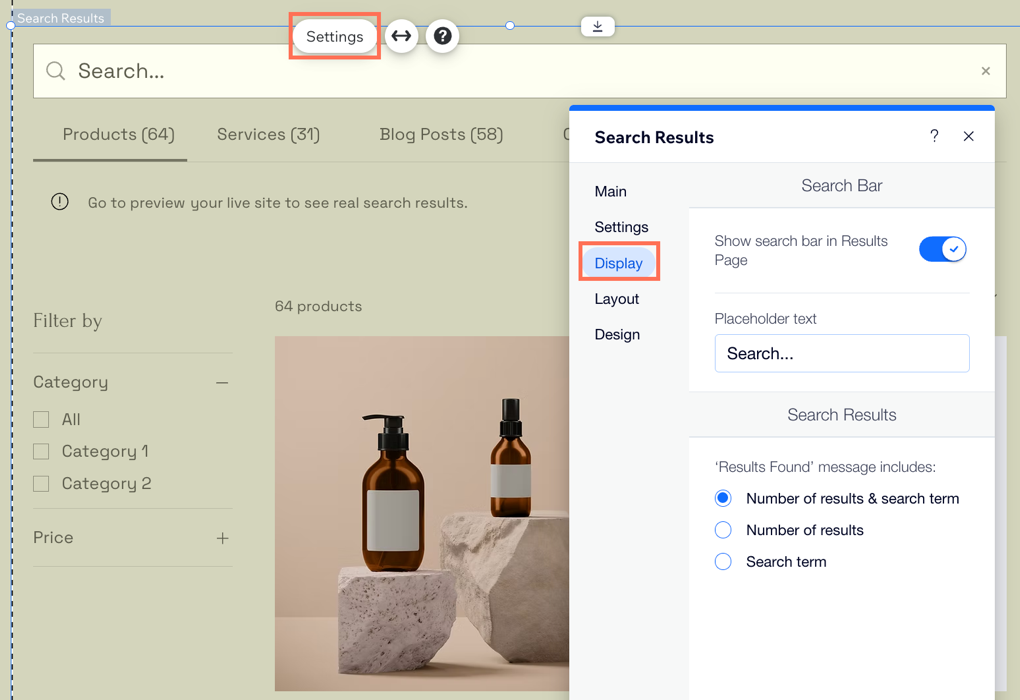
Decide qué opciones están disponibles para los visitantes que navegan por la página Resultados de la búsqueda. Puedes mostrar una barra de búsqueda en la página y personalizar el mensaje 'Resultados de la búsqueda'.
Editor de Wix
Editor de Wix Studio
Editor de Wix Harmony
- Ve al editor.
- Haz clic en Páginas y menú
 a la izquierda del editor.
 - Haz clic en Wix Búsqueda en tu sitio.
- Haz clic en la página Resultados de la búsqueda.
- Haz clic en el elemento Resultados de la búsqueda en la página.
- Haz clic en Ajustes.
- Haz clic en la pestaña Mostrar.
- Personaliza las siguientes opciones:
- Barra de búsqueda: activa la palanca Mostrar barra de búsqueda en página de resultados para agregar una barra de búsqueda. Ingresa el texto del marcador de posición que debería aparecer en la barra de búsqueda.
- Resultados de la búsqueda: selecciona qué se muestra en El mensaje 'Resultados encontrados' incluye: el número de resultados, el término de búsqueda del visitante o ambos (por ejemplo, 'Se encontraron 23 ítems para 'Jarrones'').
Administrar las pestañas en la página
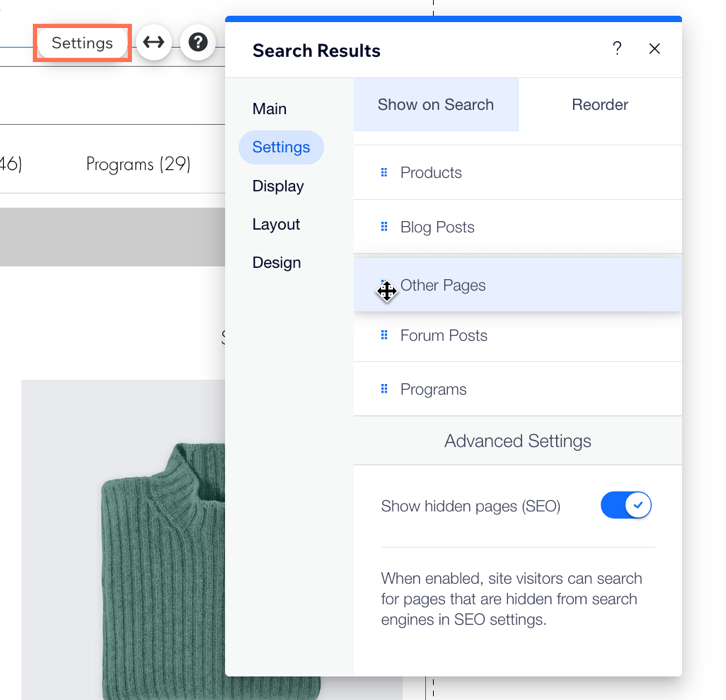
La página Resultados de la búsqueda organiza los resultados en pestañas. Puedes decidir el orden de las pestañas según lo que quieras promocionar. También puedes cambiar el nombre de las pestañas y ocultar aquellas que no deseas mostrar.
Editor de Wix
Editor de Wix Studio
Editor de Wix Harmony
- Ve al editor.
- Haz clic en Páginas y menú a la izquierda del editor.
- Haz clic en Wix Site Search (Búsqueda en tu sitio).
- Haz clic en la página Resultados de la búsqueda.
- Haz clic en el elemento Resultados de la búsqueda en la página.
- Haz clic en Ajustes.
- Haz clic en la pestaña Ajustes.
- Elige qué hacer a continuación:
Reordenar las pestañas
Renombrar las pestañas
 junto a la categoría correspondiente (por ejemplo, Otras páginas).
 Ocultar o mostrar una pestaña
Ajustes avanzados
Ajustar el estilo de la página de resultados de la búsqueda
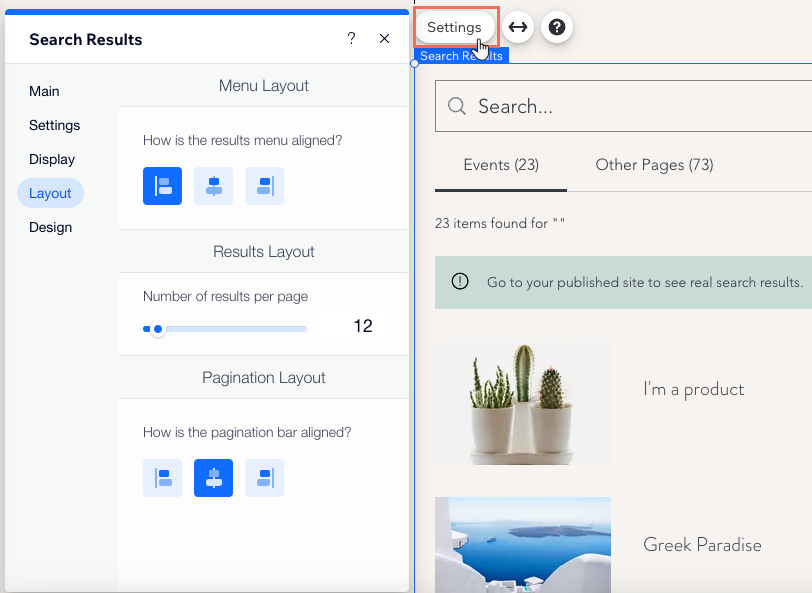
Personaliza el estilo eligiendo la alineación del menú y la barra de paginación. También puedes elegir el número de resultados que se muestran en cada página.
Editor de Wix
Editor de Wix Studio
Editor de Wix Harmony
- Ve al editor.
- Haz clic en Páginas y menú a la izquierda del editor.
- Haz clic en Wix Búsqueda en tu sitio.
- Haz clic en la página Resultados de la búsqueda.
- Haz clic en el elemento Resultados de la búsqueda en la página.
- Haz clic en Ajustes.
- Haz clic en la pestaña Estilo.
- Configurar el diseño de la página:
- Estilo del menú: selecciona si el de los resultados de la búsqueda se alinea a la izquierda, al centro o a la derecha.
- Estilo de los resultados: arrastra el control deslizante para aumentar o disminuir el número de resultados por página.
- Estilo de paginación: selecciona si la barra de paginación se alinea a la izquierda, al centro o a la derecha.
Personalizar el diseño de la página de resultados de búsqueda
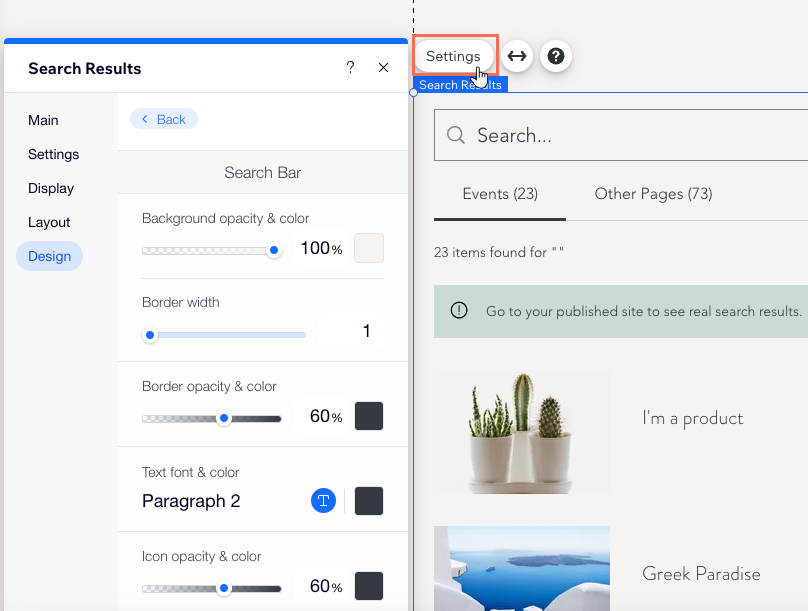
Puedes personalizar la fuente y el diseño de color de todos los aspectos de tu Página de Resultados de búsqueda para que coincidan con tu sitio. Esto incluye la barra de búsqueda, el menú de resultados y la lista de resultados de búsqueda.
Editor de Wix
Editor de Wix Studio
Editor de Wix Harmony
- Ve al editor.
- Haz clic en Páginas y menú a la izquierda del editor.
- Haz clic en Wix Búsqueda en tu sitio.
- Haz clic en la página Resultados de la búsqueda.
- Haz clic en el elemento Resultados de la búsqueda en la página.
- Haz clic en Ajustes.
- Haz clic en la pestaña Diseño.
- Elige lo que quieras personalizar:
Barra de búsqueda
Menú de resultados
Resultados de la búsqueda
Ajustar las imágenes en la página de resultados de búsqueda
Las imágenes en miniatura de los resultados de búsqueda se toman de diferentes lugares, según el tipo de resultado. Puedes ajustar estas imágenes personalizando las opciones de la página.
Haz clic en una de las siguientes opciones para obtener más información sobre cómo ajustar las imágenes para diferentes tipos de páginas:
Imágenes de páginas estáticas

Páginas dinámicas

¿Quieres personalizar la barra de búsqueda del sitio?
Usa los ajustes de estilo y diseño para que se adapten al aspecto de tu sitio.