


Editor de Wix Harmony: trabajar con el panel Capas
En este artículo
- Reordenar secciones y elementos
- Cambiar el nombre de una capa
- Trabajar con capas
- Ocultar el encabezado o el pie de página
- Ocultar elementos en la versión móvil
- Preguntas frecuentes
El panel Capas te permite ver cada sección y cada elemento de la página en un solo lugar. Selecciona, reordena o ajusta fácilmente las capas para tener un control total sobre el estilo y la estructura, de modo que puedas crear cada página exactamente como lo deseas.
Reordenar secciones y elementos
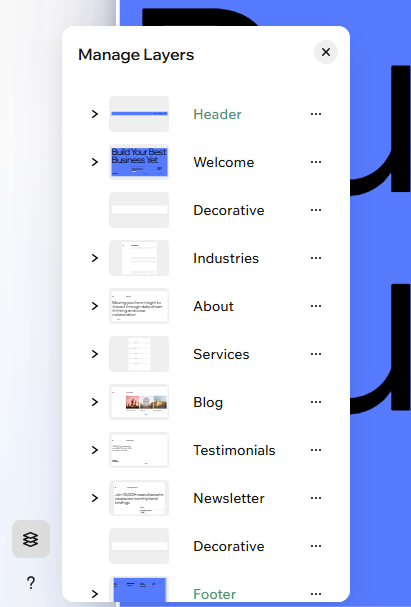
Cambia el orden del contenido en tu página en cualquier momento. Al arrastrar y soltar, puedes reordenar fácilmente las secciones y los elementos.
Para reordenar las capas:
- Ve al editor.
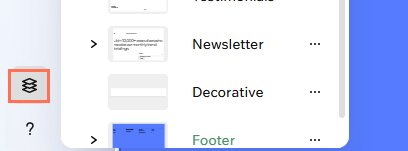
- Haz clic en Capas
 en la parte inferior izquierda del editor.
 - (En el panel Capas) Busca la sección o el elemento que deseas mover.
- Arrastra la capa hacia arriba o hacia abajo para cambiar su posición en la página.
Nota: Puedes mover elementos dentro de su sección actual. Para mover un elemento entre las secciones, arrástralo por la página o córtalo y pégalo en otro lugar.
Cambiar el nombre de una capa
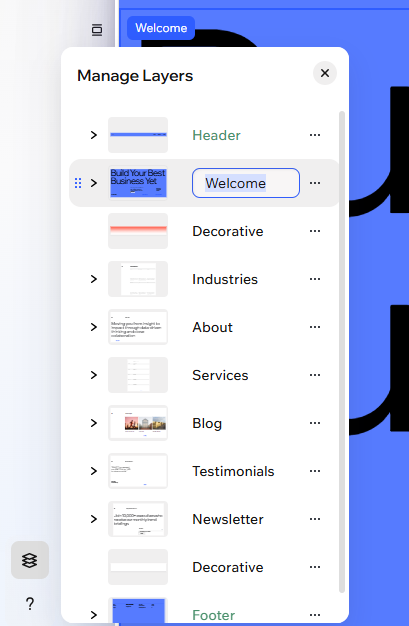
Asigna nombres claros y personalizados a las capas para que nunca las pierdas de vista, incluso en sitios con decenas de secciones. Estos nombres solo son visibles dentro del editor, no para los visitantes del sitio.
Para cambiar el nombre de una capa:
- Ve al editor.
- Haz clic en Capas en la parte inferior izquierda del editor.
- (En el panel Capas) Haz doble clic en el elemento o la sección correspondiente.
- Ingresa un nuevo nombre y pulsa Enter.
Trabajar con capas
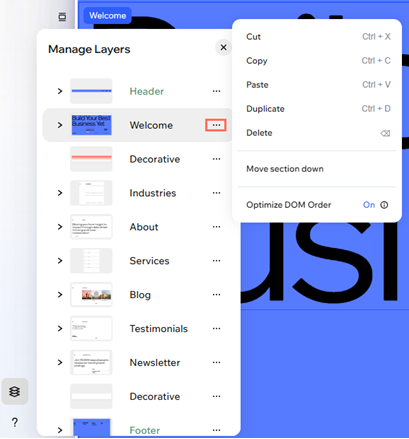
En el panel Capas, puedes administrar rápidamente los elementos y las secciones de la página. Corta, copia, pega, duplica o elimina capas para trabajar más rápido, fija elementos clave para que permanezcan visibles a medida que los visitantes se desplazan y organiza los elementos superpuestos. Esto mantiene el diseño organizado y facilita las ediciones precisas.
Para seleccionar una capa específica y trabajar en ella:
- Ve al editor.
- Haz clic en Capas en la parte inferior izquierda del editor.
- (En el panel Capas) Haz clic en el icono Más acciones
 junto a un elemento o una sección.
 - Elige qué hacer a continuación:
- Cortar: elimina la capa y la copia en el portapapeles de tu computadora, para que puedas pegarla en cualquier otro lugar de tu sitio.
- Copiar: copia la capa al portapapeles de tu computadora, para que puedas pegarla en cualquier otro lugar de tu sitio.
- Pegar: pega una capa copiada de otra parte del sitio. Si se trata de un elemento, se agrega a la sección en la que estás trabajando actualmente. Si se trata de una sección, se pega en la parte inferior de la página.
- Duplicar: crea una copia exacta de la capa para editarla rápidamente.
- Eliminar: elimina la capa por completo de tu sitio.
- Fijar a la pantalla: fija un elemento para mantenerlo visible a medida que los visitantes se desplazan. Esto es ideal para los iconos de redes sociales, los menús o las formas de ponerse en contacto contigo.
Consejo: Esta acción solo está disponible para elementos, no para secciones. - Ordenar: cuando se trata de elementos superpuestos, cambia la ubicación del elemento elegido:
- Poner al frente: mueve el elemento 1 capa por encima de la que está frente a él.
- Mover hacia atrás: mueve el elemento 1 capa por debajo de la capa que está detrás.
- Poner al frente: lleva el elemento a la capa superior por encima de todos los demás.
- Enviar al fondo: envía el elemento a la capa inferior, detrás de todas las demás.
Ocultar el encabezado o el pie de página
¿Quieres que el contenido de la página sea el centro de atención? Oculta al instante el encabezado o el pie de página para obtener una página robusta y limpia. Este ajuste se aplica a la página específica en la que estás trabajando y puedes activarlo o desactivarlo en cualquier momento.
Para ocultar el encabezado o el pie de página:
- Ve al editor.
- Haz clic en Capas en la parte inferior izquierda del editor.
- (En el panel Capas) Haz clic en el icono Más acciones junto a Encabezado/Pie de página.
- Selecciona Ocultar encabezado/Ocultar pie de página.
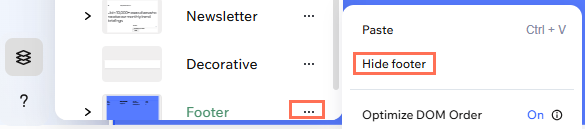
Consejo:
Para volver a mostrar el encabezado o el pie de página, repite estos pasos y selecciona Mostrar.
Ocultar elementos en la versión móvil
Diseña una experiencia móvil que sea perfecta para los visitantes. Con el panel Capas, puedes controlar exactamente lo que se muestra en las pantallas más pequeñas, para mantener una estructura enfocada, organizada y alineada con la identidad de marca. Puedes volver a mostrar elementos ocultos a la versión móvil en cualquier momento.
Para administrar las capas en la versión móvil:
- Ve al editor.
- Haz clic en el icono Móvil
 en la parte superior derecha de la página.
 - Haz clic en Capas en la parte inferior izquierda del editor.
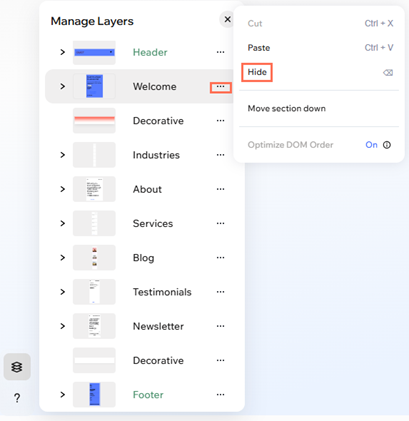
- (En el panel Capas) Haz clic en el icono Más acciones
 junto al elemento o la sección.
 - Selecciona Ocultar.
Consejo: El elemento desaparece de la versión móvil de tu sitio, pero permanece visible en la versión de escritorio.
Consejo:
¿Quieres mostrar en l aversión móvil un elemento que antes estaba oculto? Cambia a la vista móvil y haz clic en la pestaña Oculto en versión móvil en la parte superior del panel Capas. Luego, haz clic en el icono Mostrar en versión móvil  .
.
.
Preguntas frecuentes
Haz clic en una de las siguientes preguntas para obtener más información.
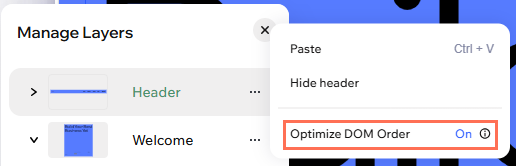
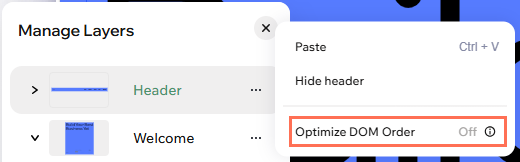
¿Cómo controlo el orden DOM de las secciones para optimizar la accesibilidad?
¿Cómo puedo seleccionar elementos superpuestos en la página?
¿Hay un límite en la cantidad de capas o secciones que puedo tener?