


Editor de Wix Harmony: adaptar tu sitio para la versión móvil
En este artículo
- El vínculo entre la versión de escritorio y la versión móvil
- Agregar elementos exclusivos para la versión móvil
- Ocultar elementos de la versión móvil
- Obtener una vista previa del sitio móvil
- Preguntas frecuentes
Este artículo hace referencia al nuevo Editor de Wix Harmony, lanzado en enero de 2026. Si no tienes claro si estás usando el Editor de Wix Harmony o el Editor de Wix,
obtén más información aquí.
Con tantos visitantes navegando desde sus teléfonos, la apariencia móvil de tu sitio es más importante que nunca. En el Editor de Wix Harmony, nosotros nos encargamos de la parte difícil: tu diseño de escritorio se ajusta automáticamente para adaptarse a todas las pantallas.
Accede a la vista móvil para comprobar qué aspecto tiene tu sitio en los teléfonos de los visitantes. Tienes la libertad de ajustar el diseño para crear la mejor experiencia posible, sin importar el dispositivo.
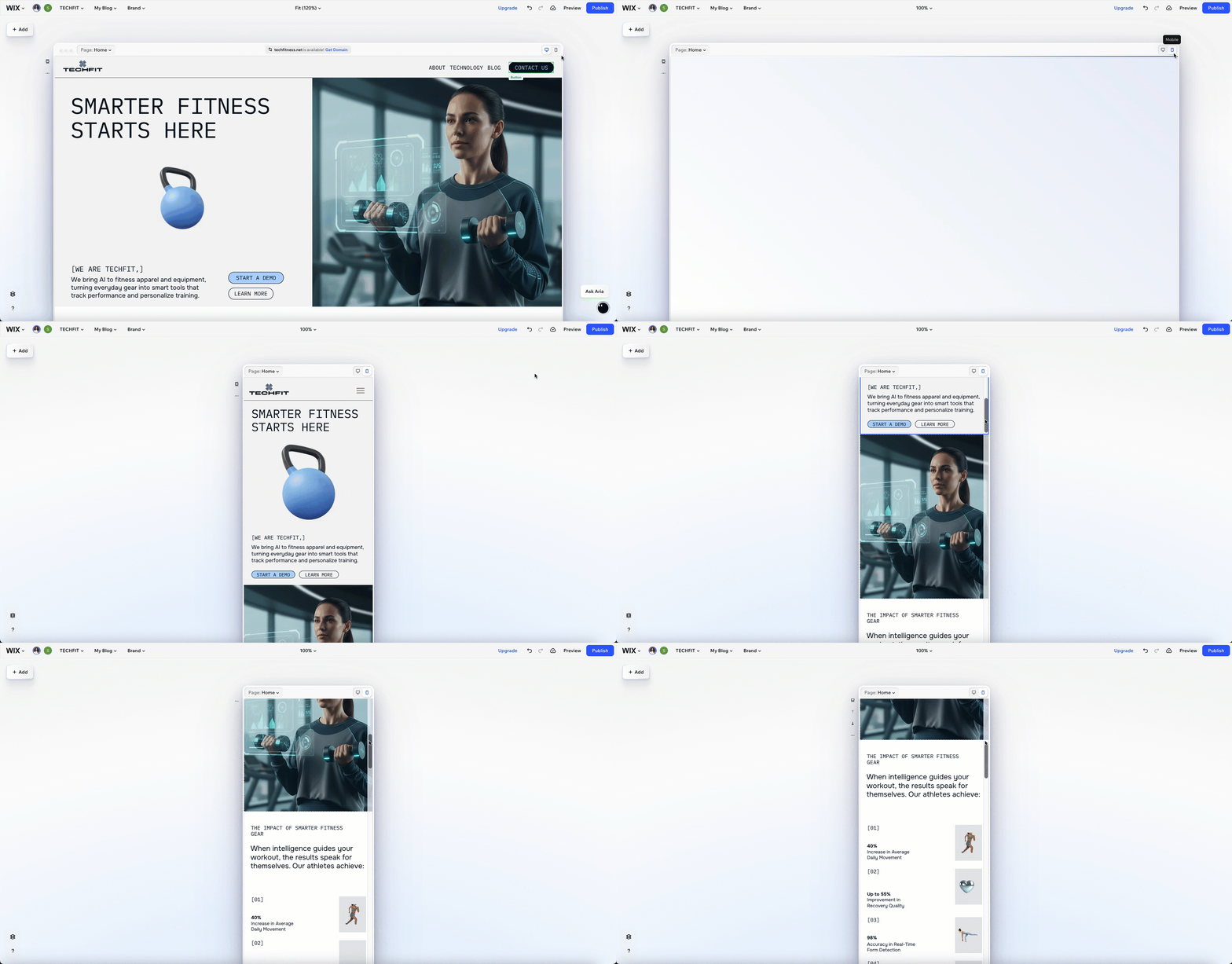
¿Todo listo para comenzar?
Haz clic en el icono
Móvil
 en la esquina superior derecha de la página.
en la esquina superior derecha de la página.
El vínculo entre la versión de escritorio y la versión móvil
Diseña el estilo de tu sitio en la versión de escritorio y deja que los cambios se apliquen automáticamente a la versión móvil. Al estar todo sincronizado, ahorras tiempo: diseñas una sola vez y tu sitio web se adapta perfectamente a cualquier pantalla, desde móviles hasta tabletas.
¿Quieres que tu sitio se vea bien en la versión móvil? Puedes ajustarlo cambiando el tamaño, el color o la ubicación de los elementos, sin que esto afecte en absoluto a la versión de escritorio.
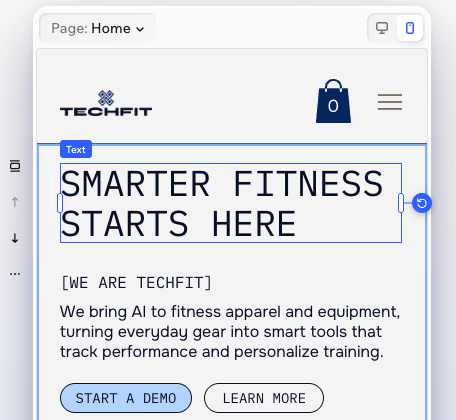
Recuerda lo siguiente:
Algunas acciones, como mover elementos entre secciones o contenedores, están deshabilitadas en la vista móvil. Esto es para ayudar a mantener tu sitio ordenado y fácil de administrar en todos los dispositivos. Si quieres realizar cambios estructurales más grandes, vuelve a la versión de escritorio y continúa con tu diseño con total confianza.
Agregar elementos exclusivos para la versión móvil
Haz que la experiencia móvil de tu sitio sea realmente única al agregar elementos exclusivos para dispositivos móviles. Una vez que cambies a la vista móvil, todo lo que agregues desde el panel Agregar elementos serán elementos exclusivos para dispositivos móviles.
Como estos elementos no aparecen en la versión de escritorio de tu sitio, puedes diseñarlos y ajustar su estilo como desees. Esto resulta especialmente útil cuando deseas reemplazar elementos de la versión de escritorio que son menos adecuados para pantallas más pequeñas.
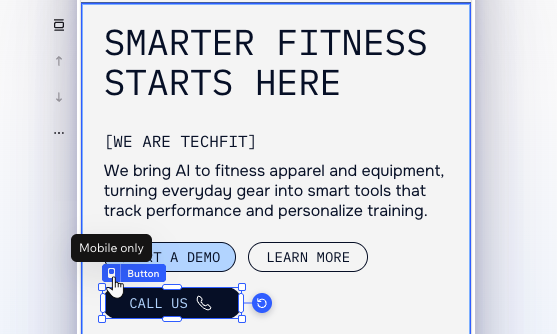
¿Sabías lo siguiente?
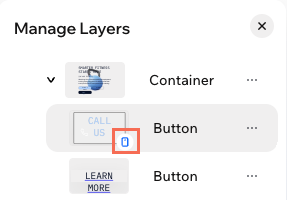
En el panel Capas, puedes ver un icono
 junto a los elementos exclusivos para dispositivos móviles.
junto a los elementos exclusivos para dispositivos móviles.
Ocultar elementos de la versión móvil
Siempre puedes ocultar elementos de la versión de escritorio que prefieres que no se muestren en la versión móvil. Cambia a la vista móvil y abre el panel Capas. Luego, haz clic en el icono
Más acciones
 junto a un elemento o una sección y selecciona
Ocultar para que solo aparezca en la versión de escritorio.
junto a un elemento o una sección y selecciona
Ocultar para que solo aparezca en la versión de escritorio.
junto a un elemento o una sección y selecciona
Ocultar para que solo aparezca en la versión de escritorio.
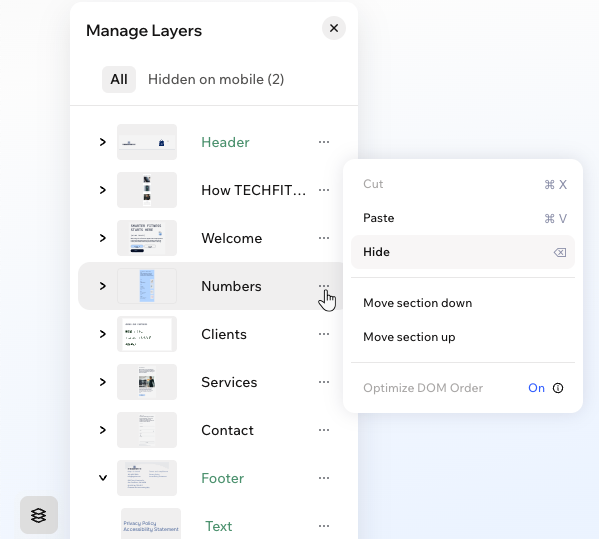
En el mismo panel Capas, haz clic en
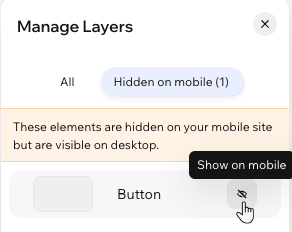
Oculto en versión móvil en la parte superior para ver la lista completa de los elementos ocultos. Si alguna vez cambias de opinión sobre un elemento, haz clic en el icono
Mostrar en
versión móvil
 para que vuelva a ser visible.
para que vuelva a ser visible.
Obtener una vista previa del sitio móvil
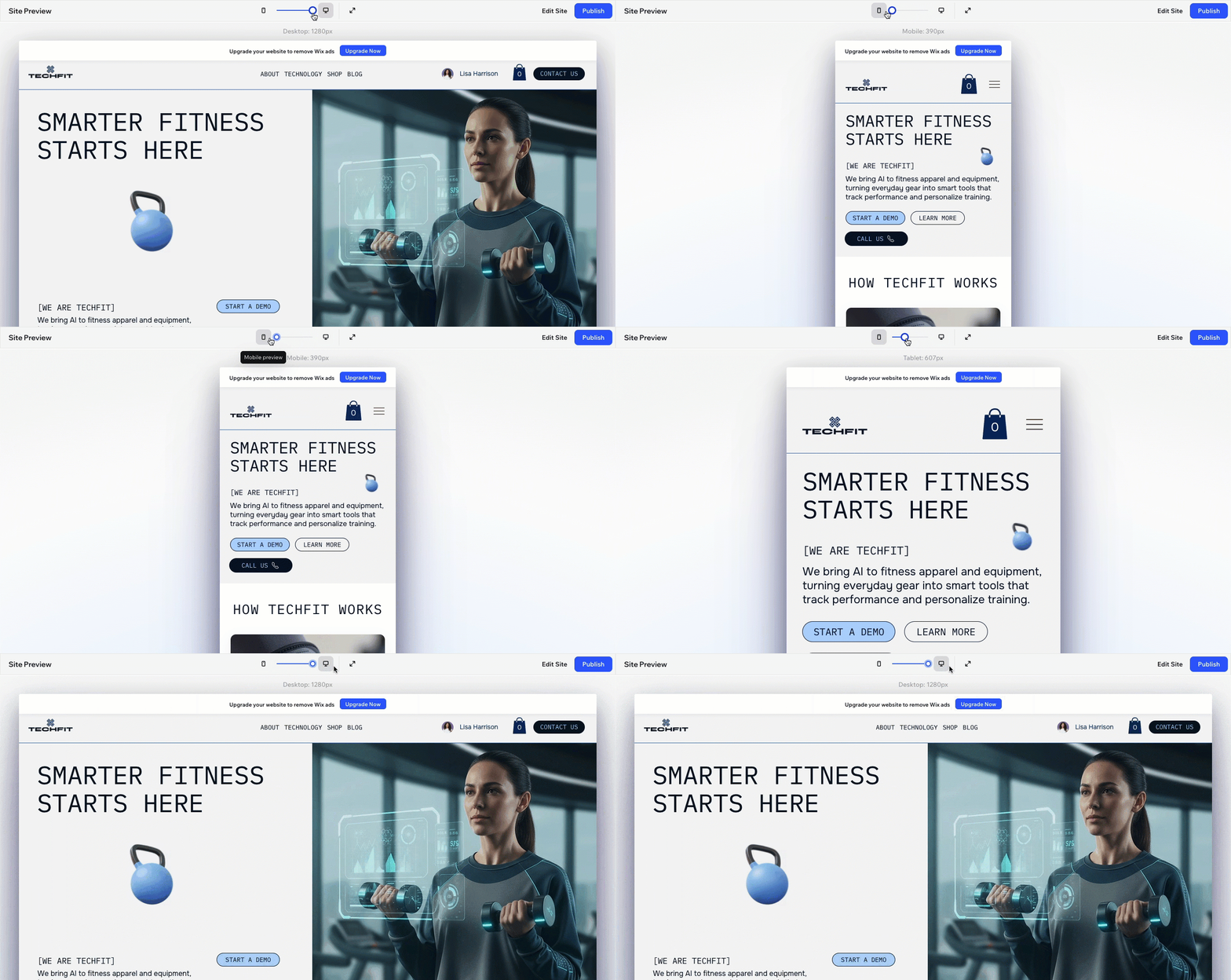
A medida que realizas los ajustes, es importante asegurarte de que el diseño se vea bien antes de publicarlo. Haz clic en
Vista previa en la parte superior derecha del editor. Luego, arrastra el control deslizante en la parte superior para reducir el tamaño de la pantalla y ver cómo se ajusta el diseño en vivo, no solo para dispositivos móviles, sino también para tabletas.
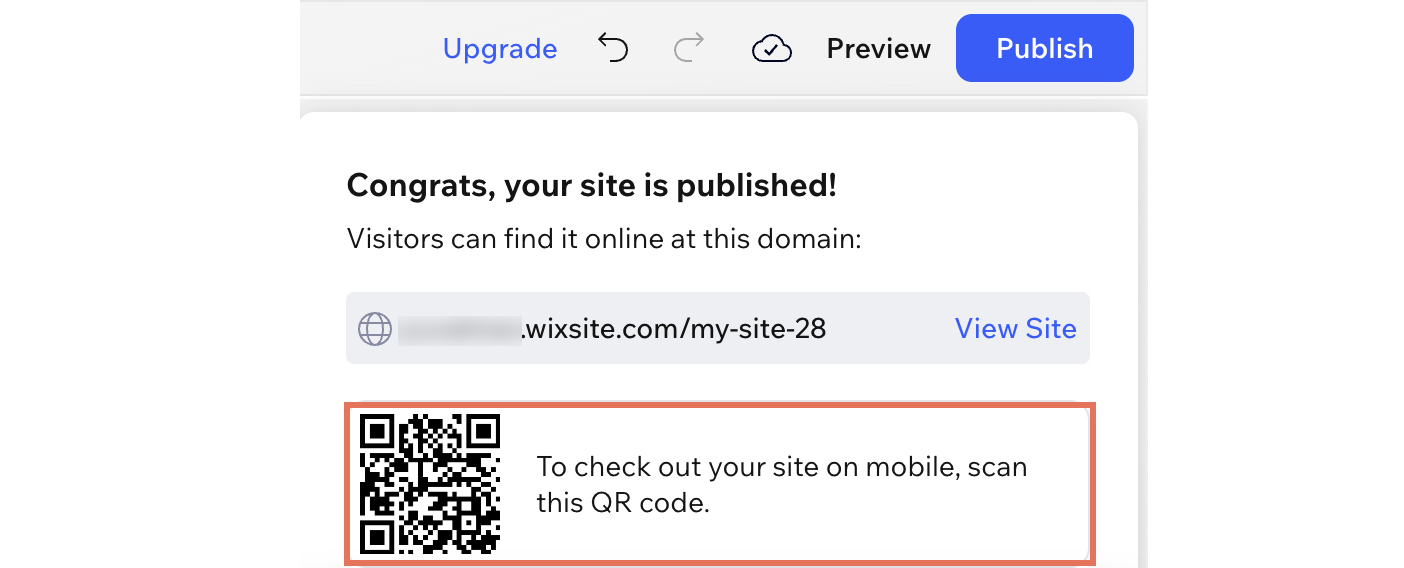
Una vez que publiques el sitio, escanea el código QR que aparece en el editor para ver tu sitio directamente en tu dispositivo móvil.
Preguntas frecuentes
Haz clic en una de las siguientes preguntas para obtener más información.
¿Por qué no puedo arrastrar elementos entre contenedores desde la versión móvil?
¿Por qué se movieron algunos elementos del encabezado al menú tipo hamburguesa en la versión móvil?
¿Por qué el texto se ajusta de manera diferente en la versión móvil aunque no lo haya modificado?
Algunos elementos se ven demasiado pequeños en la versión móvil. ¿Qué puedo hacer?