


Editor de Wix Harmony: fijar elementos a la pantalla
Este artículo hace referencia al nuevo Editor de Wix Harmony, lanzado en enero de 2026. Si no tienes la certeza de si estás usando el Editor de Wix Harmony o el Editor de Wix,
obtén más información aquí.
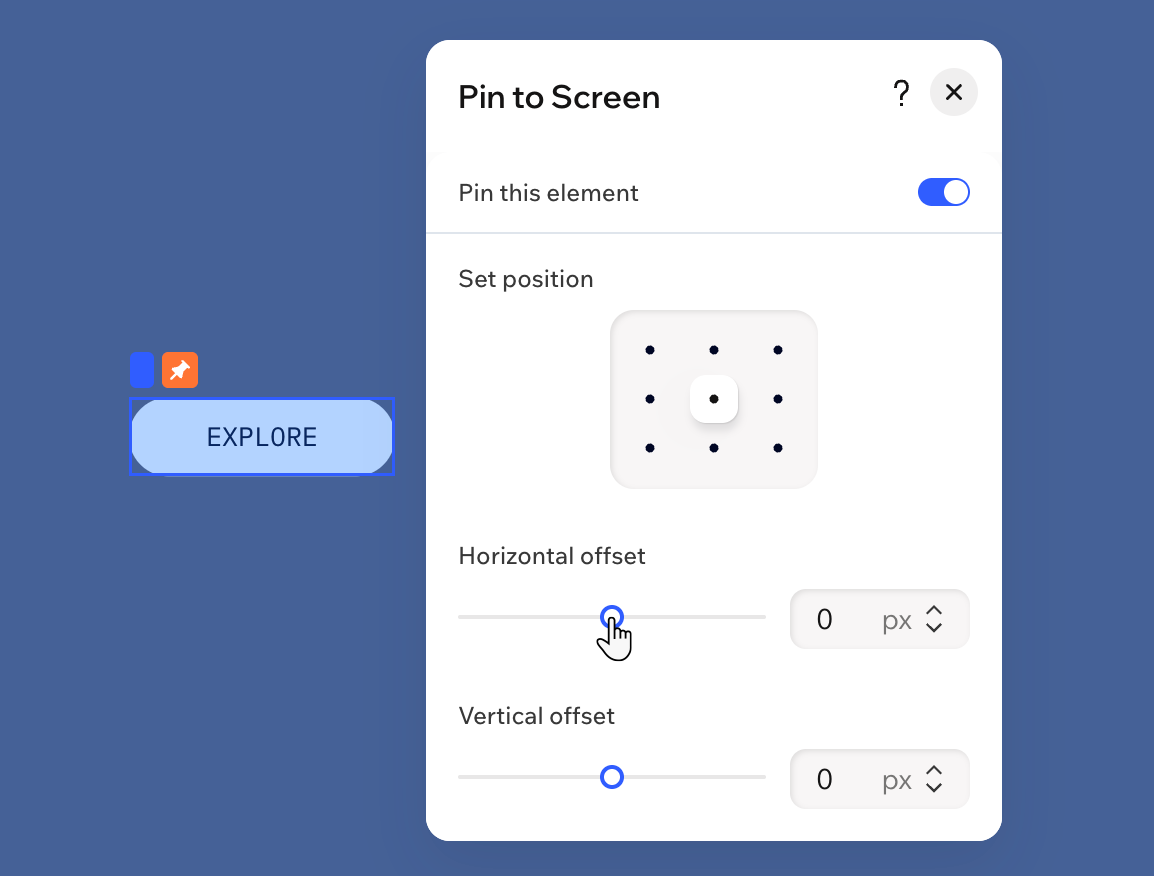
Fijar un elemento lo mantiene visible mientras la las personas se desplazan por el sitio, lo cual es excelente para funciones como los iconos de redes sociales, los menús o las formas de contactar a tu negocio. Puedes configurar el lugar exacto eligiendo un lado o una esquina y, a continuación, ajustar la distancia horizontal y vertical desde el borde de la pantalla.
La mayoría de los elementos de tu editor se pueden fijar y cambiar de posición fácilmente cuando lo necesites. Puedes dejar de fijar los elementos en cualquier momento si cambias de opinión.
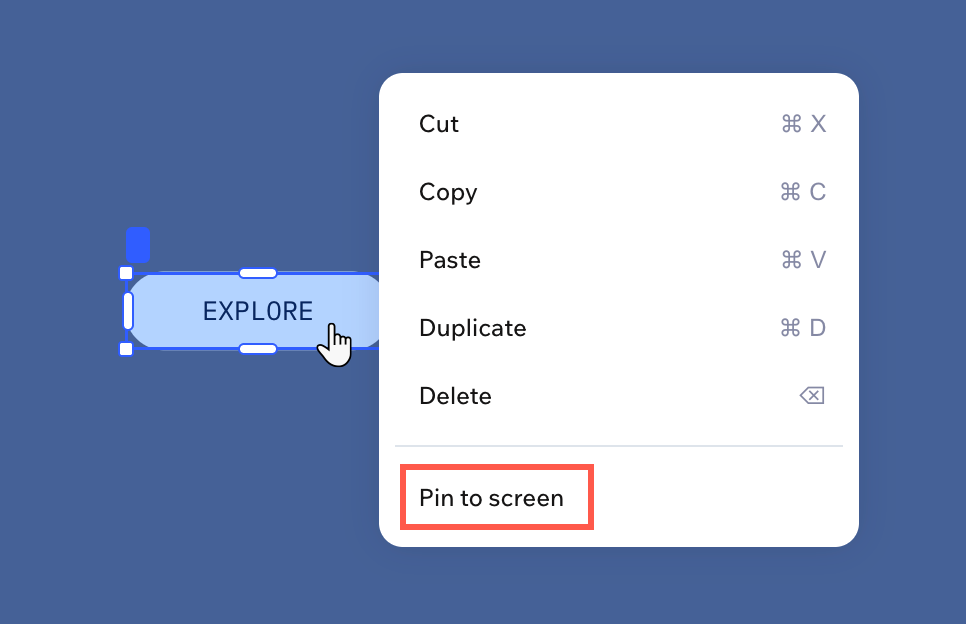
Para fijar o dejar de fijar un elemento:
- Ve a tu editor.
- Haz clic derecho en el elemento correspondiente.
- Elige qué quieres hacer a continuación:
Fijar un elemento a la pantalla
Personalizar los ajustes de un elemento anclado
Desanclar un elemento
Consejos:
- Haz una vista previa de tu sitio para comprobar cómo aparece el elemento fijado y asegúrate de que no cubra contenido importante.
- También puedes realizar estas acciones desde el panel Capas.