


Editor de Wix Harmony: personalizar el encabezado de tu sitio
11 min
En este artículo
- Personalizar el fondo de tu encabezado
- Diseñar el encabezado
- Ajustar el comportamiento del encabezado
- Ocultar el encabezado de una página específica
- Preguntas frecuentes
Este artículo hace referencia al nuevo Editor de Wix Harmony, lanzado en enero de 2026. Si no tienes la certeza de si estás usando el Editor de Wix Harmony o el Editor de Wix, obtén más información aquí.
El encabezado de tu sitio establece el tono de cada página, ayudando a quienes visitan tu sitio a orientarse y mostrando tu estilo personal. En el Editor de Wix Harmony, puedes personalizarlo todo, desde los fondos y los bordes hasta los efectos de desplazamiento, para que tu encabezado luzca perfecto.
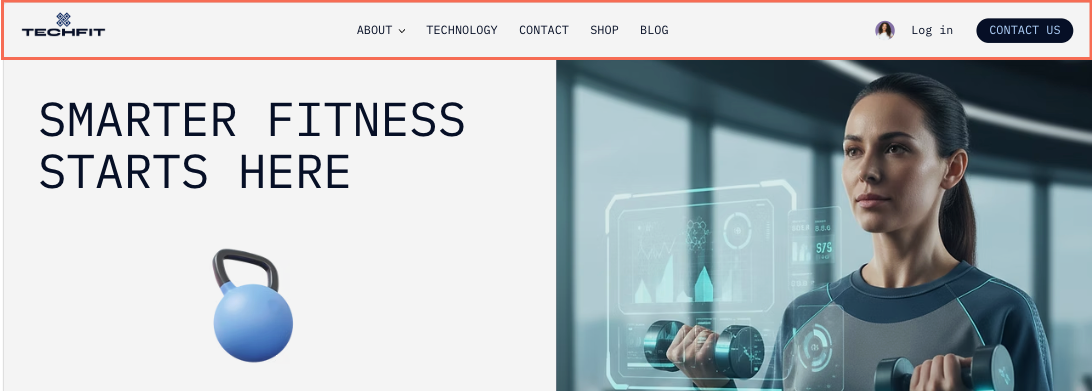
Personalizar el fondo de tu encabezado
Elige el fondo que le aporte a tu encabezado el estilo adecuado: puede ser un color sólido, una imagen o incluso un video en bucle para darle más energía. Ajusta la configuración hasta que tu encabezado te represente a la perfección.
Para personalizar el fondo del encabezado:
- Ve a tu editor.
- Selecciona el encabezado.
- Haz clic en Reemplazar fondo en la barra de acciones.
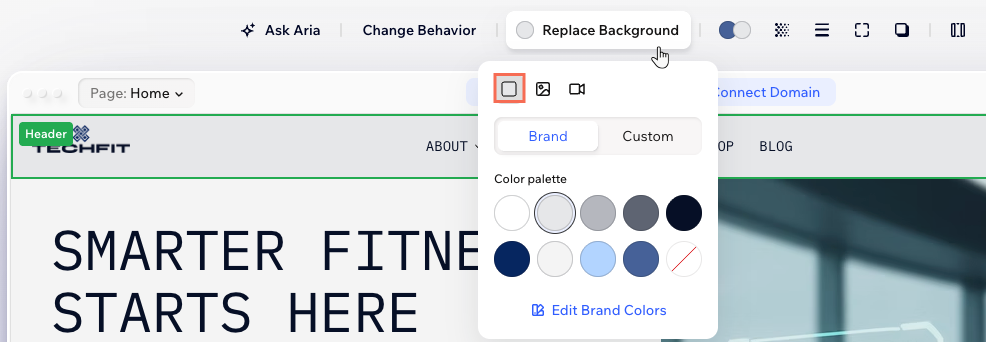
- Elige el tipo de fondo haciendo clic en el icono correspondiente: Color
 , Imagen
  o Video
  .
. - Configura el fondo del encabezado:
Fondo de color
Fondo de imagen
 .
. para elegir el modo de ajuste de la imagen en la pantalla (rellenar, mosaico o tamaño original) y escribe un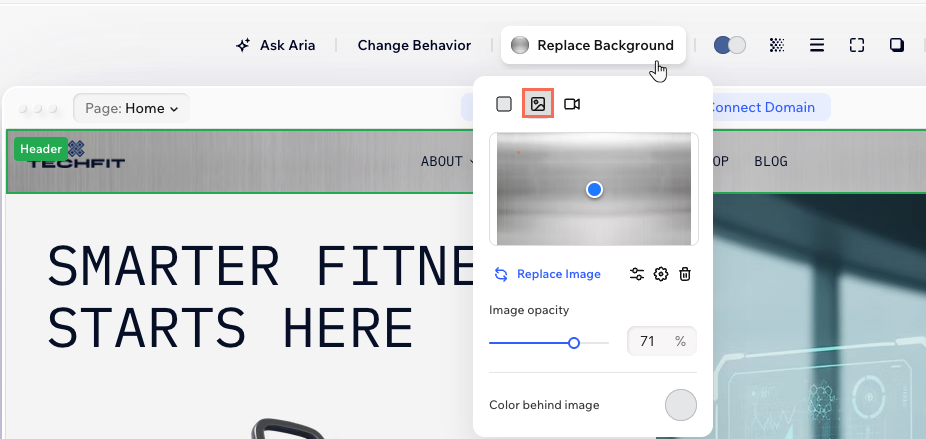
 .
. para acceder a
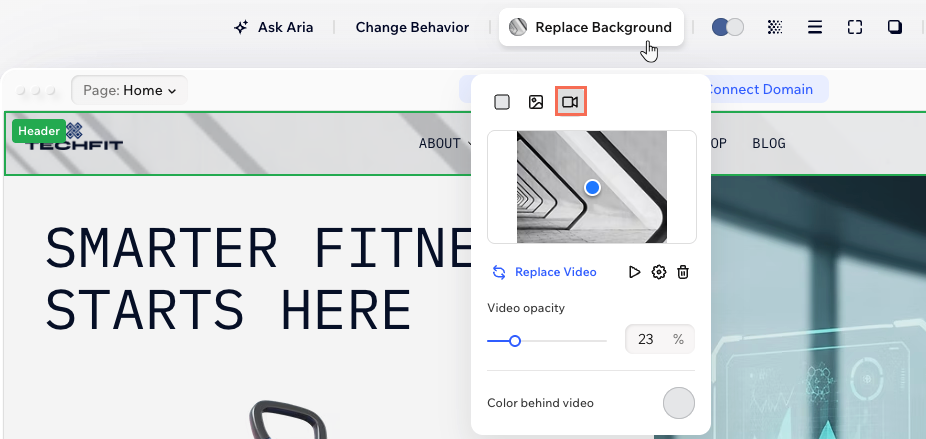
 Fondo de video
 .
.
Diseñar el encabezado
Una vez que hayas elegido el fondo perfecto, lleva el diseño de tu encabezado aún más lejos con algunos toques creativos. Agrega bordes, juega con las esquinas, ajusta el espacio y añade capas de sombras para que tu encabezado destaque de verdad.
Para diseñar tu encabezado:
- Ve al editor.
- Selecciona el encabezado.
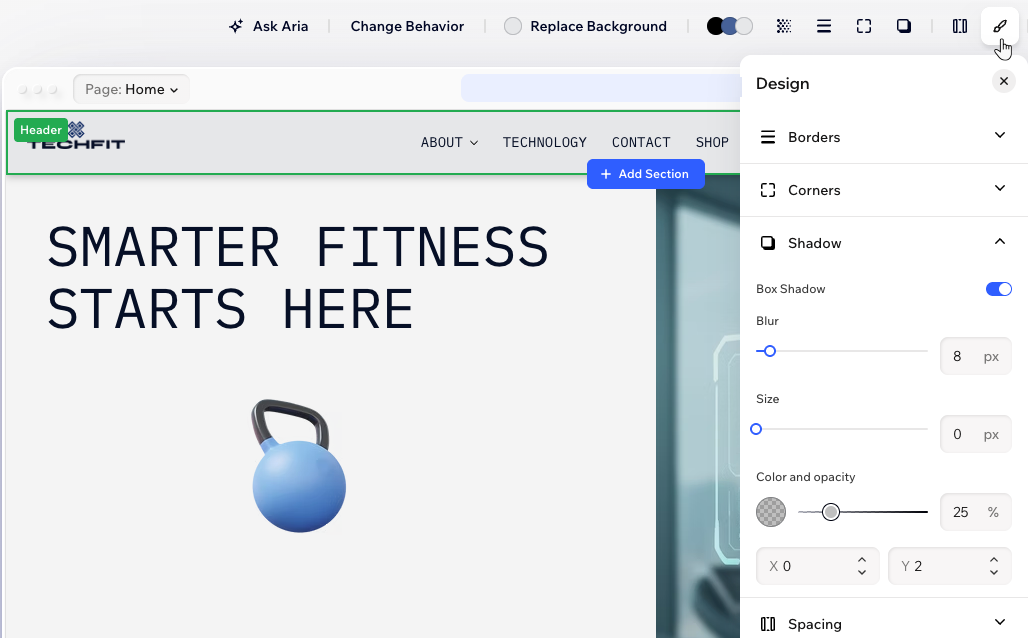
- Haz clic en el icono Todas las opciones de diseño
 en la barra de acciones.
 - Elige cómo diseñar el encabezado:
- Bordes
 : define los bordes del encabezado para que destaque, eligiendo un color, ancho y estilo.
 - Esquinas
 : haz que las esquinas del encabezado sean más cuadradas o redondeadas arrastrando el control deslizante bajo Radio. Haz clic en el icono Editar esquinas individuales
  para diseñar cada esquina por separado.
 - Espacio
 : arrastra el control deslizante para agregar espacio entre el encabezado y los bordes de la pantalla. Haz clic en el icono Editar lados individuales para agregar relleno solo a lados específicos.
 - Sombra
 : aplica sombras interiores y exteriores para darle al encabezado un efecto 3D interesante, configurando la ubicación, el desenfoque, el color y más.
- Bordes
Cambiar el tamaño del encabezado:

Arrastra el controlador para cambiar la altura del encabezado. Si hay mucho espacio en blanco en la parte de abajo del encabezado, haz doble clic en el controlador para eliminar este espacio.
Ajustar el comportamiento del encabezado
Elige si el encabezado se superpone a la siguiente sección o si se mantiene separado. La superposición crea un efecto de capas moderno, mientras que mantener las secciones separadas le da a todo un aspecto nítido y clásico. Elige el estilo que mejor se adapte a la personalidad de tu sitio.
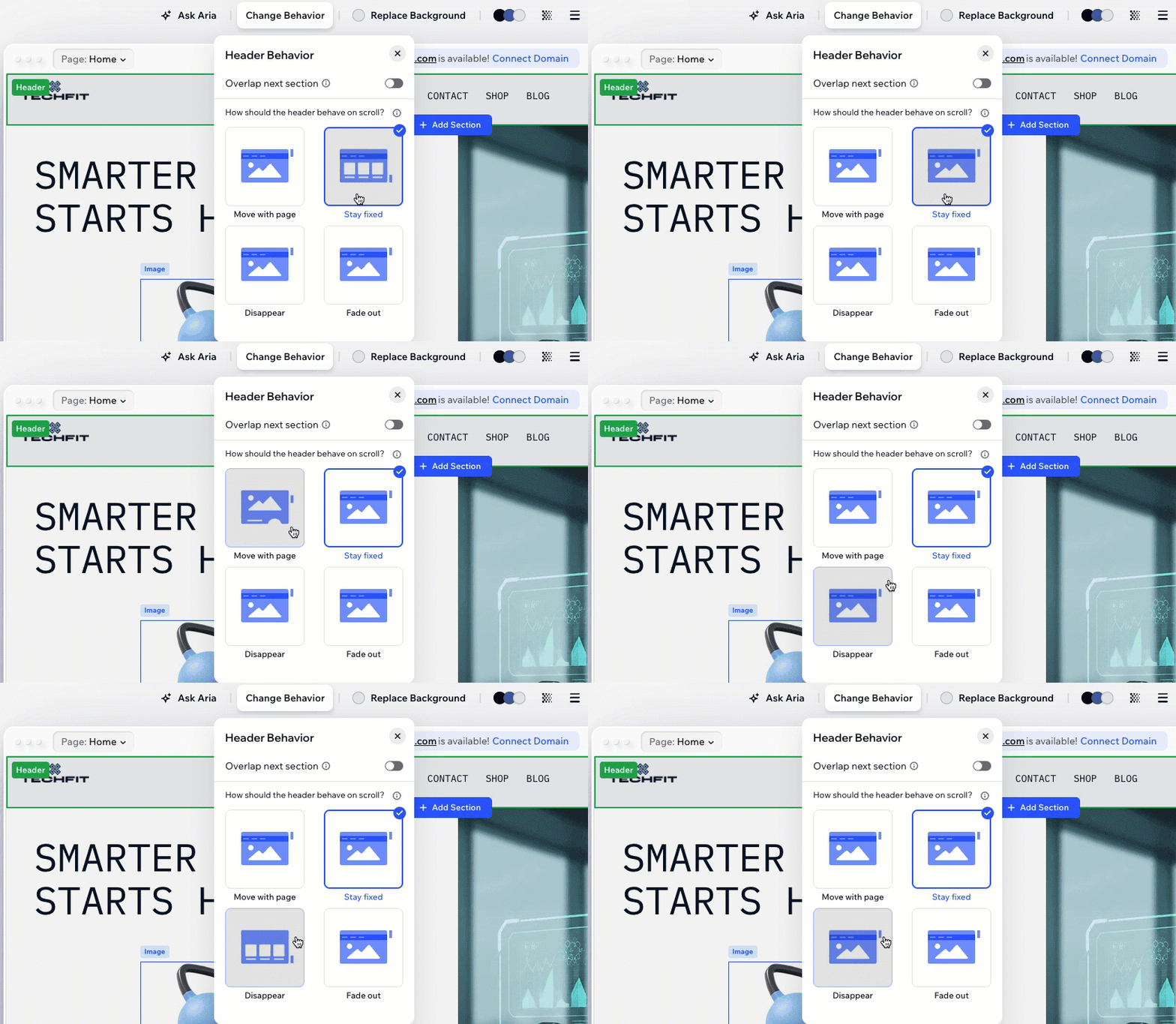
Luego, dale vida a tu encabezado con un efecto de desplazamiento que coincida con el flujo de tu sitio. Elige si tu encabezado se mueve con la página, permanece visible para un acceso fácil, o desaparece y se desvanece a medida que los visitantes se desplazan por tu sitio. Cada efecto crea una experiencia de navegación diferente para quienes visitan tu sitio.
Para ajustar el comportamiento del encabezado:
- Ve a tu editor.
- Haz clic en el encabezado.
- Haz clic en Cambiar comportamiento en la barra de acciones.
- Haz clic en la palanca junto a Superponer sección siguiente:
- Activada: el encabezado se sitúa por encima de la siguiente sección con una clara separación entre ellas.
- Desactivada: el encabezado flota sobre la parte superior de la siguiente sección, creando un aspecto de capas donde el contenido aparece detrás de tu encabezado.
- Elige un efecto de desplazamiento:
- Mover con la página: no se aplica ningún efecto de desplazamiento. Cuando la gente se desplaza hacia abajo en la página, también se aleja del encabezado (es decir, de la parte superior de la página).
Nota: Esta opción se desactiva al configurar el encabezado para que se superponga con la siguiente sección. - Mantener fijo: el encabezado permanece en la parte superior de la página cuando la gente se desplaza hacia arriba y hacia abajo, lo que les permite acceder fácilmente al menú de tu sitio.
- Desaparecer: cuando la gente se desplaza por la página, el encabezado desaparece gradualmente. Cuando los usuarios empiezan a desplazarse hacia arriba, el encabezado vuelve a aparecer.
- Desvanecer: el encabezado se desvanece lentamente cuando la gente se desplaza por la página y vuelve a aparecer cuando se desplazan de nuevo hacia la parte superior.
- Mover con la página: no se aplica ningún efecto de desplazamiento. Cuando la gente se desplaza hacia abajo en la página, también se aleja del encabezado (es decir, de la parte superior de la página).
- (Opcional) Haz una vista previa de tu página para ver el efecto en acción.
Ocultar el encabezado de una página específica
Tienes la libertad de elegir si tu encabezado aparece en cada página de tu sitio. Por defecto, el encabezado siempre está visible para ayudar a los usuarios a navegar de forma fluida, pero puedes ocultarlo fácilmente de páginas específicas cuando quieras.
Para ocultar el encabezado de una página:
- Ve a tu editor.
- Abre la página donde quieras ocultar el encabezado.
- Selecciona el encabezado.
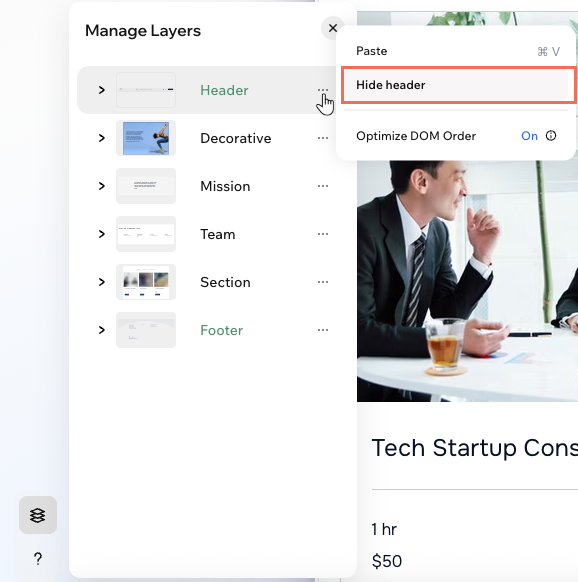
- Haz clic en el icono Capas
 en la parte inferior izquierda del editor.
 - Haz clic en el icono Más acciones
 junto a Encabezado.
 - Selecciona Ocultar encabezado.
¿Quieres volver a mostrar el encabezado?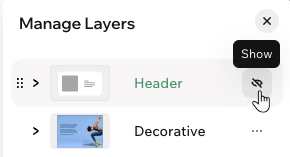
Ve a la página correspondiente, accede al panel de capas y haz clic en el icono Mostrar  junto a Encabezado.
junto a Encabezado.Preguntas frecuentes
Hacer clic en una de las siguientes preguntas para obtener más información.
¿Cómo se ve mi encabezado en los dispositivos móviles?
¿Puedo agregar varios menús al encabezado?