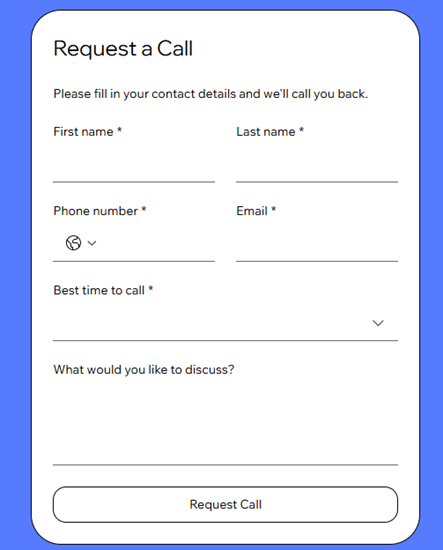
Wix Forms te ayuda a recopilar información de tus visitantes para que puedas mantener el contacto, captar clientes potenciales, recibir reservas y más. Añade un formulario directamente en tu página en el Editor de Wix Harmony y, después, personaliza su diseño y su funcionamiento según las necesidades de tu negocio.
Paso 1 | Agrega un formulario a tu sitio
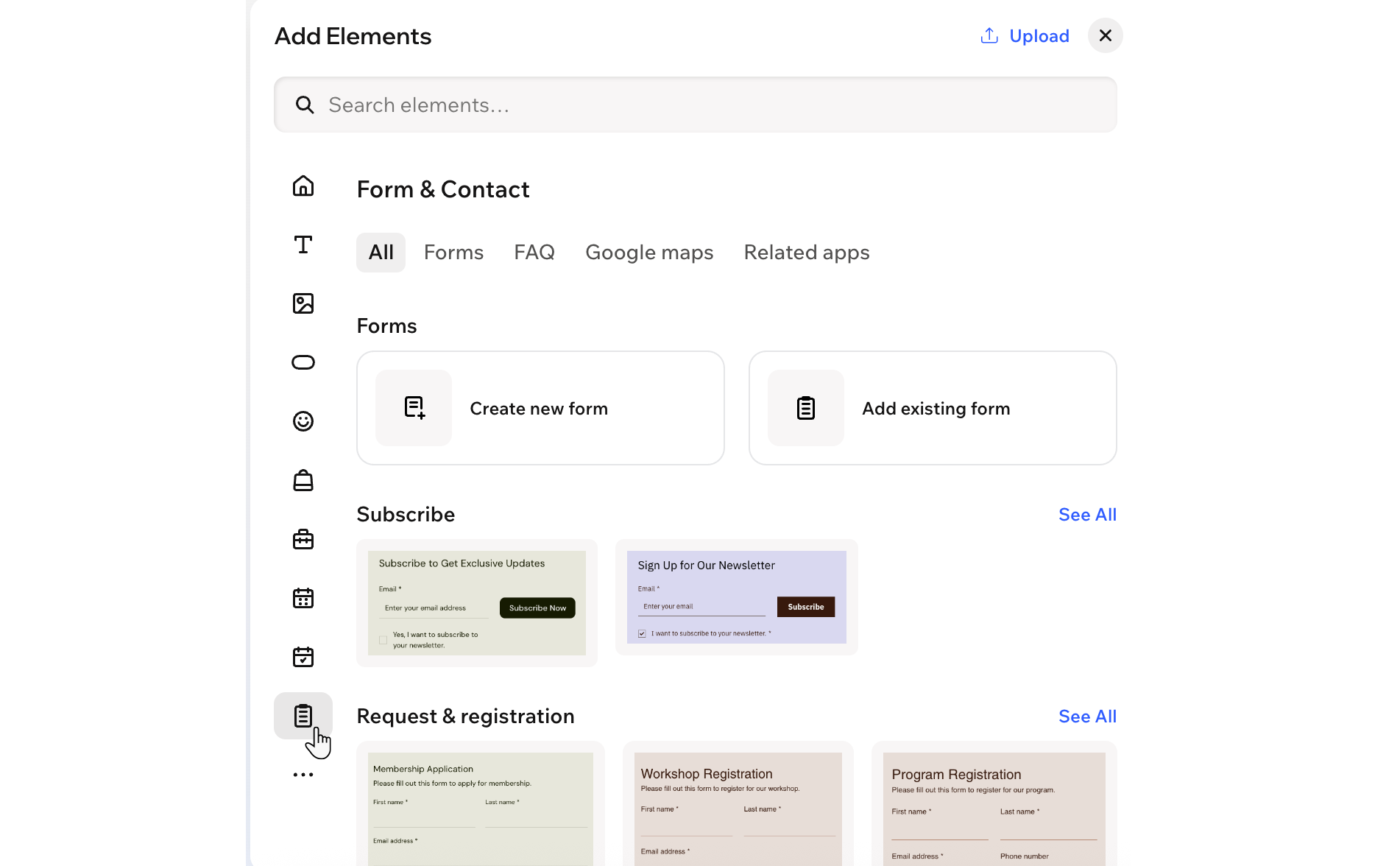
Primero, agrega un formulario a tu sitio desde el panel Agregar. Puedes elegir una plantilla de categorías como
Suscribirse,
Solicitud y registro y
Ponerse en contacto, seleccionar uno de los formularios existentes o comenzar desde cero y diseñar el tuyo propio.
Para agregar un formulario a tu página:
- Ve al editor.
- Haz clic en + Agregar en la parte superior izquierda del editor.
- Selecciona Elementos.
- Pasa el cursor sobre el icono Más opciones
 y luego desplázate hacia abajo y haz clic en Formulario y contacto
  .
.
- Elige cómo quieres empezar
- Crea un nuevo formulario desde cero:
- Haz clic en Crear un nuevo formulario.
- Agrega los campos correspondientes.
Consejo: Puedes personalizarlas más tarde.
- Agrega un formulario existente:
- Haz clic en Agrega un formulario existente.
- Selecciona el formulario que deseas reutilizar.
- Agrega una plantilla de formulario:
- Selecciona la plantilla que deseas usar.
- Arrastra la plantilla a tu página.
Paso 2 | Personaliza los campos del formulario
Una vez que tengas un formulario en tu página, puedes adaptarlo a tus necesidades y usarlo para recopilar y administrar información importante sobre los visitantes. Agrega, edita, duplica o elimina campos para que en cada formulario solo se pregunte lo que realmente importa.
Para personalizar los campos del formulario:
- Haz clic en el elemento Formulario en el editor.
- Elige qué deseas hacer:
- Haz clic en Editar formulario en la barra de acciones.
- Haz clic en el icono Agregar
 a la izquierda
- Haz clic en el tipo de campo que deseas agregar.
Cambiar el diseño de un campo
- Haz clic en el icono Ajustes
 en la barra de acciones.
- Haz clic en Diseño.
- Haz clic en Campos del formulario.
- Haz clic en el menú desplegable Estado en la parte superior y selecciona el estado que deseas personalizar: Normal, Efecto cursor o Error.
- Usa las opciones disponibles para diseñar los campos del formulario, como los colores, los bordes y el estilo del texto.
- Haz clic en Editar formulario en la barra de acciones.
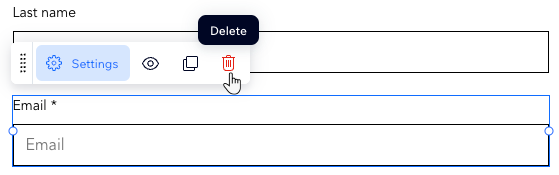
- Haz clic en el campo correspondiente.
- Haz clic en el icono Eliminar
 .
.
Paso 3 | Edita los ajustes del formulario y guárdalos
Personaliza los ajustes del formulario para que se vea y funcione de la manera que deseas. Actualiza el estilo, el filtro de spam, el mensaje de confirmación y más para crear un formulario que se adapte a tu sitio y a tu estilo.
Para editar los ajustes del formulario:
- Haz clic en el elemento Formulario en el editor.
- Elige lo que quieres hacer:
Personalizar los ajustes de diseño y estilo del formulario
- Haz clic en el icono Ajustes en la barra de acciones.
- Haz clic en cualquiera de las pestañas para personalizar el formulario:
- Estilo: ajusta el relleno y el espaciado de los formularios.
- Diseño: personaliza el fondo, los campos, el encabezado, los párrafos y los botones del formulario.
- Administrar: mira y administra todos los formularios en un solo lugar.
- Haz clic en Guardar.
- Haz clic en Editar formulario en la barra de acciones.
- Haz clic en Ajustes.
- Ingresa un nombre en el campo Nombre del formulario.
- Haz clic en Guardar.
Ajustar el filtro de spam
- Haz clic en Editar formulario en la barra de acciones.
- Haz clic en Ajustes.
- Desplázate hacia abajo y haz clic en el menú desplegable Ajustes del filtro de spam en la sección Filtro de spam.
- Elige entre las siguientes opciones:
- Solo reCAPTCHA: utiliza reCAPTCHA invisible para analizar el comportamiento de los visitantes del sitio y determinar si se trata de humanos o de un robot. Si se sospecha que es un bot, se muestra un desafío. Este es el nivel más bajo de protección contra spam.
- Básico y reCAPTCHA: después de pasar por reCAPTCHA invisible, los envíos pasan por un filtro de spam básico que etiqueta el spam según criterios como identificadores de red e información de contacto. Esta es la protección de nivel medio contra spam.
- Avanzado y reCAPTCHA: incluye reCAPTCHA y el filtro básico, además de un filtro avanzado que usa tecnologías adicionales para marcar el spam. Este nivel más alto de protección contra el spam solo se aplica si los otros dos filtros no marcan el envío como spam.
- Haz clic en Guardar.

Editar el estilo de un campo obligatorio
- Haz clic en Editar formulario en la barra de acciones.
- Haz clic en Ajustes.
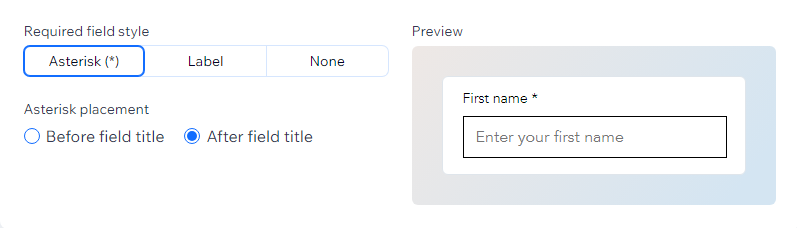
- En Ajustes generales, elige cómo se muestran los campos obligatorios:
- Asterisco: muestra un asterisco para que los visitantes sepan que el campo es obligatorio.
- Etiqueta: muestra una etiqueta que diga "Obligatorio".
- Ninguno: no se muestra nada para informar a las personas de que este campo es obligatorio.
- (Opcional) Elige si deseas mostrar el asterisco antes o después del título del campo.
- Haz clic en Guardar.
Editar el mensaje de confirmación
- Haz clic en Editar formulario en la barra de acciones.
- Haz clic en Ajustes.
- En Mensaje de confirmación, elige cómo se comporta el mensaje:
- Cuando se envía un formulario: haz clic en el menú desplegable y elige lo que sucede después de que un visitante envía el formulario:
- Mostrar un mensaje: muestra un mensaje de confirmación en el formulario.
- Redirigir a una URL: dirige a los visitantes a otra página o a un enlace externo.
- Borrar el formulario: se limpian todos los campos después del envío.
- Tiempo de visualización del mensaje: elige por cuánto tiempo mostrar el mensaje:
- Personalizado: muestra el mensaje durante un número determinado de segundos. Ingresa el tiempo en Segundos que se muestra.
- Siempre: el mensaje se mantiene visible to el tiempo.
- Haz clic en Guardar.
Crear reglas o páginas adicionales para el formulario
- Haz clic en Editar formulario en la barra de acciones.
- Haz clic en Reglas o Páginas a la izquierda para agregar reglas condicionales o varias páginas al formulario:
- Reglas: agrega una regla condicional al formulario. Las reglas mejoran la forma en que recopilas información sobre la base de las respuestas. La respuesta de un visitante a un campo puede determinar si otro campo se muestra, está oculto, es obligatorio u opcional. Por ejemplo, agrega una regla como "Si un visitante elige la opción A en la pregunta 1, entonces la pregunta 2 está oculta". Pero si eligen la opción B, la pregunta 2 es visible".
- Páginas: crea varias páginas para el formulario. Esto mantiene las preguntas y la información bien organizadas.
Consejo: Si tienes varias páginas, asegúrate de agregar un campo de envío a cada página para que los visitantes puedan navegar por las páginas haciendo clic en "Siguiente".
- Haz clic en Guardar.
Paso 4 | Mira y administra los envíos de formularios
Toda la información que recopilas a través de Wix Formularios se almacena en un solo lugar. Desde la pestaña
Formularios y envíos en el panel de control de tu sitio, puedes revisar y exportar los envíos, controlar quién recibe una notificación cuando alguien envía un formulario y más.
Para ver y administrar los envíos de formularios:
- Ve a Formularios y envíos en el panel de control de tu sitio.
- Pasa el cursor sobre el formulario correspondiente y haz clic en el icono Más acciones
 .
.
- Selecciona Ver envíos.
- Elige cómo administrar los datos de los envíos:
Ordenar los datos de los envíos
Haz clic en la flecha junto al título del campo correspondiente para ordenar la tabla por esa columna.

Editar los datos del envío
- Haz clic en el envío correspondiente.
- Haz clic en Editar en Detalles del envío.
- Edita el envío según sea necesario.
Exportar datos de la tabla
- Selecciona la casilla de verificación a la izquierda del envío correspondiente.
- Haz clic en Exportar.
- Selecciona los datos que deseas exportar.
- Haz clic en Exportar.
- Haz clic en el icono Más acciones junto al envío.
- Selecciona Descargar PDF.
- Accede al PDF desde la carpeta de descargas.
Notas:
- Solo puedes descargar un envío a la vez.
- No es posible personalizar los ajustes del PDF.
- Solo los campos con datos se incluyen en el PDF. Se excluyen los campos vacíos (por ejemplo, campos opcionales que se dejaron en blanco).
Marcar un envío como spam
- Selecciona la casilla de verificación a la izquierda del envío correspondiente.
- Haz clic en Reportar como spam.
Notas:
- Desmarca los envíos marcados como spam seleccionando la casilla de verificación a la izquierda del envío correspondiente en la pestaña Spam y luego haz clic en Marcar como no spam.
- Para eliminar permanentemente los envíos de spam, haz clic en el icono Más acciones y selecciona Eliminar permanentemente.
- Los envíos no deseados (envíos filtrados automáticamente por el filtro de spam o envíos marcados manualmente como spam) permanecerán en esta pestaña durante 30 días. Después de ese plazo, se eliminarán de forma permanente.
Mover un envío a la papelera
- Selecciona la casilla de verificación junto al envío correspondiente.
- Haz clic en Mover a la papelera.
Nota:
Siempre puedes restaurar los envíos que marcaste previamente como basura desde la pestaña
Papelera. Los envíos de formularios marcados manualmente como basura se mantendrán en la pestaña
Papelera durante 180 días; después de ese tiempo, se eliminarán permanentemente.
Preguntas frecuentes
Haz clic en una de las siguientes preguntas para obtener más información.
¿Cómo hago para probar un formulario?
Para probar un formulario, sigue los pasos a continuación:
- Selecciona el formulario en el editor.
- Haz clic en Editar formulario en la barra de acciones.
- Haz clic en la pestaña Vista previa en la parte superior del creador de formularios.
- Prueba el formulario seleccionando diferentes opciones, ingresando información en los cuadros de texto y haciendo clic en "Siguiente" para navegar entre las páginas del formulario.
¿Cuántos formularios puedo agregar a mi sitio?
Puedes crear 4 formularios de forma gratuita. Si
haces Upgrade a tu sitio, puedes crear tantos formularios como necesites.
¿Cómo configuro las notificaciones por email para un formulario?
Cuando alguien envía un formulario, se envía automáticamente un email al propietario del sitio para notificarle sobre el envío. Esta notificación por email se crea con
Automatizaciones de Wix. Una vez que hayas
configurado un disparador de automatización, puedes actualizar la automatización, así como cambiar quién recibe los emails de
Formularios y envíos
en el panel de control del sitio.
- Ve a Formularios y envíos en el panel de control del sitio.
- Haz clic en el icono Más acciones
 junto a un formulario.
- Haz clic en Notificaciones de formulario.
Consejo: Esto abre la pestaña Ajustes, donde puedes ver las automatizaciones activas.
- Haz clic en Editar junto a la automatización correspondiente.
- Haz clic en la Acción.
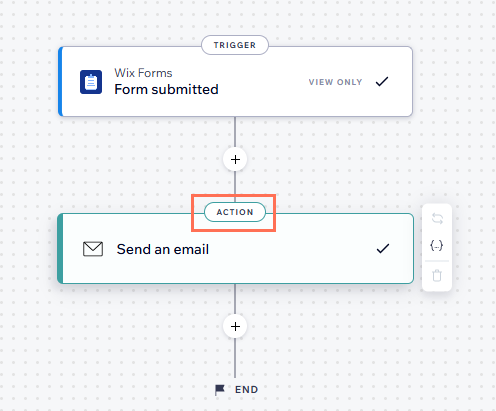
- Desplázate hasta la sección Configurar destinatarios en el panel izquierdo.
- Haz clic en + Agregar destinatarios.
- Haz clic en Roles de colaborador.
- Selecciona los Roles de colaborador que deseas que reciban las notificaciones de envío de formularios.
- Haz clic en Aplicar.
Me gustaría restaurar un campo que eliminé, ¿es posible?
Sí. Al eliminar un campo de un formulario con envíos existentes, se mueve a la sección
Campos eliminados.
Haz clic en el icono
Más acciones

para restaurar el campo a fin de que vuelva a estar activo o elimínalo permanentemente. Ten en cuenta que al eliminar un campo de forma permanente, también se eliminan todos los envíos asociados a él.
¿Cómo personalizo los ajustes de diseño y estilo de mi formulario en la versión móvil?
Para personalizar el diseño y los ajustes de estilo del formulario en la versión móvil:
- Haz clic en el icono Móvil
 en la parte superior derecha de la página.
- Haz clic en el formulario que deseas editar.
- Haz clic en el icono Ajustes en la barra de acciones.
- Haz clic en cualquiera de las pestañas para personalizar el formulario:
- Estilo: ajusta el relleno y el espaciado de los formularios.
- Diseño: personaliza el fondo, los campos, el encabezado, los párrafos y los botones del formulario.
- Haz clic en Guardar.