


Wix Stores: crear y mostrar categorías de productos
En este artículo
- Crear y mostrar una nueva categoría
- Mostrar categorías existentes en una galería de productos
- Preguntas frecuentes
Importante:
Estamos lanzando una nueva versión de categorías de productos que aún no está disponible para todos los usuarios. Si la página de creación de tu categoría no coincide con la imagen a continuación, haz clic en
este enlace y los enlaces dentro del artículo para aprender a agregar y mostrar categorías.
Agrupa los productos en categorías para que los clientes encuentren fácilmente lo que buscan. Por ejemplo, puedes crear categorías separadas para velas, jabones y jarrones y mostrar cada categoría en una página diferente.
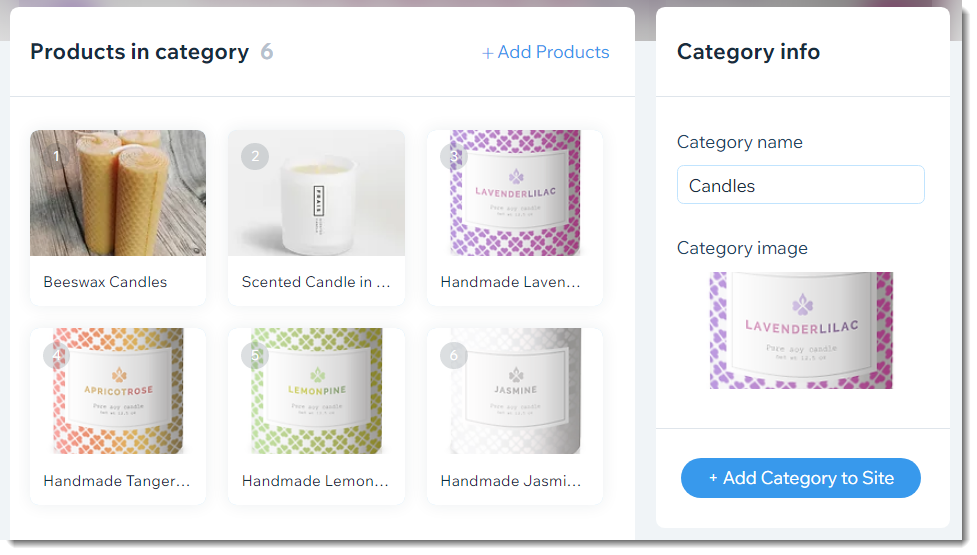
Consejos:
- Para mostrar todos tus productos en una página, no es necesario que crees nuevas categorías.
- Puedes crear categorías para usar en filtros personalizados. Más información sobre los filtros personalizados
Crear y mostrar una nueva categoría
Crea las categorías que necesites para organizar tus productos. Después de guardar la nueva categoría, se te pedirá que la muestres en una página del sitio, ya sea nueva o existente.
Nota:
Los nombres de las categorías y las imágenes no aparecen en tu sitio online.
Para crear y mostrar una categoría:
- Ve a Categorías en el panel de control de tu sitio.
- Haz clic en + Nueva categoría.
- Ingresa un nombre en Nombre de la categoría a la derecha.
- Agrega una imagen de categoría (no aparece en tu sitio):
- Haz clic en el icono Agregar
 en Imagen de la categoría.
 - Agrega una imagen y haz clic en Agregar a la página.
- Haz clic en el icono Agregar
- Agrega productos a la categoría:
Consejo: Puedes agregar el mismo producto a más de una categoría.- Haz clic en Agregar productos.
- Selecciona la casilla de verificación junto a los productos que deseas agregar.
- Haz clic en Agregar.
- Haz clic en Guardar.
Nota: Si no deseas mostrar esta categoría en tu sitio, no es necesario que sigas el resto de los pasos.

Consejo:
Tan pronto como haces clic en
Guardar para crear una categoría, aparece una ventana emergente. Puedes continuar el flujo de visualización de la categoría desde la ventana emergente o conectarte desde el enlace de la pestaña de la categoría.
- Agrega la categoría a tu sitio desde la pestaña de categorías:
- Haz una de las siguientes acciones:
- En la ventana emergente: haz clic en Agregar ahora.
- Desde la pestaña Categoría:
- Haz clic en la categoría que deseas mostrar.
- Haz clic en Agregar categoría al sitio a la derecha.
- Haz clic en Agregar ahora.
- Elige dónde agregar la categoría:
- Crea una nueva página para esta categoría:
- (Opcional) Ingresa un nombre de página.
- Haz clic en Crear página.
- Agrega esta categoría a una página existente: muestra la categoría en una página que ya tienes en tu sitio.
- Expande la flecha Qué página
 y selecciona la página correspondiente.
 - Haz clic en Agregar categoría.
- Haz clic en la galería de categorías y arrástrala al lugar donde deseas mostrarla en la página.
- Expande la flecha Qué página
- Crea una nueva página para esta categoría:
- Haz una de las siguientes acciones:

Mostrar categorías existentes en una galería de productos
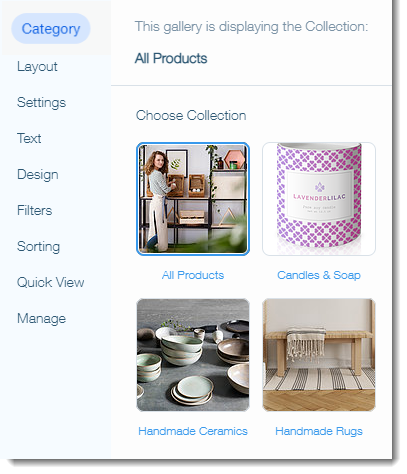
Puedes seleccionar qué categoría quieres mostrar en cualquiera de tus galerías de productos.
Consejo:
De forma predeterminada, las galerías de productos muestran la categoría Todos los productos.

Para seleccionar qué categoría mostrar en una galería de productos:
- Navega a la página que contiene la galería de productos correspondiente en el editor.
- Haz clic en la galería de productos.
- Haz clic en el icono Ajustes
 .
. - Haz clic en la pestaña Categoría.
- Haz clic para seleccionar la categoría que deseas mostrar.
Preguntas frecuentes
Haz clic en una de las siguientes preguntas para obtener más información sobre las categorías.
¿Es necesario que todas las categorías se muestren en mi sitio?
¿Ven los clientes la imagen y el nombre de la categoría?

¿Puedo agregar el mismo producto a varias categorías?
¿Puedo configurar páginas con categorías dentro de categorías?
¿Puedo cambiar el orden de visualización de los productos en una categoría?
Investiga más a fondo:
- Aprende cómo hacer lo siguiente:
- O consulta el curso completo de Wix Learn sobre cómo comenzar con Wix eCommerce. Ve al segundo video para obtener más información sobre cómo crear categorías de productos (enlace en inglés).