


CMS: guardar primero los cambios en la colección como borrador
- Comprender los estados de los ítems
- Habilitar el ajuste 'Guardar primero los cambios como borrador'
- Configurar permisos de colaborador y de rol
- Previsualizar un ítem antes de publicarlo
- Actualizar el estado de los ítems: borrador y modificado
- Actualizar el estado de varios ítems a la vez
- Preguntas frecuentes
El CMS (Sistema de gestión de contenido) te ofrece una forma segura de trabajar con el contenido de la colección antes de que se publique en tu sitio. Cuando habilitas los borradores para una colección y seleccionas Guardar primero los cambios como borrador, los nuevos ítems y ediciones se guardan como borrador hasta que alguien que tiene los permisos adecuados los publique. Esto permite que los equipos elaboren contenido, obtengan una vista previa y lo aprueben juntos, de modo que nada llegue a tu sitio antes de que esté listo.
Puedes establecer quién puede editar, publicar o eliminar contenido en cada colección. Los miembros del equipo que no tienen permisos de publicación pueden seguir realizando cambios, pero esos cambios se guardan como borrador hasta que alguien que tiene permisos de publicación los publique.
Por colección: puedes activar Guardar primero los cambios como borrador para cada colección por separado en los ajustes de la colección.
Solo a nivel de ítem: los cambios en el borrador se aplican a los ítems de la colección. Los cambios en la estructura de la colección (campos y esquema) no se guardan como borrador.
Comprender los estados de los ítems
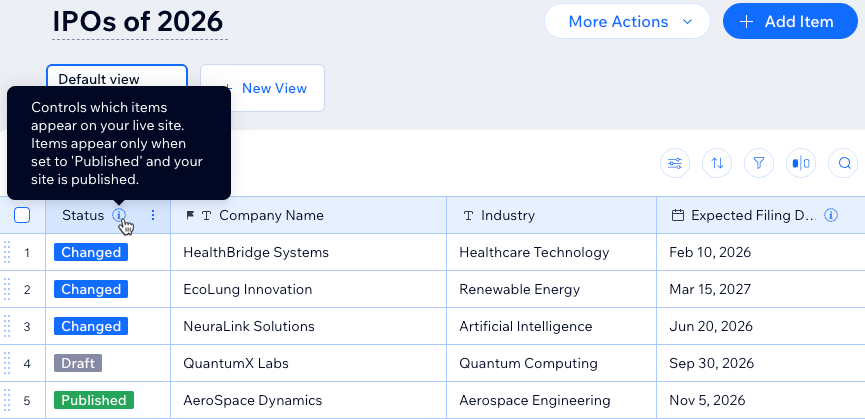
En una colección que primero guarda los cambios como borrador, cada ítem muestra un estado para que puedas ver en qué parte del flujo se encuentra.
Borrador: un ítem que no puede aparecer en tu sitio online porque no está publicado. Esto incluye los ítems nuevos que aún no se han publicado y los ítems publicados anteriormente que luego se anularon.
Modificado: un ítem publicado que tiene ediciones sin publicar guardadas en la versión publicada. El sitio online sigue mostrando la versión publicada hasta que publiques los cambios.
Publicado: el ítem está online en tu sitio.
Habilitar el ajuste 'Guardar primero los cambios como borrador'
Solo los administradores del sitio o los colaboradores que tengan permiso para administrar los ajustes de la colección pueden cambiar este ajuste.
Para habilitar la opción de guardar los cambios como borrador:
Ve a CMS en el panel de control de tu sitio.
Haz clic en la colección correspondiente.
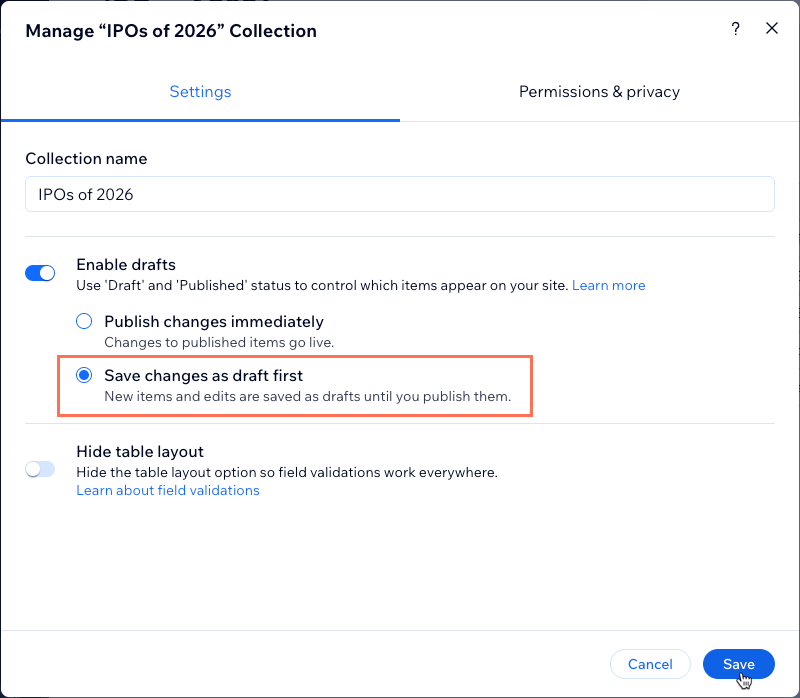
Haz clic en Más acciones en la parte superior y selecciona Ajustes.
Activa la palanca Habilitar borradores.
Selecciona Guardar primero los cambios como borrador.
Haz clic en Guardar.
Continúa con la siguiente sección para aprender a configurar permisos para los miembros de tu equipo.
Configurar permisos de colaborador y de rol
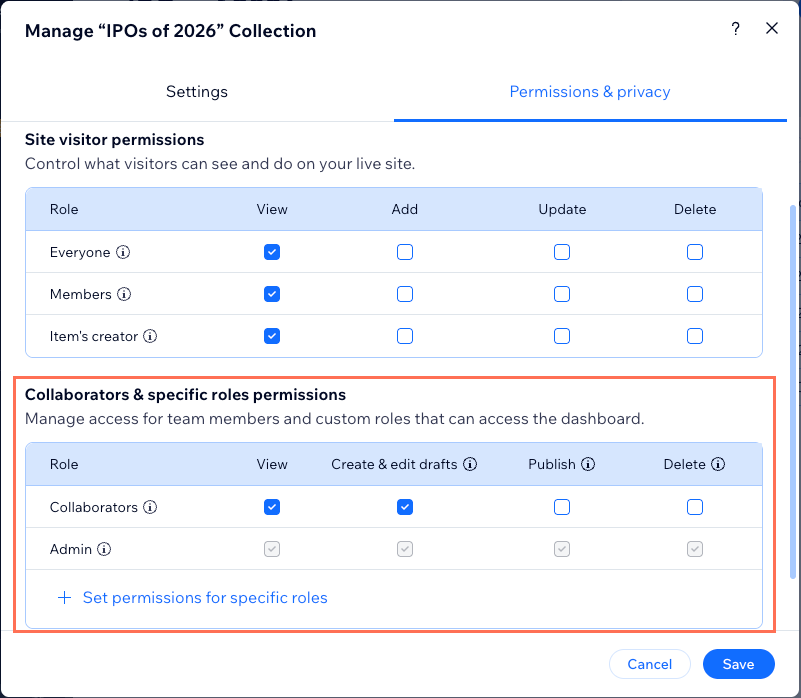
Cuando una colección está configurada en Guardar primero los cambios como borrador, aparece una tabla de permisos para colaboradores y roles específicos debajo de la tabla de permisos Avanzado existente en los ajustes de la colección. Esta tabla solo muestra cuándo la colección está configurada para revisar las ediciones antes de publicarla.
Usa esta tabla para controlar lo que puede hacer cada colaborador o cada rol con el contenido de la colección.
Para configurar permisos para guardar los cambios como borrador:
Habilita el ajuste de la colección Guardar primero los cambios como borrador (consulta los pasos en la sección anterior).
Ve a los ajustes de la colección Permisos y privacidad:
Ve a CMS en el panel de control de tu sitio.
Haz clic en la colección correspondiente.
Haz clic en Más acciones en la parte superior y selecciona Permisos y privacidad.
Selecciona las casillas de verificación correspondientes en la tabla Permisos de los visitantes del sitio para elegir qué pueden ver, agregar, actualizar y eliminar los visitantes en tu sitio online.
(Opcional) Agrega roles de colaborador específicos para otorgarles permisos para revisar las ediciones antes de publicarlas:
Haz clic en + Configurar permisos para roles específicos en la parte inferior de la tabla Permisos para colaboradores y roles específicos.
Selecciona los roles de acceso al CMS correspondientes.
Haz clic en Listo.
Selecciona las casillas de verificación correspondientes en la tabla Permisos para colaboradores y roles específicos para elegir a qué pueden acceder los miembros del equipo y los colaboradores:
Ver: los miembros del equipo que tienen el rol correspondiente pueden ver los ítems de esta colección.
Crear y editar borradores: los miembros del equipo que tienen el rol correspondiente pueden crear, editar y eliminar borradores de ítems en esta colección.
Publicar: los miembros del equipo que tienen el rol correspondiente pueden publicar ítems o anular su publicación en esta colección.
Eliminar: los miembros del equipo que tienen el rol correspondiente pueden eliminar ítems de esta colección.
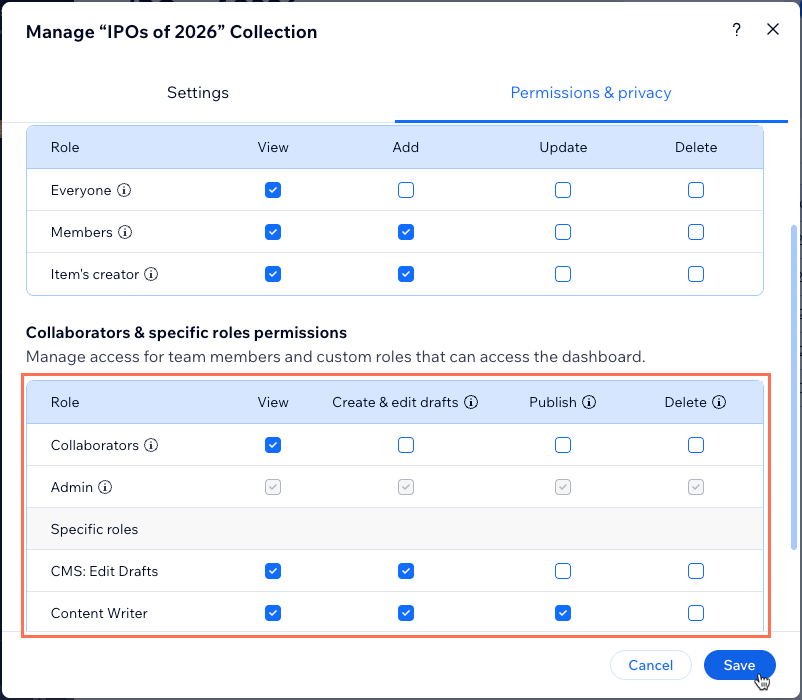
Haz clic en Guardar.
Previsualizar un ítem antes de publicarlo
Antes de publicar un ítem modificado o borrador, puedes previsualizar cómo se verá en las páginas dinámicas de ítem. La vista previa muestra el contenido no publicado para que puedas verificar el diseño y el texto sin cambiar tu sitio online. También puedes pasar a la versión online para comparar las dos opciones.
Página dinámica de ítem obligatoria: la colección debe estar conectada a una página dinámica de ítem. De lo contrario, significa que Previsualizar ítem no está disponible.
Ítems borrador: para los ítems que nunca se han publicado, solo puedes ver la Versión editada.
Para previsualizar un ítem:
Ve a CMS en el panel de control de tu sitio.
Haz clic en la colección correspondiente.
Pasa el cursor sobre el ítem correspondiente y haz clic en Abrir.
Haz clic en el icono Más acciones
 en la parte superior derecha y selecciona Previsualizar ítem.
Verifica el ítem usando las opciones en la parte superior de la vista previa:
Vista previa en: selecciona la página dinámica de ítem en la que deseas obtener una vista previa del ítem.
Versión editada: mira el ítem con los cambios no publicados.
Versión online: mira el ítem tal y como aparece actualmente en tu sitio online.

Haz clic en la X en la parte superior derecha para cerrar la vista previa del ítem.
Actualizar el estado de los ítems: borrador y modificado
Una vez que la opción Guardar primero los cambios como borrador está activada, los ítems que agregas o editas se guardan como borrador en lugar de publicarse. Con los permisos correspondientes, puedes revisar y publicar los borradores de ítems para actualizarlos en tu sitio online. Como alternativa, puedes revertir los ítems modificados a su versión online o anular la publicación de un ítem para eliminarlo por completo de tu sitio online.
Para actualizar el estado de un ítem:
Ve a CMS en el panel de control de tu sitio.
Haz clic en la colección correspondiente.
Agrega o edita un ítem de la colección.
Nota: El estado del ítem se actualiza. Los ítems nuevos se guardan como Borrador, y las ediciones en los ítems online se guardan como Modificado respecto de la versión publicada.Actualiza el estado del ítem:
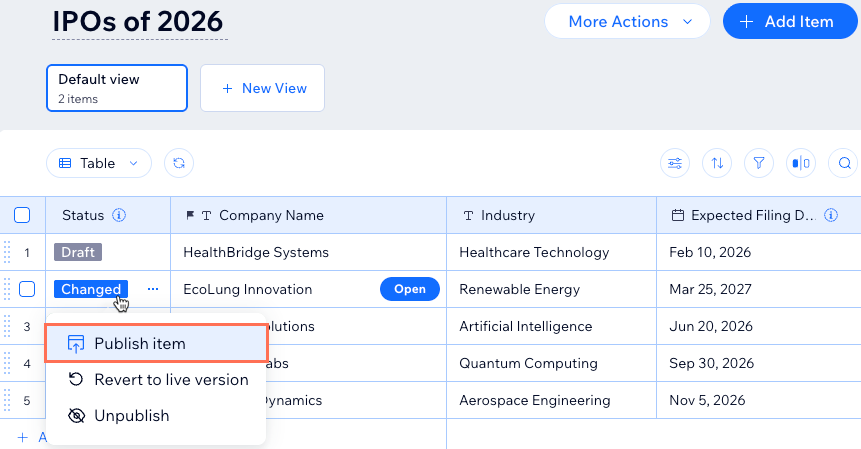
Haz clic en el estado del ítem correspondiente.
Elige la opción correspondiente:
Publicar ítem: permite que el ítem actualizado aparezca en tu sitio online.
Consejo: Obtén más información sobre cómo conectar elementos a los ítems de la colección para que aparezcan en tu sitio online.Revertir a la versión online: revierte el ítem de tu colección a la versión que está en tu sitio online.
Anular publicación: elimina el ítem de tu sitio online y revierte el estado a Borrador.
Actualizar el estado de varios ítems a la vez
Cuando tienes varios ítems para revisar, puedes seleccionarlos juntos y actualizar su estado en una sola acción, en lugar de ítem por ítem. Se aplican los mismos permisos que cuando actualizas los ítems uno por uno. Por lo tanto, necesitas permisos de publicación para publicar o despublicar contenido en la colección.
Opciones disponibles: solo verás las opciones que se aplican a los ítems que selecciones. Si seleccionas ítems que tienen el estado Borrador, solo aparece Publicar ítems seleccionados. Si la selección mezcla estados, verás todas las opciones que se aplican a uno de los ítems seleccionados, como mínimo; y todo ítem al que no se aplica una opción mantiene su estado actual.
Para actualizar el estado de varios ítems:
Ve a CMS en el panel de control de tu sitio.
Haz clic en la colección correspondiente.
Pasa el cursor sobre cada ítem que desees actualizar y selecciona su casilla de verificación.
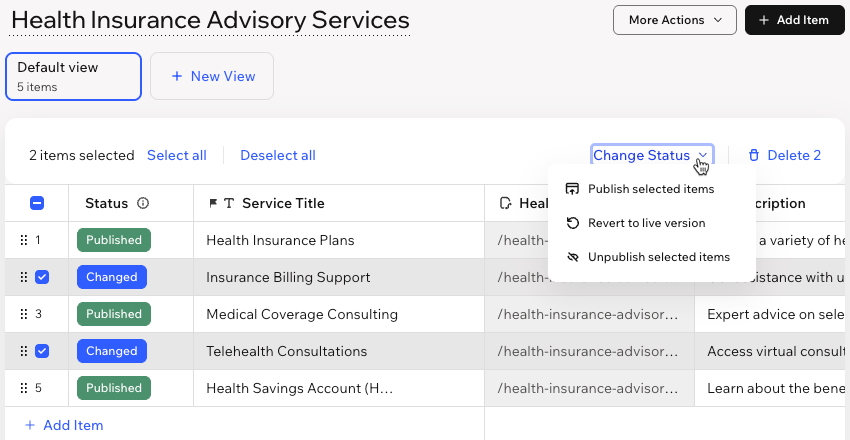
Consejo: Para seleccionar todos los ítems de la colección, selecciona la casilla de verificación en el encabezado de la tabla. Haz clic en Deseleccionar todo para borrar la selección.Haz clic en Cambiar estado en la parte superior de la tabla.
Elige la opción correspondiente:
Publicar ítems seleccionados: permite que los ítems seleccionados aparezcan en tu sitio online.
Consejo: Obtén más información sobre cómo conectar elementos a los ítems de la colección para que aparezcan en tu sitio online.Revertir a la versión online: revierte los ítems seleccionados de tu colección a las versiones que están en tu sitio online. Haz clic en Revertir para confirmar. Se perderá cualquier cambio no publicado realizado en esos ítems.
Despublicar ítems seleccionados: elimina los ítems seleccionados de tu sitio online y reviértelos al estado Borrador. Si alguno de los ítems seleccionados tiene una versión online y ediciones no publicadas, elige qué versión conservar como borrador: Conservar últimas ediciones o Conservar versiones online.
Preguntas frecuentes
Haz clic abajo para obtener más información sobre cómo guardar los cambios como borrador antes de publicarlos.