


CMS: elegir un formato para mostrar los campos de fecha y hora de la colección
2 min
Cuando conectas elementos a los campos de colección de fecha y hora en el CMS (Sistema de gestión de contenido), puedes controlar el formato de las fechas y las horas en el sitio online.
Por ejemplo, es posible elegir un formato de fecha abreviado que represente un campo de fecha y hora como "31/10/24", o bien un formato de fecha y hora completo que represente el mismo campo como "Jueves, 31 de octubre de 2024 a las 12:12:12 PDT".
Puedes mostrar los campos de fecha y hora en los elementos de texto y en el texto que aparece en otros elementos, como los botones y las galerías.
Para elegir un formato para mostrar los campos de fecha y hora:
- Ve al editor.
- Conecta un elemento, como texto, a un conjunto de datos que se conecte a tu colección.
- Haz clic en el campo correspondiente (por ejemplo, El texto se conecta a) en las conexiones del conjunto de datos y selecciona el campo de fecha u hora que deseas mostrar. Si es necesario, puedes seleccionar + Agregar para crear y conectar un nuevo campo de colección.
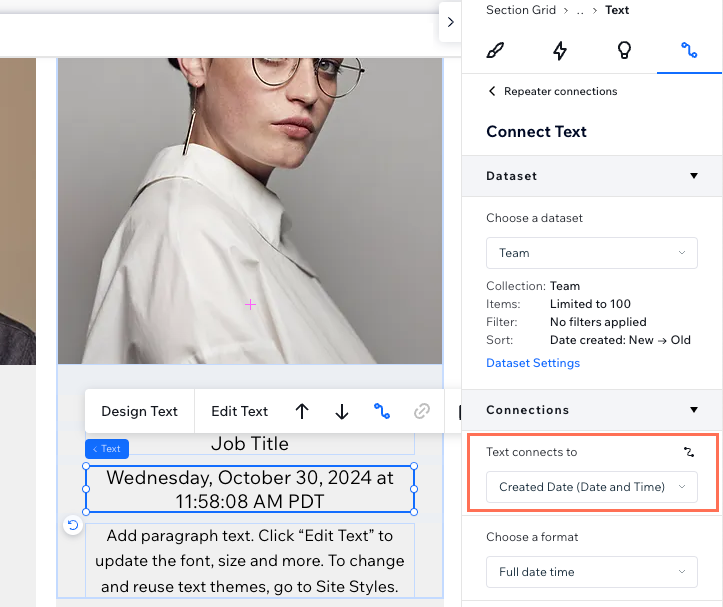
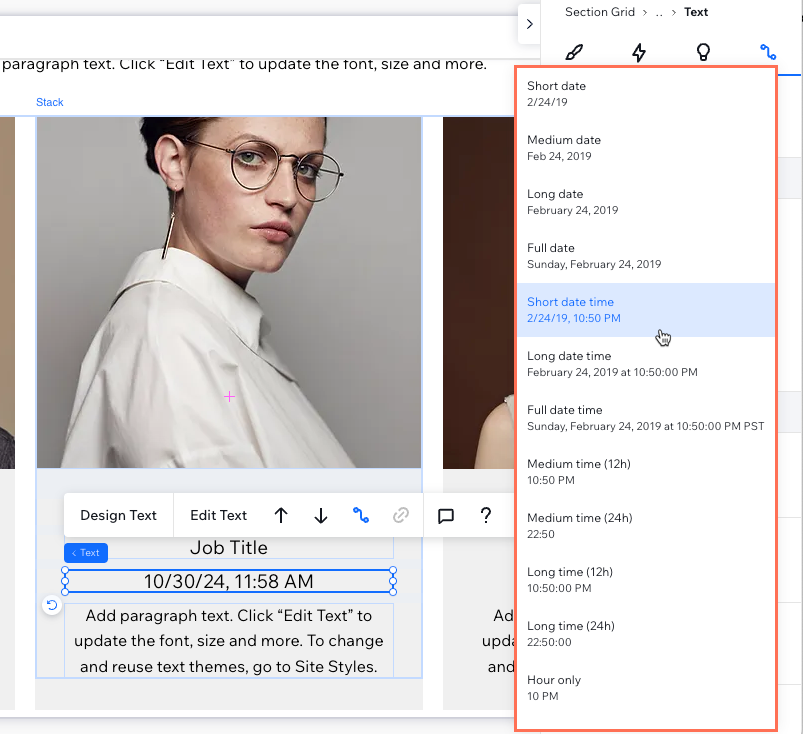
- Haz clic en el menú desplegable Elige un formato y selecciona el formato en el que deseas mostrar las fechas o las horas. Mira las opciones de formato en la siguiente tabla:
Formato | Se muestra como |
|---|---|
Short date | 25/02/19 |
Medium date | 25 de febrero de 2019 |
Long date | 25 de febrero de 2019 |
Full Date | Lunes, 25 de febrero de 2019 |
Short date time | 25/2/19, 8:45 p.m. |
Long date time | 25 de febrero de 2019 a las 20:45:00 |
Full date time | Domingo, 24 de febrero de 2019 a las 22:50:00 PST |
Medium time (12h) | 8:45 p.m. |
Medium time (24h) | 20:45 |
Long time (12h) | 8:45:00 p.m. |
Long time (24h) | 20:45:00 |
Hour only | 8 p.m. |
Minute only | 45 |
Year only | 2019 |
Month only | Febrero |
Short month only | Feb |
Day only | Lunes |
5. Haz clic en Publicar cuando lo tengas todo listo para publicar los cambios.
Notas:
- La fecha y las horas que se muestran en tu sitio online se ajustan de acuerdo con la zona horaria local del visitante.
- Los ajustes regionales de tu sitio determinan la fecha y la hora, el idioma, las zonas horarias y otras opciones de formato regionales.
- Cuando exportas una colección a un archivo CSV, los campos de hora en el archivo tienen el formato UTC+0. No tienen el formato de la hora local.