


CMS: comprender las cuotas y los límites de almacenamiento de las colecciones
9 min
En este artículo
- Almacenar más contenido con límites de ítems ampliados
- Mantener los ítems individuales dentro de los límites de tamaño
- Administrar el almacenamiento total en la base de datos
- Cómo afectan al almacenamiento las colecciones de apps
- Optimizar el almacenamiento de datos
- Preguntas frecuentes
El CMS (Sistema de gestión de contenido) de Wix te permite almacenar y administrar contenido en las colecciones, lo que te brinda la flexibilidad para crear sitios dinámicos basados en datos. Comprender los límites de almacenamiento garantiza que puedas planificar el contenido de tu sitio con eficacia y evitar interrupciones inesperadas.
Cada sitio tiene diferentes necesidades de datos, y Wix proporciona límites de almacenamiento según tu plan Premium o Wix Studio para garantizar un rendimiento óptimo. Estos límites incluyen la cantidad de ítems de colección que puedes almacenar, el tamaño de cada ítem y la capacidad total de almacenamiento en la base de datos.
Importante:
Los planes Business Elite y Elite ahora admiten hasta 10 millones de ítems de colección y 100 GB de almacenamiento total en la base de datos, lo que amplía significativamente lo que puedes crear con el CMS.
Almacenar más contenido con límites de ítems ampliados
Wix limita el número total de ítems que puedes almacenar en todas tus colecciones del CMS. La cantidad de ítems que puedes almacenar depende de tu plan Premium o Wix Studio, lo que te permite escalar tu sitio a medida que aumenta el contenido del sitio.
Límites de ítems de colección por plan:
- Plan Light: 1500 ítems
- Plan Core: 4000 ítems
- Plan Business: 20 000 ítems
- Planes Business Elite y Elite: 10 000 000 de ítems
Una vez que alcances el límite de ítems de tu plan, no podrás agregar más datos a tus colecciones. Para seguir agregando ítems, elimina los ítems existentes o haz Upgrade a tu plan para recibir más almacenamiento.
Lo que cuenta para el límite de ítems:
- Ítems de tus propias colecciones
- Ítems en las colecciones de apps privadas (apps de las que eres propietario o que creas)
Lo que no cuenta para el límite de ítems:
- Ítems en las colecciones de apps de Wix (por ejemplo, Wix Stores, Wix Bookings)
- Ítems en las colecciones de apps públicas (apps instaladas desde el Wix App Market)
- Ítems en las colecciones de bases de datos externas
- Ítems en las colecciones Sandbox
Mantener los ítems individuales dentro de los límites de tamaño
Cada ítem individual de una colección puede almacenar hasta 512 KB de datos en todos sus campos combinados. Este límite se aplica a texto, números, URL, etiquetas y otros tipos de campos que no son archivos multimedia.
Por ejemplo, si tienes una colección de recetas con campos para el nombre de la receta, la descripción, la lista de ingredientes, las instrucciones de cocción y las etiquetas, el tamaño total de todos esos campos juntos para un ítem no puede exceder los 512 KB.
Importante:
Los archivos multimedia almacenados en los tipos de campo Imagen, Video, Audio, Documento y Galería multimedia no cuentan para el límite de 512 KB por ítem. Estos archivos se almacenan en el Administrador de multimedia y tienen límites de almacenamiento separados.
Consejos:
- Un ítem simple típico que tiene varios campos de texto (como una entrada de blog con un título, el nombre del autor y una breve descripción) utiliza solo unos pocos kilobytes de almacenamiento. La mayoría de los ítems se mantienen muy por debajo del límite de 512 KB. Si intentas agregar un ítem que pesa más de 512 KB, verás este error en Registros de Wix: WDE0009: El documento es demasiado grande. Más información sobre los códigos de error de Wix Data.
- Algunos tipos de campos tienen límites específicos adicionales más allá del límite de 512 KB por ítem. Obtén más información sobre el contenido compatible en los tipos de campos de la colección.
Administrar el almacenamiento total en la base de datos
Además de los límites de ítems, Wix también limita el almacenamiento total en la base de datos que puede usar tu sitio. Este límite se aplica al tamaño combinado de todos los ítems en todas las colecciones del CMS y ayuda a garantizar un rendimiento óptimo para todos los sitios Wix.
Almacenamiento total en la base de datos por plan:
- Planes Light, Core y Business: 10 GB de almacenamiento total en la base de datos
- Planes Business Elite y Elite: 100 GB de almacenamiento total en la base de datos (vigente a partir del 7 de enero de 2026)
Una vez que alcances el límite total de almacenamiento en la base de datos, no podrás agregar más datos a las colecciones, incluso si no has alcanzado el límite de ítems. Para liberar espacio, elimina los ítems que ya no necesitas o haz Upgrade a tu plan.
Nota:
Este límite de almacenamiento en la base de datos es independiente del almacenamiento de archivos multimedia de tu sitio (que se utiliza para imágenes, videos y otros archivos subidos al Administrador de multimedia).
Para verificar el uso del almacenamiento del CMS:
- Habilita la codificación en el editor si aún no lo has hecho.
- Ve a Monitoreo en el panel de control de tu sitio.
- Haz clic en la pestaña Almacenamiento de colecciones del CMS.
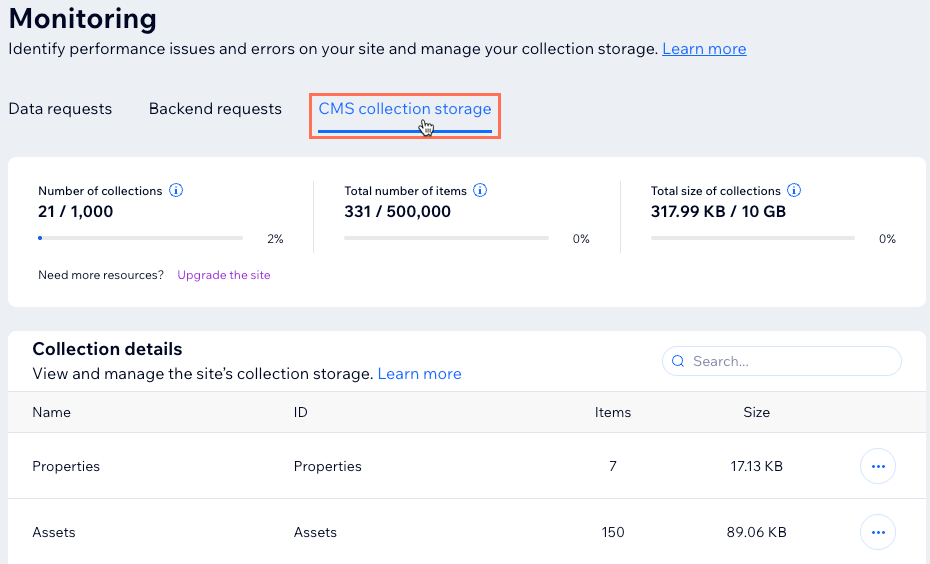
- Revisa los detalles de tu almacenamiento, incluidos los siguientes:
- Número total de ítems en todas las colecciones
- Tamaño total de las colecciones (almacenamiento de la base de datos utilizado)
- Uso de almacenamiento por colección individual
Consejos:
- Ordena la tabla Detalles de la colección haciendo clic en cualquiera de los encabezados (por ejemplo, Nombre, ID, Ítems, Tamaño).
- Haz clic en el icono Más acciones
 junto a una colección para abrirla.
 - Usa el campo Buscar para encontrar colecciones específicas más rápido.
- También puedes ver el recuento actual de ítems debajo de Tus colecciones en el CMS (por ejemplo, "Tienes 331 de 500 000 ítems").
Cómo afectan al almacenamiento las colecciones de apps
Cuando instalas apps en tu sitio, algunas crean colecciones para almacenar sus datos usando la API de Wix Data. El recuento de estas colecciones para tu cuota de almacenamiento depende del tipo de app.
Colecciones de apps de Wix:
- No cuentan para el límite de ítems de colección ni para el límite de almacenamiento en la base de datos.
- Creadas automáticamente por productos de Wix, como Wix Stores, Wix Bookings, Wix Eventos y Wix Blog.
- Se encuentran en "Colecciones de apps de Wix" en el CMS (cuando las colecciones de apps de Wix están habilitadas).
- Ejemplos: colección Products (Wix Stores), colección Services (Wix Bookings).
Colecciones de apps públicas:
- No cuentan para el límite de ítems de colección ni para el límite de almacenamiento en la base de datos.
- Creadas por las apps que instalas desde el Wix App Market (incluidas las apps públicas de Wix Blocks y otras apps que usan las API de Wix Data).
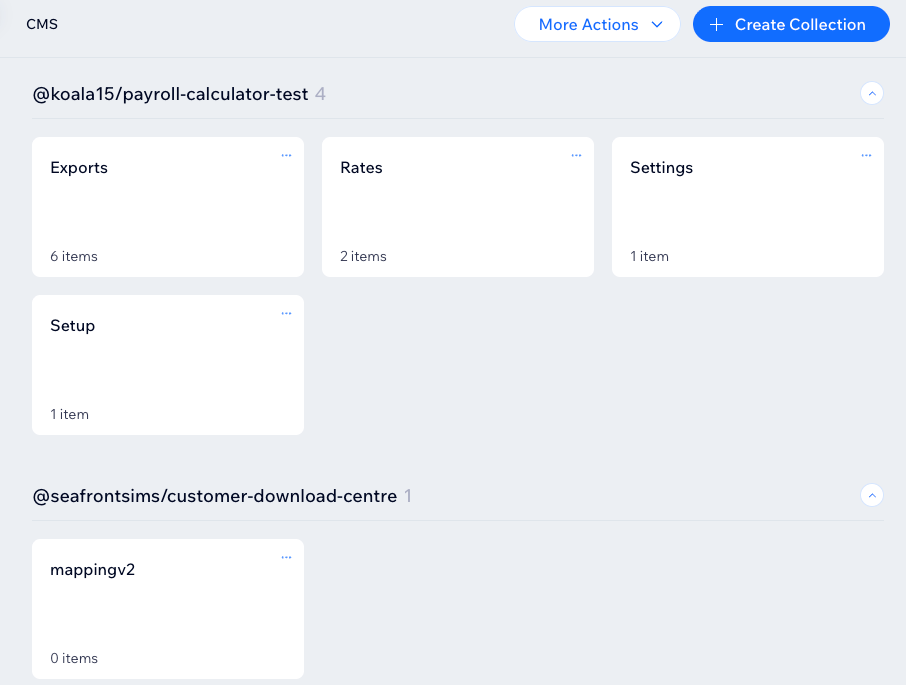
- Aparecen en "Tus colecciones" con un prefijo @ en el nombre de la colección (por ejemplo, @desarrollador/nombre de la app).
- Ejemplo: al instalar la app Customer Download Hub, se crea la colección @seafrontsims/customer-download-centre.
Colecciones de apps privadas:
- Cuentan para el límite de ítems de colección y para el límite de almacenamiento en la base de datos.
- Creadas por apps que desarrollas por tu cuenta (incluidas las apps personalizadas de Wix Blocks que creas y las apps que creas con las API de Wix Data).
- Aparecen también en "Tus colecciones" con un prefijo @.
- Estas colecciones se cuentan para tu cuota a fin de garantizar un uso justo de los límites del plan, ya que tú controlas la cantidad de datos que almacenan estas apps.
Consejo:
Puedes identificar las colecciones de apps por el símbolo @ en el nombre. Las colecciones de apps públicas (instaladas desde el App Market) no cuentan para tu cuota, mientras que las colecciones de apps privadas (apps que desarrollas tú mismo) sí que cuentan.
Más información sobre cómo trabajar con las colecciones de apps de Wix.
Optimizar el almacenamiento de datos
Si te estás acercando a tus límites de almacenamiento, hay varias formas de reducir la cantidad de almacenamiento que usa tu sitio y mantenerte dentro de tu cuota.
Eliminar los datos que no necesitas
Eliminar ítems de Sandbox
Usar bases de datos externas
Hacer Upgrade a tu plan
Preguntas frecuentes
Haz clic a continuación para obtener respuestas a las preguntas más frecuentes sobre los límites de almacenamiento de las colecciones.
¿Qué sucede si excedo mi cuota de almacenamiento?
¿Los archivos multimedia cuentan para el límite de almacenamiento en mi base de datos?
¿Qué sucede si cambio mi plan a uno inferior?
¿Puedo ver cuánto almacenamiento estoy usando actualmente?
¿Cuáles son los límites de almacenamiento para los sitios Wix gratuitos?
¿Cómo varían los límites de la versión gratuita entre los Partners y los usuarios de Wix Studio?
¿Puedo aumentar mis límites de almacenamiento sin hacer Upgrade?
¿Los ítems de las colecciones de Wix Formularios cuentan para mi espacio de almacenamiento?