


Automatizaciones de Wix: agregar un retraso en las automatizaciones
2 min
En este artículo
- Agregar un retraso
- Preguntas frecuentes
Agrega un margen de tiempo entre los pasos en el flujo de la automatización. Por ejemplo, si el disparador es "El cliente abandona el carrito" y la acción es "Enviar un email", querrás retrasar la automatización enviándola después de que haya transcurrido un cierto tiempo.
Agregar un retraso
- Crea una nueva automatización o edita una automatización existente.
- Haz clic en el símbolo + para agregar un paso.
- Haz clic en Retraso.
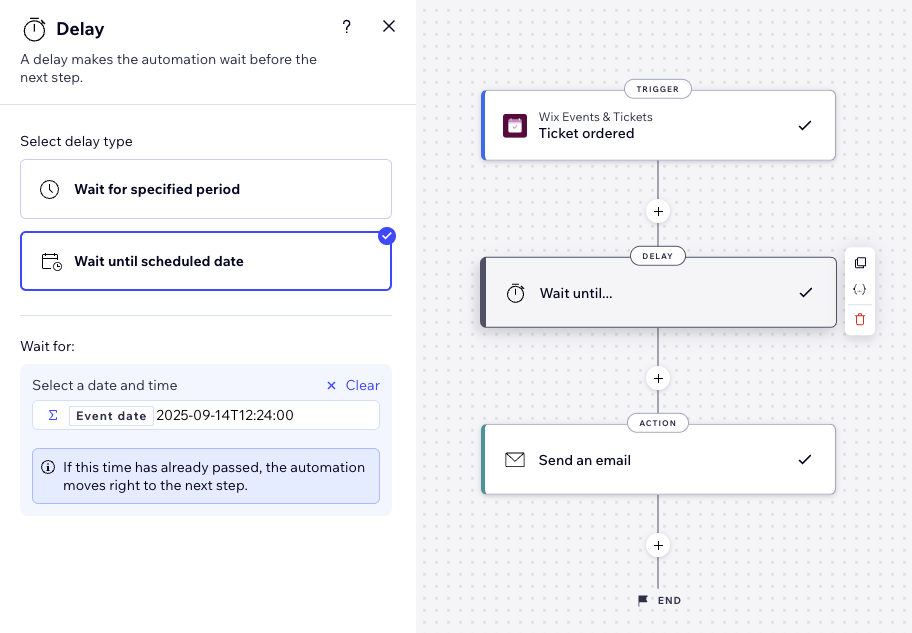
- Elige cómo configurar el retraso en Selecciona el tipo de retraso:
- Esperar el periodo especificado: haz clic en las flechas arriba y abajo (o ingresa un número en el cuadro de texto) y haz clic en el menú desplegable para elegir entre días, horas y minutos.
- Esperar hasta la fecha programada: establece una fecha y hora específicas o haz clic en Personalizar para usar el campo de fórmula para crear la expresión que desees.
Preguntas frecuentes
Haz clic en una de las siguientes preguntas para obtener más información.
¿Puedo cambiar el retraso?
¿Puedo agregar más de un retraso?
¿Dónde debo colocar los retrasos?