


Apps móviles de Wix: configurar permisos de visualización para las apps para miembros
7 min
En este artículo
- Configurar los permisos de visualización para las pantallas
- Preguntas frecuentes
Tus apps para miembros (por ejemplo, Spaces by Wix y Fit by Wix) incluyen varias pantallas que mantienen tu contenido organizado, como "Inicio", "Eventos", "Clases", etc. Los miembros pueden navegar por estas pantallas usando el menú de navegación en la parte superior.
Puedes controlar quién ve cada pantalla al configurar permisos. Por ejemplo, puedes hacer que la pantalla "Clases" sea visible solo para los miembros que tengan un plan de precios o una insignia de entrenador, mientras que el resto de los usuarios no la verán.
Nota:
Las apps para miembros (Spaces by Wix y Fit by Wix) siempre usan el modo para miembros, donde el acceso se basa en insignias o planes de precios.
Configurar los permisos de visualización para las pantallas
Elige quién puede ver cada pantalla en la app de Wix para miembros. Restringe el acceso a los miembros con insignias o planes de precios seleccionados, y personaliza la experiencia de la app para los miembros que están excluidos.
También puedes ocultar una pantalla a los miembros sin acceso o mostrarla como bloqueada e incluir tu propio mensaje y un botón de llamada a la acción.
Panel de control
App Wix
App Wix Studio
- Ve a App móvil en el panel de control de tu sitio.
- Haz clic en la pestaña correspondiente (por ejemplo, Spaces by Wix, Fit by Wix).
- Haz clic en Editar app móvil.
- Haz clic en Pantallas a la izquierda.
- Haz clic en el icono Más acciones
 junto a la pantalla correspondiente.
 - Haz clic en Establecer permisos.
- Elige qué miembros pueden acceder a la pantalla:
Todos los miembros
Miembros con insignias:
Miembros con planes de precios
Preguntas frecuentes
Haz clic en una de las siguientes preguntas para obtener más información sobre cómo administrar los permisos para cada pantalla.
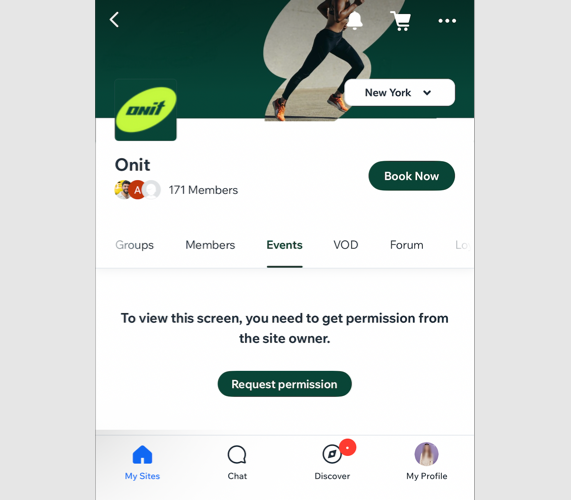
¿Qué ven los miembros cuando no tienen permiso para ver una pantalla?
¿Qué sucede después de que un miembro solicita el permiso para ver una pantalla?
¿Hay alguna diferencia entre las páginas de mi sitio y las pantallas de la app?