


Administrar variantes de producto
3 min
En este artículo
- Agregar SKU
- Administrar el inventario
- Establecer diferentes precios
- Establecer el costo de mercancía para cada variante
- Agregar pesos a las variantes
Las variantes son diferentes versiones de un mismo producto. Son todas las combinaciones posibles de las opciones de tus productos. Por lo tanto, un producto con 2 tamaños y 2 colores tiene 4 variantes. Por ejemplo:
- Pequeño y verde
- Grande y verde
- Pequeño y azul
- Grande y azul
Puedes administrar el inventario, los precios y más por separado para cada variante. Haz clic en Editar para comenzar.
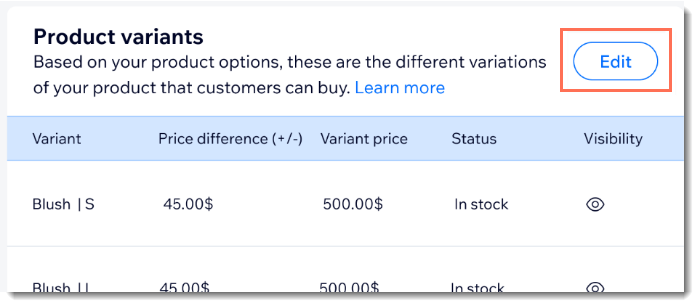
Agregar SKU
Lo más probable es que desees administrar el inventario por separado para cada variante, por lo que querrás dar a cada una su propio SKU. Ingresa un SKU único al lado de cada variante.
Administrar el inventario
Primero, elige el estilo de seguimiento de inventario que se adapte a tu tienda:
- Disponible/agotado: puedes asignar manualmente a las variantes de los productos un estado "Disponible" o "Agotado". Cambia el estado cuando sea necesario.
- Monitorear inventario: realiza un seguimiento de cuántas variantes de productos específicos tienes disponibles. Cuando realizas una venta, la cantidad de inventario se actualiza automáticamente.
Luego, si seleccionaste la primera opción, marca cada variante como "disponible" o "agotado". Si estás haciendo seguimiento del inventario, agrega una cantidad de inventario para cada variante.

Establecer diferentes precios
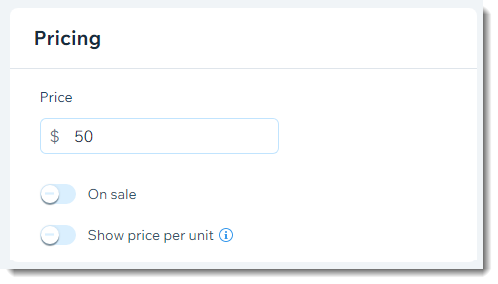
Cuando creas un producto, debes ingresar un precio. Este es tu precio base y, de forma predeterminada, se aplica a todas las variantes. Por ejemplo, puedes crear un producto de $50 y todas las variantes tienen un precio automático de $50.
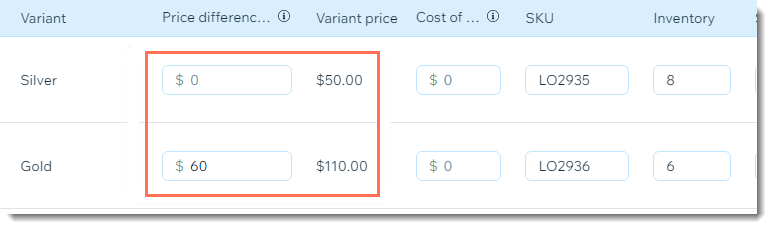
Puedes actualizar el precio base haciendo que cualquiera de las variantes cueste más o menos. Por ejemplo, si vendes el mismo anillo en plata y oro, puedes establecer el precio base en $50 y luego agregar 60 a la variante de oro, para ponerle un precio de $110.
Consejo:
Para reducir el precio base, ingresa un número negativo (por ejemplo, ingresa -10).
Establecer el costo de mercancía para cada variante
El costo de mercancía es el monto que te cuesta fabricar o comprar el producto.
Puedes ingresar el costo de mercancía para un producto y usar ese costo para todas las variantes. La ganancia y el margen se calculan automáticamente.
De manera alternativa, puedes ingresar un costo de mercancía por separado para cada variante. Hazlo si algunas variantes te cuestan más a la hora de comprarlas o fabricarlas.
Agregar pesos a las variantes
Si calculas los cargos de envío según el peso del producto, debes ingresar un peso para cada una de las variantes de producto. Puedes ingresar el mismo peso para cada variante o distintos pesos.