


Wix Grupos: crear y administrar las entradas del grupo
26 min
En este artículo
- Crear una entrada en un grupo
- Administrar las entradas de grupo
- Habilitar las entradas automáticas
- Administrar los comentarios del grupo
- Preguntas frecuentes
Con Wix Grupos, puedes establecer en tu sitio una comunidad donde los miembros puedan interactuar, compartir contenido y relacionarse entre sí. El feed de grupos informa sobre los eventos en curso del grupo y mantiene a los miembros conectados.

Crear una entrada en un grupo
Crea publicaciones para iniciar conversaciones con los miembros de tu grupo y fomentar la interacción. Tus miembros y tú pueden agregar GIF, videos, imágenes y otros archivos multimedia a las entradas de tu grupo.
Antes de comenzar:
Asegúrate de agregar miembros al grupo antes de crear una entrada para el grupo.
Panel de control
Sitio online
App Wix
- Ve a Grupos en el panel de control del sitio.
- Haz clic en el grupo correspondiente.
- Haz clic en la pestaña Entradas.
- Haz clic en Crear entrada.
Consejo: Haz clic en Crear con IA para permitir que la IA escriba tu entrada. - (Opcional) Agrega un título a la entrada.
- Ingresa el texto de la entrada.
- Personaliza tu entrada:
Agregar contenido interactivo
 para agregar una imagen.
  para agregar una galería de imágenes.
 para agregar un video a una entrada. Puedes subir un video desde tu computadora o pegar una URL de YouTube, Vimeo o Facebook.
  para agregar un GIF animado.
 para agregar un archivo desde la versión de escritorio.
 para agregar un emoji.
  para agregar una línea divisora.
  para elegir un tipo de encuesta.
Agregar un evento, un servicio o un producto
 , selecciona un evento de la lista y haz clic en Incrustar.
 , selecciona un servicio de la lista y haz clic en Incrustar.
 , selecciona un producto de la lista y haz clic en Incrustar.
Agregar redes sociales
 , pega un enlace a la entrada y haz clic en Incrustar.
 , pega un enlace al tuit que deseas compartir y haz clic en Incrustar.
 y pega un enlace a un video de TikTok. Luego, haz clic en Incrustar.
Agregar un botón de llamada a la acción
 .
.  .
. Agregar una lista expandible
 .
.Agregar o editar un tema
Monetizar tu entrada
Guardar, programar o publicar
 junto a Entrada y elige lo que quieres hacer a continuación.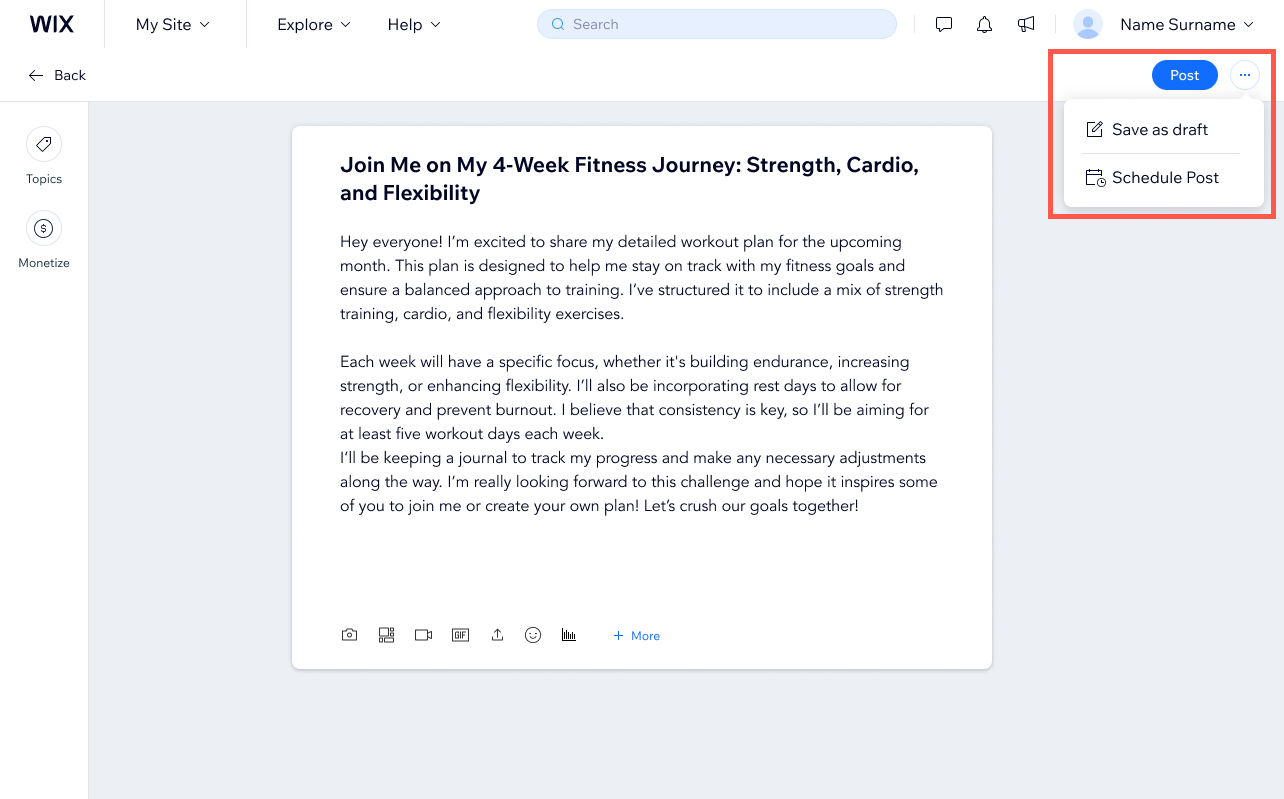
Administrar las entradas de grupo
Administrar las entradas de grupo te ayuda a mantener la organización de tu comunidad para que puedas acceder fácilmente a la información. Por ejemplo, si tienes un club de lectura, puedes fijar tu selección de libros mensual para que los miembros la vean de inmediato.
Panel de control
Sitio online
App Wix
- Ve a Grupos en el panel de control del sitio.
- Haz clic en el grupo correspondiente.
- Haz clic en la pestaña Entradas en la parte superior.
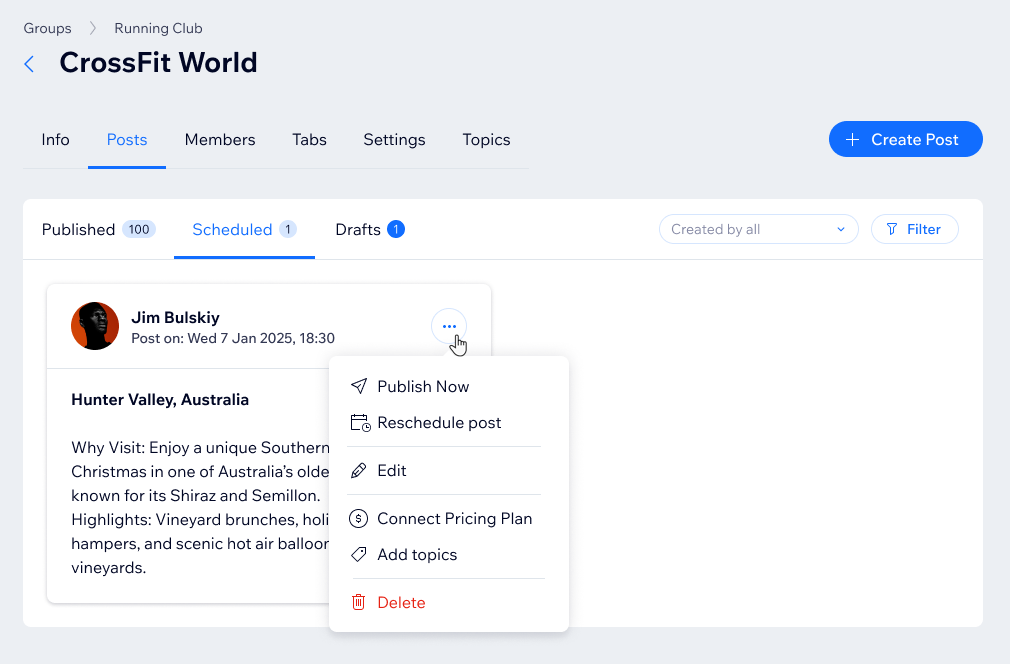
- Haz clic en la pestaña Publicadas, Programadas o Borradores para encontrar la entrada.
- Haz clic en el icono Más acciones
 junto a la entrada correspondiente en tu grupo.
 - Elige qué deseas hacer:
Consejo: Las opciones disponibles varían según la pestaña que selecciones.- Publicar ahora: publica un borrador o una entrada programada.
- Reprogramar entrada: selecciona un nuevo horario para publicar la entrada.
- Editar: cuando editas una entrada, las actualizaciones entran en vigor de inmediato, y los miembros las pueden ver. Edita tu entrada como corresponda y haz clic en Guardar.
- Conectar plan de precios: selecciona esta entrada como contenido exclusivo para miembros de pago.
- Agregar temas: agrega esta entrada a un tema.
- Fijar entrada/Desfijar entrada: al fijar una entrada importante en la parte superior del feed del grupo, esta se convierte en la primera entrada que ven los miembros. Una entrada fijada permanece en la parte superior del grupo hasta que la reemplaces o la desfijes.
- Eliminar: al eliminar una entrada, esta se elimina del grupo sin opción de restaurarla. Todos los miembros del grupo pueden eliminar sus propias entradas, pero los administradores del grupo pueden eliminar cualquier entrada. Haz clic en Eliminar en la ventana emergente para confirmar la eliminación.
Habilitar las entradas automáticas
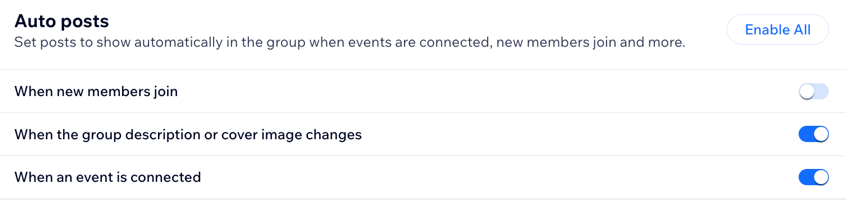
Configura las entradas para que se muestren automáticamente en el grupo cuando se conectan eventos, se unen nuevos miembros y más. Si deseas mantener ciertas actualizaciones en privado, puedes desactivar las entradas automáticas para actividades específicas.
Panel de control
App Wix
- Ve a Grupos en el panel de control del sitio.
- Haz clic en el grupo correspondiente.
- Haz clic en la pestaña Ajustes.
- Haz clic en las palancas debajo de Entradas automáticas para activar o desactivar las entradas automáticas para lo siguiente:
- Cuando se unen nuevos miembros
- Cuando cambia la descripción del grupo o la imagen de portada
- Cuando se conecta un evento
Administrar los comentarios del grupo
Mira y modera los comentarios desde el panel de control. Usa las reglas de moderación para administrar los comentarios de manera eficaz y revisar fácilmente los comentarios adjuntos a las entradas.
- Ve a Grupos en el panel de control del sitio.
- Haz clic en el grupo correspondiente.
- Haz clic en la pestaña Comentarios.
- Elige lo que deseas hacer a continuación:
Agregar reglas de moderación

Revisar los comentarios
 junto al comentario correspondiente.
Preguntas frecuentes
Haz clic en una de las siguientes preguntas para obtener más información.
¿Puedo buscar entradas en mi grupo?

¿Cómo agrego archivos multimedia a las entradas que ya se han publicado?
 en la entrada correspondiente y selecciona Editar.
¿Cómo desactivo las notificaciones?
¿Pueden interactuar todos los visitantes con las entradas del grupo?

¿Puedo crear publicaciones exclusivas que solo sean visibles para los miembros de pago?

¿Cómo puedo verificar cuántas personas vieron mi publicación?
