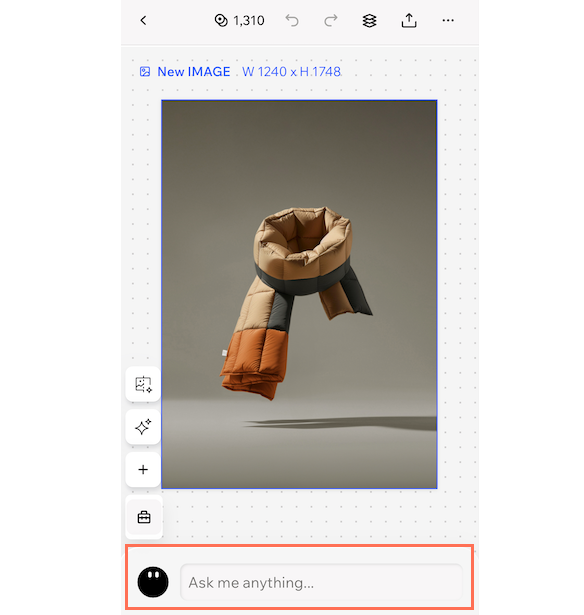
Wixel: Mit dem Wixel Agent arbeiten
Mit dem Wixel Agent, deinem integrierten KI-Designassistenten, kannst du deine kreativen Ideen in Wixel einfach und intuitiv umsetzen. Der Wixel Agent unterstützt dich in jedem Projekt. Er hilft dir, Designs zu erstellen, Content zu generieren und neue Richtungen auszuprobieren. So kommst du schneller von der ersten Idee zum fertigen Projekt und kannst flexibler und kreativer arbeiten.
Der Wixel Agent basiert auf KI und kann daher unerwartete oder ungenaue Ergebnisse liefern. Überprüfe immer die Vorschläge und Änderungen des Wixel Agent, bevor du dein Design fertigstellst.
Auf den Wixel Agent zugreifen
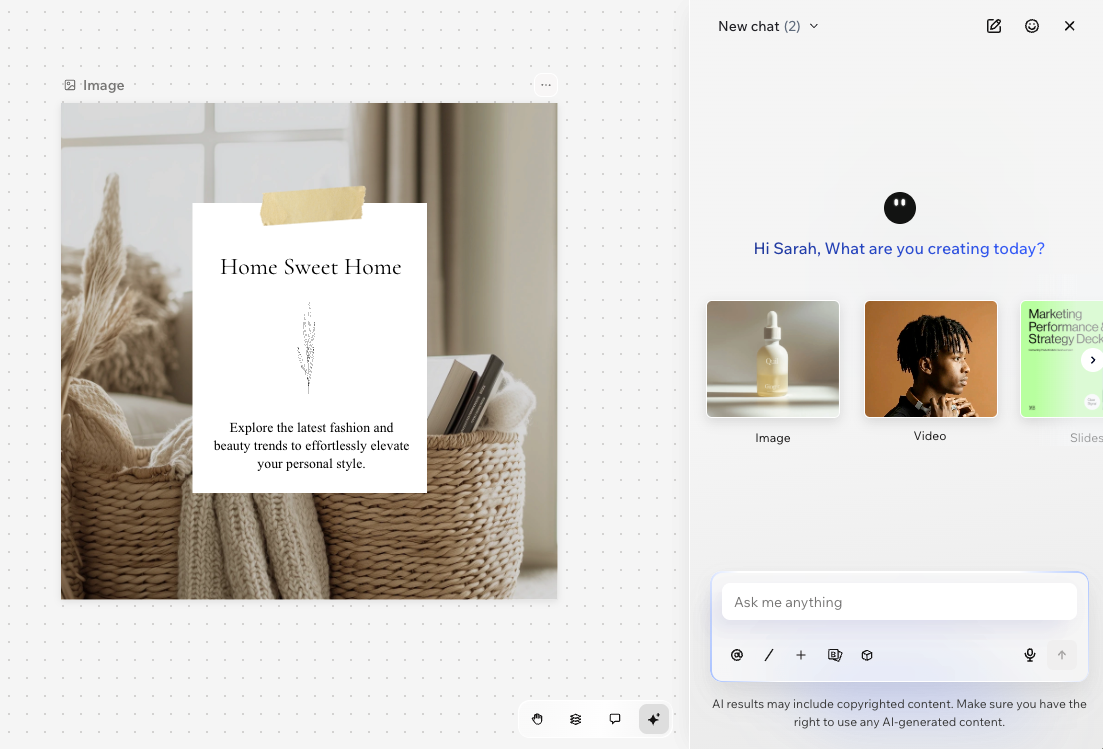
Du kannst den Wixel Agent in jedem Projekt öffnen. Klicke dazu unten rechts im Projekt auf den Agent. Öffne den Chat und beginne eine Unterhaltung, wenn du etwas Neues ausprobieren, dein Design verbessern oder eine Frage stellen möchtest.
Mit dem Wixel Agent kannst du:
Einen neuen Chat starten: Klicke oben auf das Symbol für Neuer Chat
 , um eine neue Unterhaltung zu beginnen.
Den Chatverlauf ansehen: Klicke oben auf das Dropdown für Chats, um frühere Chats zu überprüfen.
Tipp: Um einen Chat zu löschen, fahre mit der Maus über den entsprechenden Chat und klicke auf das Symbol für Löschen .
.Eine Nachricht senden: Gib deine Nachricht in das Textfeld ein oder klicke auf das Symbol für Diktieren
 , um Sprache in Text umzuwandeln.
Ein Design oder Element erwähnen: Klicke auf ein Design oder Element, um es im Chat zu markieren. Beschreibe dann, was der Wixel Agent bearbeiten soll, ohne den Kontext erklären zu müssen.
Tipp: Klicke im Chat auf das Symbol für Erwähnen , um ein bestimmtes Element im Asset auszuwählen.
Dateien teilen und Apps verknüpfen: Klicke unten auf das Symbol für Hinzufügen +, um Bilder und Dateien von deinem Computer hochzuladen oder Apps zu verknüpfen, mit denen der Wixel Agent arbeiten kann.
Ein KI-Modell auswählen: Klicke auf das Symbol für Modelle
 , um auszuwählen, welches KI-Modell deine Aufgaben bearbeitet.
Tipp: Der Schieberegler Automatisch ist standardmäßig aktiviert und wählt für jede Aufgabe automatisch das beste Modell aus. Wähle ein Modell aus der Liste aus, um den Schieberegler zu deaktivieren.
Wobei kann mir der Wixel Agent helfen?
Der Wixel Agent kann dich bei vielen kreativen Aufgaben unterstützen. So kannst du dich auf deine Ideen konzentrieren, Neues ausprobieren und noch schneller professionelle Ergebnisse erzielen. Der Wixel Agent kann dir zum Beispiel bei Folgendem helfen:
Assets gestalten und bearbeiten: Beschreibe dem Wixel Agent deine Idee. Er kann Elemente für jede Art von Asset hinzufügen, bearbeiten und optimieren, darunter Logos, Bilder, Videos, Dokumente und PDF-Dateien.
Inspiration bieten und nächste Schritte vorschlagen: Hol dir kreative Ideen für Farbpaletten, Stimmungen oder die nächsten Schritte für dein Design.
Schnell Antworten erhalten: Stelle eine beliebige Frage zu deinem Design. Der Wixel Agent kann dir Funktionen erklären und passende Anleitungen für dein aktuelles Projekt geben.
Mit deinen anderen Apps arbeiten: Verknüpfe Apps wie Google Drive, Figma, Instagram oder Pinterest. Der Wixel Agent kann dann Content in dein Projekt übertragen und fertige Arbeiten exportieren.
Dein Konto verwalten: Sprich im Chat mit dem Wixel Agent darüber, auf ein höheres Wixel-Paket umzusteigen und weitere KI-Credits hinzuzufügen. So kannst du ohne Unterbrechungen weiterarbeiten.
Du hast immer die volle Kontrolle über dein Design. Alles, was der Wixel Agent kann, kannst du auch manuell erledigen.
Benutzerdefinierte Skills erstellen
Speichere eine Gruppe von Anweisungen einmal und verwende sie als benutzerdefinierten Skill wieder. Ein Skill kann ein Prompt sein, den du häufig verwendest. Er kann auch aus einer Reihe von Schritten bestehen, die der Wixel Agent jedes Mal ausführen soll. Das können zum Beispiel deine Leitlinien für die Fotobearbeitung oder bestimmte Abmessungen sein, die du immer anwenden möchtest.
Um einen Skill zu erstellen, beschreibe im Chat, was er tun soll. Du kannst auch auf das Symbol für Hinzufügen + klicken und Benutzerdefinierten Skill erstellen auswählen. Erkläre die einzelnen Schritte, den gewünschten Stil oder die Regeln, die der Skill beachten soll. Der Wixel Agent erstellt und benennt den Skill. Anschließend speichert er ihn in deiner Bibliothek für benutzerdefinierte Skills.
Um einen Skill zu verwenden, klicke unten im Chat auf das Symbol für Skills  . Du kannst auch „/“ eingeben und einen Skill aus deiner Bibliothek für benutzerdefinierte Skills auswählen.
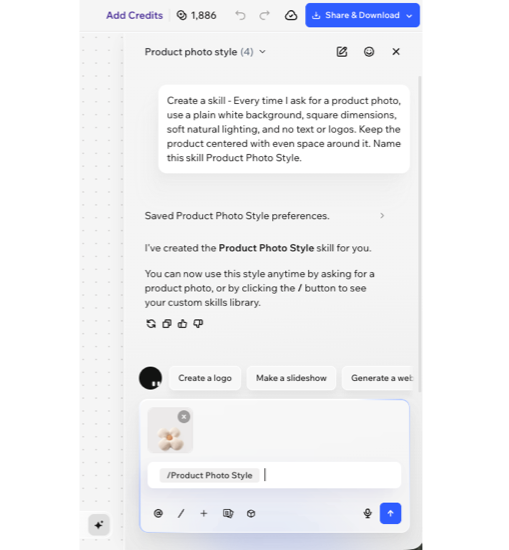
Deine Skills werden in deinem Konto gespeichert. So kannst du sie in jedem Chat und jedem Projekt verwenden.
Häufig gestellte Fragen (FAQs)
Klicke unten auf eine Frage, um mehr über den Wixel Agent in Wixel zu erfahren.