Wixel: Deine Apps und Social-Media-Konten verknüpfen
- Deine Apps verknüpfen
- Die Verknüpfung deiner Apps trennen
- Deine Social-Media-Konten verknüpfen
- Die Verknüpfung deiner Social-Media-Konten trennen
Verknüpfe deine Apps und Social-Media-Konten mit Wixel, um deine Projekte noch besser zu nutzen. Verknüpfe eine App, damit der Wixel Agent während einer Aufgabe mit deinem Content arbeiten kann. Oder verknüpfe ein Social-Media-Konto, damit du deine Designs selbst dort veröffentlichen kannst.
Deine Apps verknüpfen
Verknüpfe eine App, damit der Wixel Agent mit Content außerhalb von Wixel arbeiten kann. Verknüpfte Apps funktionieren in beide Richtungen: Der Wixel Agent kann Content in dein Projekt holen und fertige Arbeiten an die App senden.
Bitte den Wixel Agent zum Beispiel, deine neuesten Instagram-Beiträge in eine Collage einzufügen und das Ergebnis auf ein neues Pinterest-Board hochzuladen. Du kannst ihn auch bitten, ein fertiges Design direkt in einem Ordner in Google Drive zu speichern.
App-Verknüpfungen und Social-Media-Konten sind voneinander getrennt. Wenn du Instagram als App verknüpfst, kannst du dort nicht automatisch über das Fenster Teilen & herunterladen veröffentlichen. Das gilt auch umgekehrt.
Um eine App zu verknüpfen:
Wähle aus, wie du die App verknüpfen möchtest:
Während einer Aufgabe: Bitte den Wixel Agent um etwas, wofür er die App braucht. Du kannst auch „[Name der App] verknüpfen" senden.
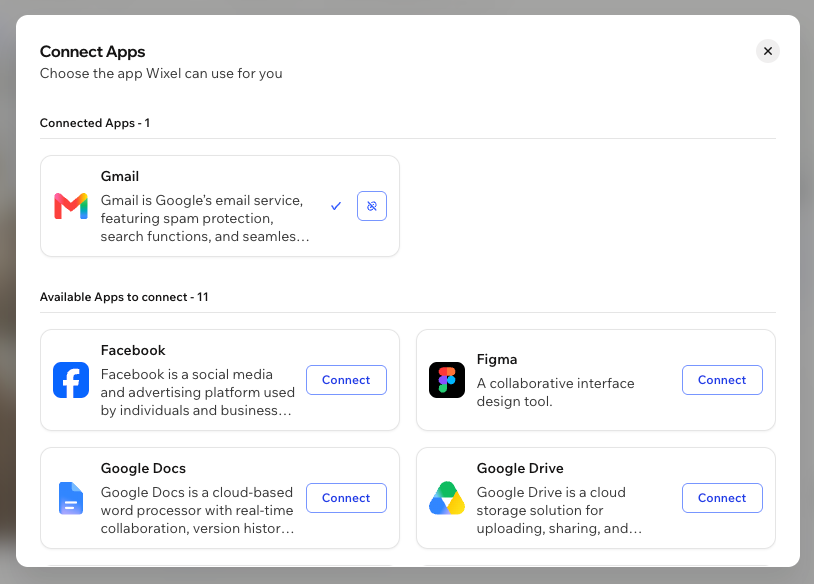
Im Voraus: Klicke unten im Chat auf das Symbol für Hinzufügen +. Klicke dann auf Apps verknüpfen.
Klicke auf Verknüpfen und folge den Anweisungen auf dem Bildschirm, um dich anzumelden und die App zu autorisieren.
Die Verknüpfung deiner Apps trennen
Du kannst die Verknüpfung einer App jederzeit trennen. Der Wixel Agent kann dann sofort nicht mehr auf den Content der App zugreifen. Alles, was du bereits in dein Projekt eingefügt hast, bleibt dort.
Um die Verknüpfung einer App zu trennen:
Klicke unten im Chat auf das Symbol für Hinzufügen +.
Klicke neben der entsprechenden App auf Verknüpfung trennen.
Tipp: Du kannst dem Wixel Agent auch „Verknüpfung mit [Name der App] trennen" senden.
Deine Social-Media-Konten verknüpfen
Diese Konten brauchst du, um ein Design selbst über das Fenster Teilen & herunterladen zu veröffentlichen. Wenn der Wixel Agent während einer Aufgabe mit einer App arbeiten soll, verknüpfe sie stattdessen als App.
Social-Media-Konten werden für jedes Projekt einzeln verknüpft, nicht für das gesamte Konto.
Um deine Social-Media-Konten zu verknüpfen:
Wähle ein passendes Design in deinem Projekt aus.
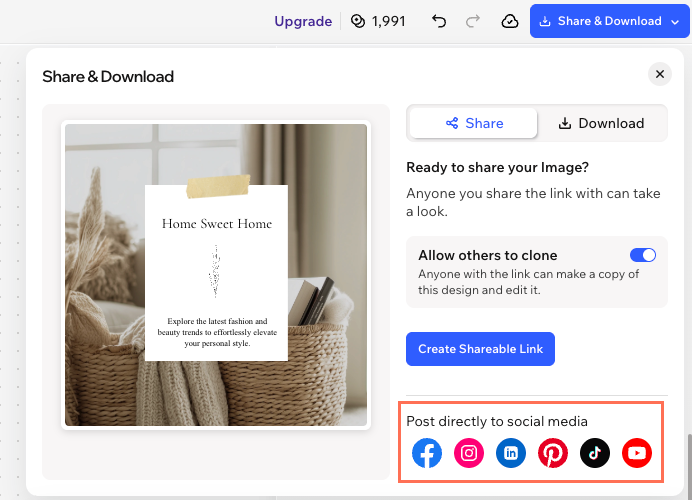
Klicke oben rechts auf Teilen und herunterladen.
Klicke auf das Symbol für eine Social-Media-Plattform, zum Beispiel Instagram oder TikTok.
Verknüpfe die gewünschte Plattform:
Die Verknüpfung deiner Social-Media-Konten trennen
Um die Verknüpfung deiner Social-Media-Konten zu trennen:
Wähle ein passendes Design in deinem Projekt aus.
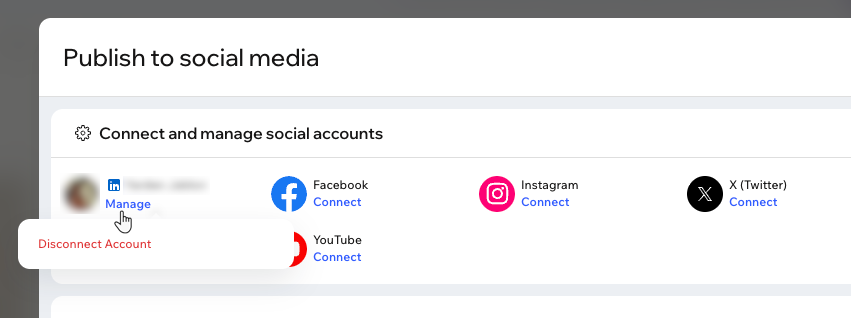
Klicke auf das Symbol für eine Social-Media-Plattform, zum Beispiel Instagram oder YouTube.
Klicke unter dem Social-Media-Konto, dessen Verknüpfung du trennen möchtest, auf Verwalten.
Klicke auf Kontoverknüpfung trennen.