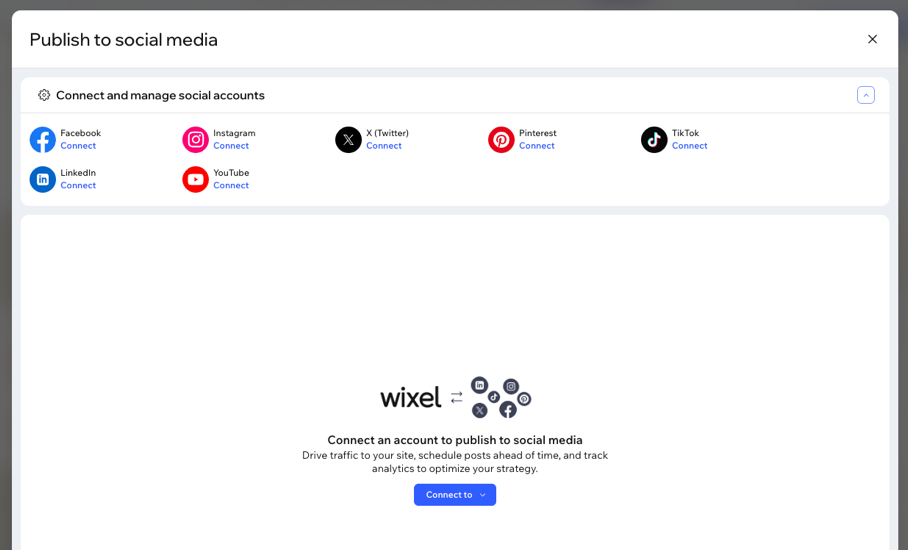
Verknüpfe deine Social-Media-Konten mit Wixel, damit du deine Designs direkt dort veröffentlichen kannst. Du kannst die Verknüpfung für ein Konto jederzeit trennen, wenn du es nicht mehr brauchst.
Social-Media-Konten verbinden
Verknüpfe deine Social-Media-Konten in einem Projekt, damit du Content direkt dort veröffentlichen kannst. Du kannst mehr als ein Konto verknüpfen, um denselben Content gleichzeitig auf mehreren Kanälen zu veröffentlichen.
Um deine Social-Media-Konten zu verknüpfen:
- Öffne dein Projekt in Wixel.
- Wähle ein passendes Design in deinem Projekt aus.
- Klicke oben rechts auf Teilen & Herunterladen.
- Klicke auf das Symbol für eine Social-Media-Plattform (zum Beispiel Instagram oder TikTok).
- Verbinde die Plattform, die du verknüpfen möchtest:
Bevor du verbindest:
- Stelle sicher, dass du eine Facebook-Seite verknüpfst, die mit einem Facebook Business-Konto verbunden ist.
- Stelle sicher, dass du die richtigen Admin-Berechtigungen für die Facebook-Seite hast.
- Klicke unter Facebook auf Verbinden.
Hinweis: Wenn du zuvor eine andere Plattform verknüpft hast, klicke auf das Dropdown Social-Media-Konten verbinden und verwalten und dann neben Facebook auf Verbinden . - Stelle sicher, dass du die Verknüpfungsanforderungen erfüllst, und klicke auf Weiter.
- Folge den Anweisungen auf dem Bildschirm, um dich bei deiner Facebook-Seite anzumelden.
- (Wenn du mehrere Facebook-Seiten hast) Wähle die Seite aus, die du verknüpfen möchtest, und klicke auf Seite auswählen.
- Klicke auf Weiter.
Bevor du verbindest:
- Du brauchst ein Instagram Business-Konto, um deinen Social-Media-Beitrag zu teilen. Wenn du aktuell ein persönliches Konto oder Creator-Konto hast, wechsle vor dem Fortfahren zu einem Business-Konto.
- Stelle sicher, dass deine Facebook-Seite mit demselben Instagram-Konto verknüpft ist, mit dem du einen Beitrag teilen möchtest.
- Klicke unter Instagram auf Verbinden.
- Stelle sicher, dass du die Verknüpfungsanforderungen erfüllst, und klicke auf Weiter.
Hinweis: Auch wenn du ein Instagram-Konto verknüpfst, öffnet sich ein Facebook-Pop-up. Dort wirst du aufgefordert, die Facebook-Seite zu verknüpfen, die mit dem Instagram-Konto verbunden ist. - Klicke auf Weiter als (dein Instagram-Name).
- Wähle das Instagram Business-Konto aus, das du verknüpfen möchtest, und klicke auf Seite auswählen.
Siehst du dein Instagram-Konto nicht? Es ist vielleicht mit einer anderen Facebook-Seite verknüpft. - Klicke auf Weiter.
- Klicke unter X (Twitter) auf Verknüpfen.
- Folge den Anweisungen auf dem Bildschirm, um dich in deinem Twitter-Konto anzumelden.
- Klicke auf App autorisieren.
- Klicke auf Weiter.
- Klicke unter Pinterest auf Verknüpfen.
- Folge den Anweisungen auf dem Bildschirm, um dich in deinem Pinterest-Konto anzumelden.
- Klicke auf Zulassen.
- Klicke auf Weiter.
- Klicke unter TikTok auf Verknüpfen.
- Folge den Anweisungen auf dem Bildschirm, um dich in deinem TikTok-Konto anzumelden.
- Klicke auf Zulassen.
- Klicke auf Weiter.
- Klicke unter LinkedIn auf Verknüpfen.
- Folge den Anweisungen auf dem Bildschirm, um dich in deinem LinkedIn-Konto anzumelden.
- Klicke auf Zulassen.
- Klicke auf Weiter.
- Klicke unter YouTube auf Verknüpfen.
- Folge den Anweisungen auf dem Bildschirm, um dich in deinem YouTube-Konto anzumelden.
- Achte darauf, dass du die Verknüpfungsanforderungen erfüllst, und klicke auf Weiter.
- Klicke auf Weiter.
Social-Media-Konten trennen
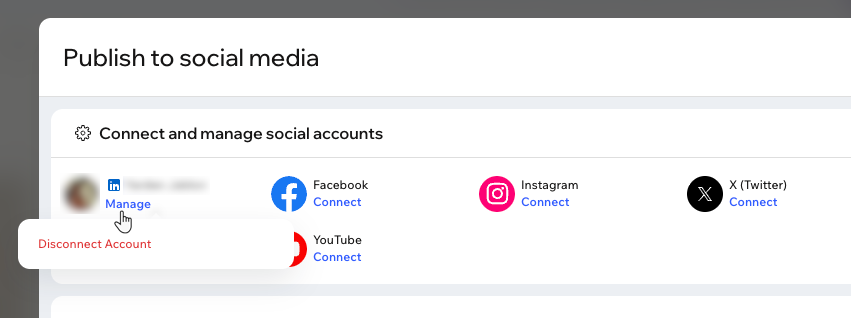
Du kannst die Verknüpfung für ein Social-Media-Konto in Wixel jederzeit trennen. Tu das, wenn du über Wixel nicht mehr auf ein bestimmtes Konto veröffentlichen möchtest oder wenn du ein anderes Konto verknüpfen musst.
Um deine Social-Media-Konten zu trennen:
- Öffne dein Projekt in Wixel.
- Wähle ein passendes Design in deinem Projekt aus.
- Klicke auf das Symbol für eine Social-Media-Plattform (zum Beispiel Instagram, TikTok).
- Klicke Verwalten unter dem Social-Media-Konto, dessen Verknüpfung du trennen möchtest.
- Klicke auf Verknüpfung trennen.