Wixel: Slides erstellen und anpassen
- Schritt 1 | Eine Gliederung für deine Slides mit dem Wixel Agent erstellen
- Schritt 2 | Deine Slides und dein Design anpassen
- Schritt 3 | Slides präsentieren und exportieren
- Häufig gestellte Fragen (FAQs)
Verwende Wixel-Slides, um aus einer groben Idee oder einer vorhandenen Datei eine klare und professionelle Präsentation zu erstellen. Der Wixel Agent hilft dir, eine Gliederung und Slides zu erstellen. Außerdem stimmt er alles auf deine Marke ab. So kannst du dich auf deine Story und dein Publikum konzentrieren.
Schritt 1 | Eine Gliederung für deine Slides mit dem Wixel Agent erstellen
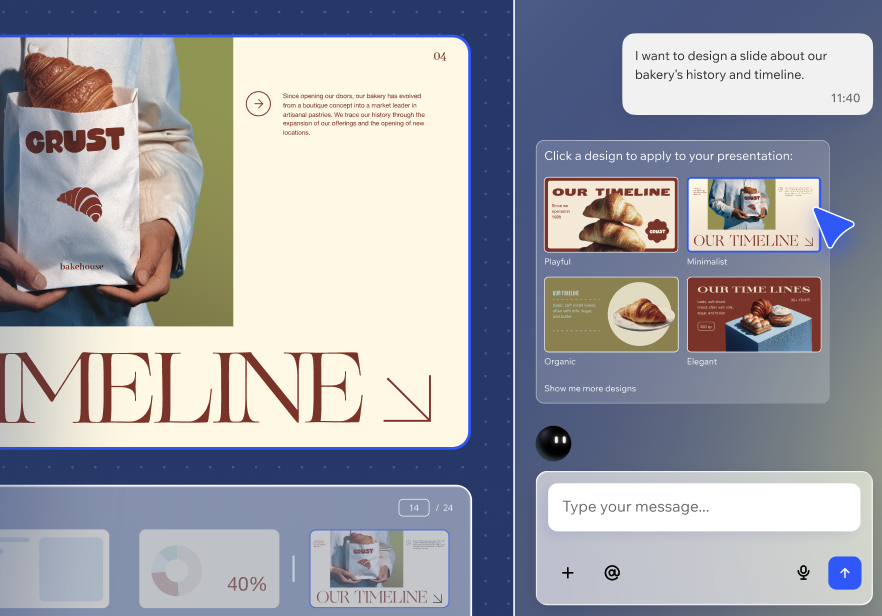
Erkläre dem Wixel Agent zuerst, worum es in deiner Präsentation geht und für wen sie gedacht ist. Du kannst eine vorhandene Datei teilen oder mit einem kurzen Prompt beginnen. Der Wixel Agent analysiert deinen Content und ermittelt die wichtigsten Themen. Anschließend erstellt er eine Gliederung. So findet jeder wichtige Punkt einen Platz in deiner Präsentation.
Um Slides aus deinem Content zu erstellen:
- Öffne den Bereich Wixel.
- Wähle aus, wie du eine Slide-Präsentation erstellen möchtest:
- Mit KI beschreiben: Gib in das Textfeld ein, was du präsentieren möchtest und für wen die Präsentation gedacht ist. Zum Beispiel eine Präsentation mit 10 Slides für Investoren zu einer neuen Fitness-App oder einen Workshop über die Grundlagen von Social Media für Kleinunternehmer.
- Datei teilen: Lade eine vorhandene Datei mit allen Informationen für die Präsentation hoch. Der Wixel Agent kann dann die wichtigsten Informationen daraus entnehmen und deine Slides generieren.
- Von Grund auf: Scrolle nach unten und wähle im Tab Leere Frames ein leeres Slides-Template aus. Wenn du die gewünschte Struktur bereits kennst, kannst du dem Projekt über die Symbolleiste Elemente hinzufügen.
- Aus einem Template: Scrolle nach unten und wähle im Tab Slides ein Template aus.
- Den Aufbau der Präsentation überprüfen:
- Zielgruppe: Gib die Zielgruppe deiner Präsentation ein. Der Wixel Agent kann dann den Ton und den Detailgrad anpassen. Zum Beispiel ein Marketingteam, neue Kunden oder Schüler.
- Länge: Wähle eine Länge für die Präsentation aus, zum Beispiel kurz, mittel oder lang.
- Wähle eine Generierungsart aus:
- Vollständig anpassbar: Bearbeite die Elemente in der Präsentation selbst.
- Fertig gestaltete Slides: Du erhältst ein sofort einsatzbereites Design und kannst den Text bearbeiten.
- Den Aufbau anpassen:
- Klicke auf einen Slide, um den Titel umzubenennen. Füge dann Informationen zu den Stichpunkten hinzu oder entferne sie.
Tipp: Klicke auf das Symbol für Vorschläge , um Ideen für neue Slide-Titel und Stichpunkte zu erhalten.
 - Füge neue Slides oder Abschnitte hinzu, wenn etwas fehlt.
- Ziehe Abschnitte oder Slides an eine andere Stelle, um ihre Reihenfolge in deiner Präsentation zu ändern.
- Klicke auf einem Slide auf Bild hinzufügen, um ein Bild anzuheften. Wähle dann aus, wie der Wixel Agent es verwenden soll:
- Unverändert verwenden: Fügt das Bild genau so in die Präsentation ein, wie du es hochgeladen hast.
- Daraus generieren: Gib Anweisungen ein, wie der Wixel Agent das Bild verwenden soll.
- Klicke auf einen Slide, um den Titel umzubenennen. Füge dann Informationen zu den Stichpunkten hinzu oder entferne sie.
- Klicke auf Bestätigen, um den Aufbau zu bestätigen.
- Wähle den gewünschten Stil für deine Präsentation aus.
Schritt 2 | Deine Slides und dein Design anpassen
Nachdem der Wixel Agent deine Slides erstellt hat, kannst du den Content optimieren. Du kannst auch festlegen, wie die Präsentation von einer Idee zur nächsten übergeht. Bearbeite jeden Slide selbst oder nutze KI, um Designänderungen zu beschleunigen oder Animationen hinzuzufügen.
Um deine Slides anzupassen:
Wähle den gewünschten Slide in deinem Projekt aus.
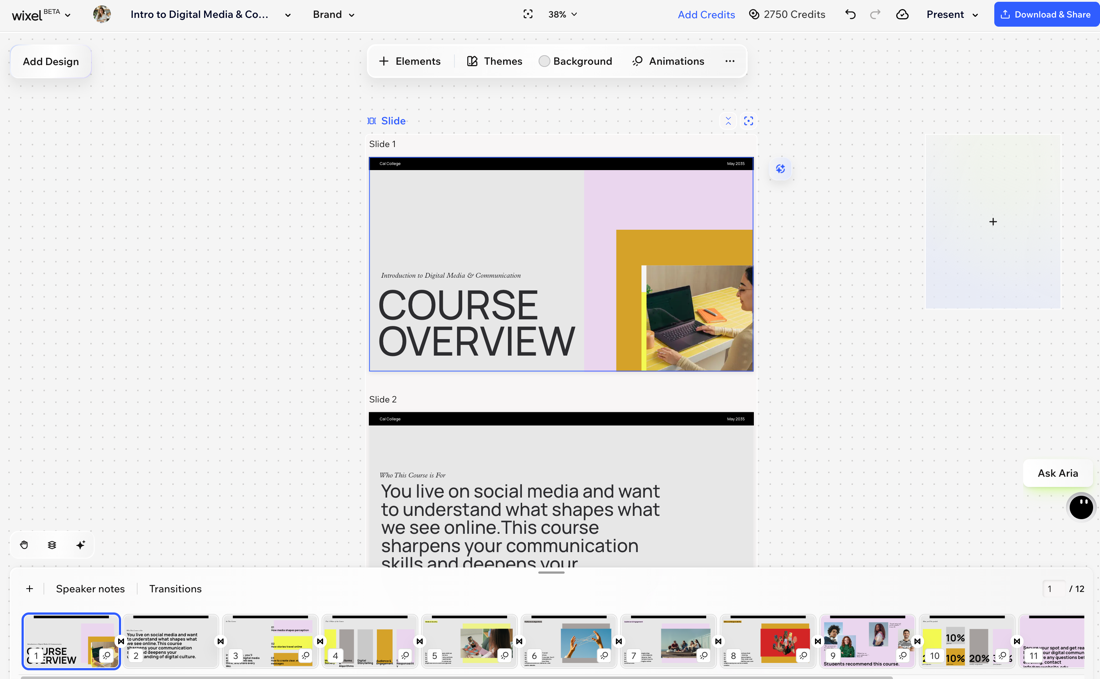
Passe jeden Slide über die Aktionsleiste an:
Hintergrund: Ändere den Hintergrund eines Slides.
Stile: Ändere den Stil eines einzelnen Slides oder der gesamten Präsentation. Wähle aus vordefinierten Stilen oder generiere mit KI einen völlig neuen Stil.
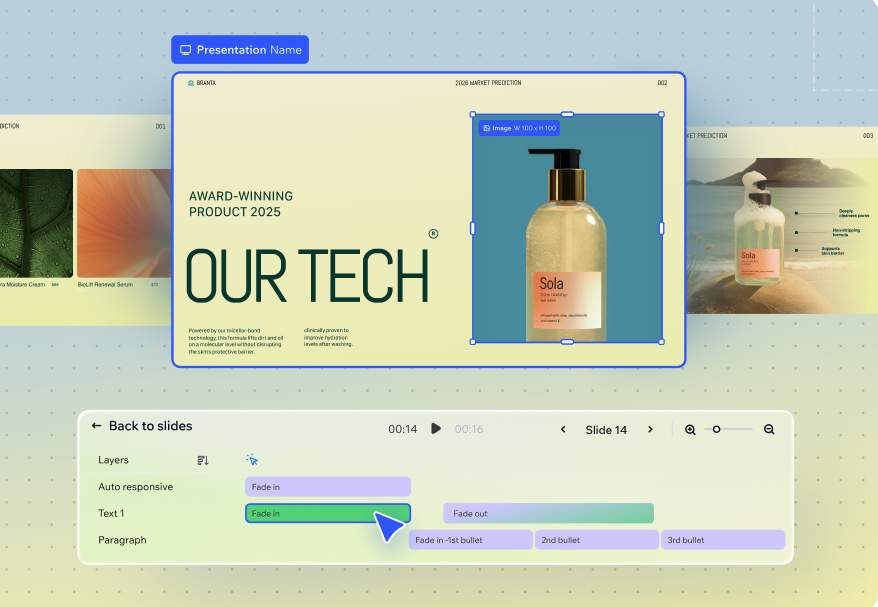
Animationen: Füge deinem Slide Animationen hinzu oder bearbeite sie.
Elemente aufteilen: Dupliziere den generierten Slide, um ihn in einzelne bearbeitbare Elemente aufzuteilen.
Organisiere deine Präsentation im Slide-Panel unten:
Ziehe die Slides an eine andere Stelle, um ihre Reihenfolge und den Ablauf deiner Story zu ändern.
Klicke bei einem Slide auf das Symbol für Weitere Aktionen
 und wähle eine Option:
 Slide überspringen: Behalte ihn in der Präsentation, aber überspringe ihn beim Präsentieren.
Slide duplizieren: Dupliziere einen Slide, um ihn erneut zu verwenden. Bearbeite anschließend den Content.
Slide löschen: Lösche einen Slide, den du nicht mehr brauchst.
(Optional): Wähle im Slide-Panel aus, wie du deine Präsentation weiter anpassen möchtest:
 , um einen neuen Slide hinzuzufügen.
Füge ein Diagramm hinzu, um deine Daten übersichtlich darzustellen.
Schritt 3 | Slides präsentieren und exportieren
Um deine Slides zu präsentieren oder zu exportieren:
Wähle die Präsentation in deinem Projekt aus.
Wähle aus, was du tun möchtest:
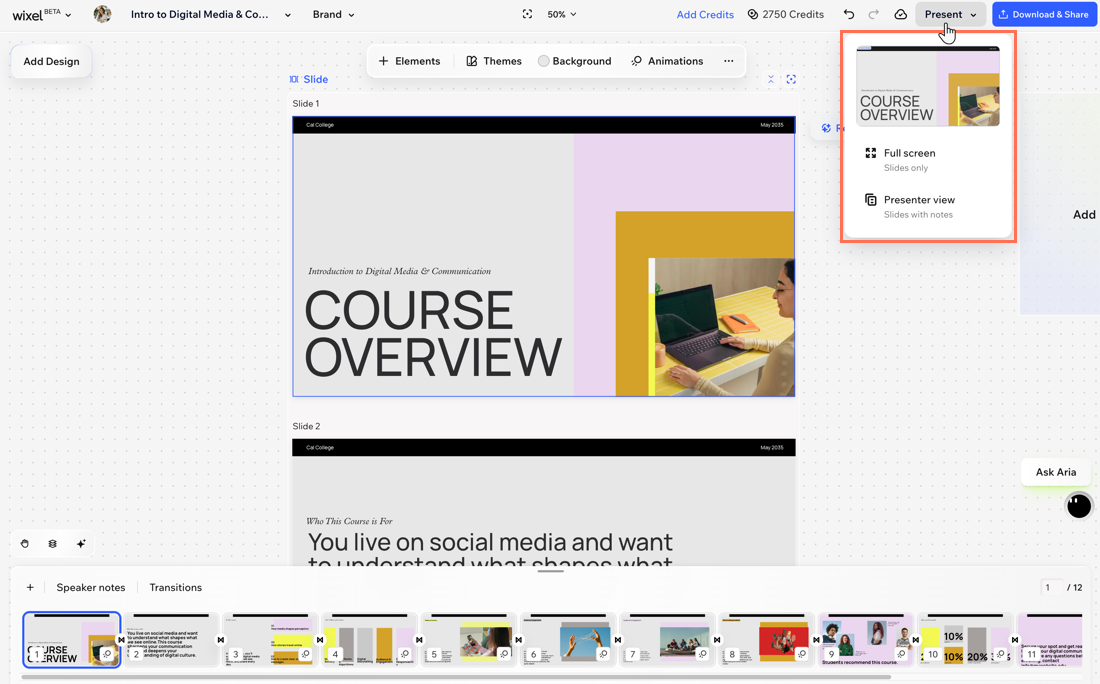
Deine Slides präsentieren: Klicke auf Präsentieren und wähle aus, wie du dein Wixel-Projekt zeigen möchtest:
Vollbild: Starte eine Präsentation im Vollbild, in der nur die Slides zu sehen sind.
Präsentationsansicht: Öffne eine Ansicht mit deinen Slides und Vortragsnotizen. So behältst du den Überblick, während dein Publikum nur die Slides sieht.
Deine Slides herunterladen und teilen: Lade deine Slides auf dein Gerät herunter oder teile sie online über einen generierten Link.