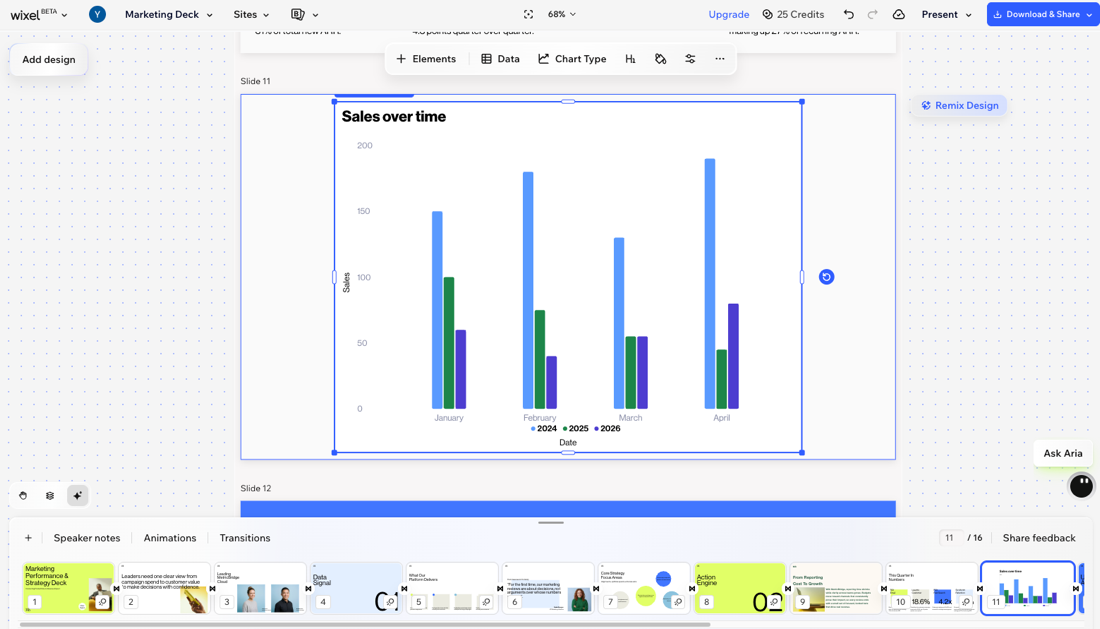
Diagramme verwandeln deine Daten in übersichtliche Grafiken, die du zu
Wixel Slides hinzufügen kannst. Verwende sie, um Trends im Zeitverlauf anzuzeigen, Kategorien zu vergleichen oder ein Ganzes in Teile aufzuteilen, während das Design immer zu deiner Marke passt.
Ein Diagramm erstellen
Du kannst jeder Folie über das Elemente hinzufügen-Panel ein Diagramm hinzufügen. Starte bei Null, generiere ein Diagramm aus einer Datei mit bereits vorhandenen Daten oder verwende KI, um ein Diagramm aus öffentlichen Daten zu erstellen.
Um ein Diagramm hinzuzufügen:
- Öffne dein Projekt bei Wixel.
- Wähle die entsprechende Slide in deinem Projekt aus.
- Wähle aus, wie du dein Diagramm erstellen möchtest:
Ein Diagramm manuell erstellen
Verwende diese Option, wenn du bereits die genauen Zahlen kennst, die du abbilden möchtest, oder wenn du schnell mit verschiedenen Werten experimentieren möchtest.
- Klicke in der Aktionsleiste auf + Elemente.
- Klicke auf Diagramme.
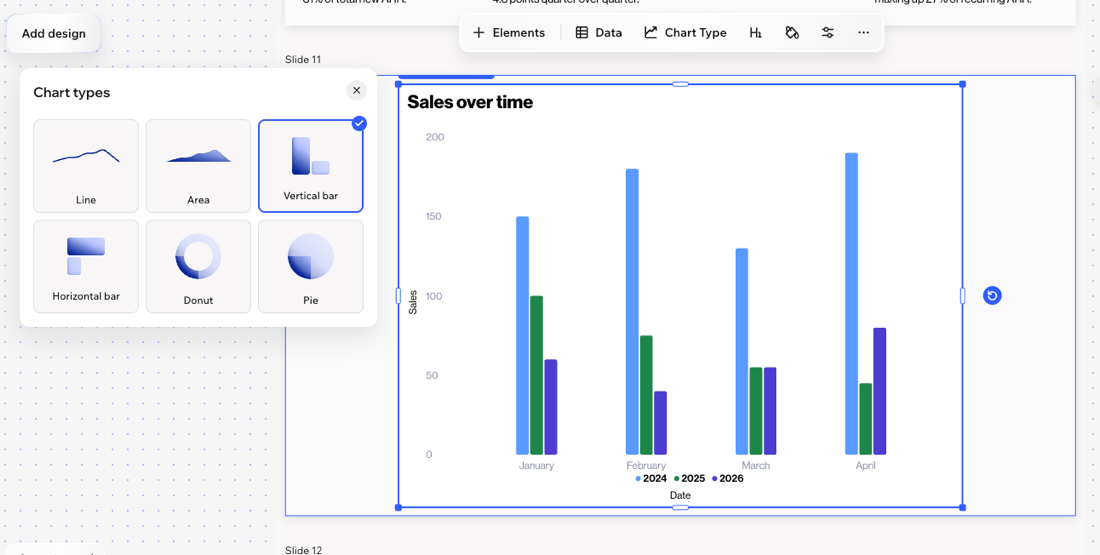
- Wähle einen Diagrammtyp aus.
- Klicke in der Aktionsleiste auf Daten.
- Gib deine Labels in die erste Zeile ein. Das sind die Kategorien, die du im Diagramm anzeigen lassen möchtest (z. B. Monate, Produktnamen).
- Gib deine Werte in die Spalten unter dem Label ein.
Eine Datei mit deinen Daten hochladen
Verwende diese Option, wenn deine Daten bereits in einer Tabelle vorhanden sind und du ein Diagramm daraus erstellen möchtest. Wenn der von dir gewählte Diagrammtyp nicht zu den Daten passt, kannst du ihn später ändern.
- Klicke in der Aktionsleiste auf + Elemente.
- Klicke auf Diagramme.
- Wähle einen Diagrammtyp aus.
- Klicke in der Aktionsleiste auf Daten.
- Klicke auf CSV-Datei hochladen.
- Wähle die entsprechende Datei auf deinem Computer aus.
- Überprüfe, ob sich deine Spalten und Zeilen an der richtigen Stelle in der Tabelle befinden, und passe sie bei Bedarf an.
Mit KI aus öffentlichen Daten ein Diagramm generieren
Verwende diese Option, wenn du ein Diagramm möchtest, das auf öffentlichen Informationen basiert, ohne die Daten selbst zu sammeln, zum Beispiel für Bevölkerungszahlen nach Land oder Smartphone-Nutzung im Zeitverlauf.
- Beschreibe im Chat mit Aria das Diagramm, das du erstellen möchtest. Beispiel: „Erstelle ein Balkendiagramm, das die Bevölkerungszahlen der bevölkerungsreichsten Länder der Welt zeigt“.
- Überprüfe das Diagramm, das Aria generiert. Verfeinere bei Bedarf deinen Prompt und lass es erneut generieren, bis es deinen Wünschen entspricht.
Die Daten und das Design deines Diagramms anpassen
Sobald dein Diagramm auf der Seite angezeigt wird, kannst du die Daten optimieren, den Diagrammtyp wechseln und das Design an dein Projektdesign anpassen.
Um dein Diagramm anzupassen:
- Öffne dein Projekt bei Wixel
- Wähle das entsprechende Diagramm aus.
- Entscheide, was du tun möchtest:
Bearbeite die Diagrammdaten
- Klicke in der Aktionsleiste auf Daten.
- Führe einen der folgenden Schritte aus:
- Passe die Werte direkt in der Tabelle an.
- Klicke auf CSV-Datei hochladen, um die Daten durch eine neue Datei zu ersetzen.
- Klicke in der Aktionsleiste auf Diagrammtyp.
- Wähle einen neuen Diagrammtyp aus.
- (Optional) Überprüfe, ob deine Daten im neuen Layout immer noch die gewünschte Geschichte erzählen, und passe bei Bedarf die Optionen für die Daten oder die Anzeige an.
Wähle die Slide aus, auf der sich das Diagramm befindet, und klicke dann auf
Design, um eines der Presets deines Projekts anzuwenden, damit das Diagramm zum Rest deines Projekts passt.
Mehr erfahren über Designs.
Die Formatierung bearbeiten
- Klicke auf das Symbol für Text
 in der Aktionsleiste.
 - Wähle aus, was du bearbeiten möchtest:
- Wähle die Schriftart und -stärke für deinen Diagrammtext aus.
- Lege die Ausrichtung für deine Titel fest (links, zentriert oder rechts).
- Wähle eine Textfarbe, die sich vom Diagramm und dem Hintergrund abhebt.
- Bearbeite die Textfelder und Größe:
- Diagrammtitel: Der Haupttitel, der über deinem Diagramm angezeigt wird (z. B. Umsätze im Zeitverlauf).
- Diagrammuntertitel: Eine kurze zusätzliche Zeile, die Kontext bietet, zum Beispiel einen Zeitraum oder ein Segment (z. B. Q2).
- Label-Schriftgröße: Die Größe des Texts des Diagramms (Labels und Zahlen).
- X-Achsentitel: Die Bezeichnung für die Werte, die entlang der horizontalen Achse angezeigt werden. Sie beschreibt, wofür jeder Punkt oder Balken steht (z. B. Datum, Produktname).
- Y-Achsentitel: Die Bezeichnung für die Werte, die entlang der vertikalen Achse angezeigt werden. Sie beschreibt, was und wie viel gemessen wird (z. B. Umsatz, Einnahmen oder Anzahl der Registrierungen).
Die Farben des Diagramms anpassen
Klicke in der Aktionsleiste auf das Symbol für
Farbe 
, um die Hintergrundfarbe und die Farben einzelner Reihen oder Segmente des Diagramms zu ändern (z. B. Linie 1, Linie 2 oder die Segmente in einem Kreisdiagramm).
Tipp: Wähle neue Farben, die gut zu deinem Hintergrund passen und das Diagramm gut lesbar machen.
Die Anzeigeoptionen anpassen
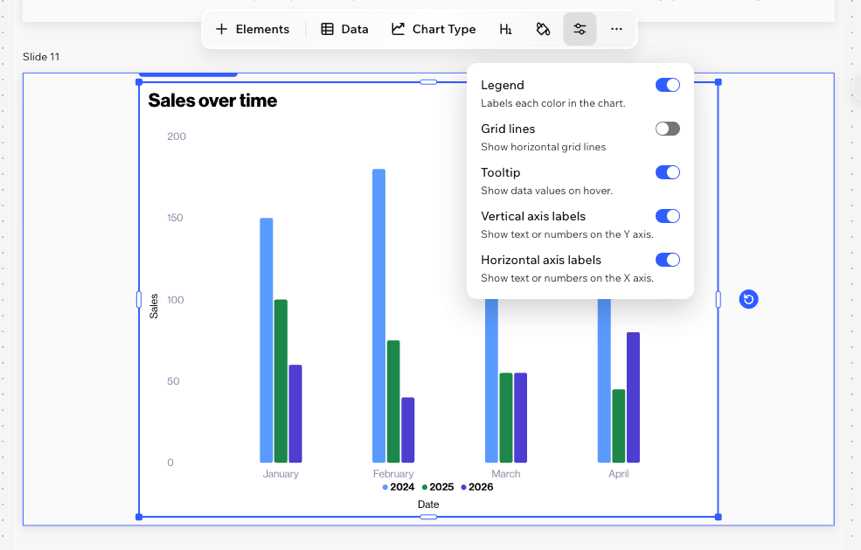
- Klicke in der Aktionsleiste auf das Symbol für Anpassen
 .
. - Aktiviere oder deaktiviere die verfügbaren Schieberegler nach Bedarf:
- Legende: Blende die Legende ein oder aus, die alle Farben im Diagramm erklärt.
- Rasterlinien: Blende die horizontalen und vertikalen Rasterlinien ein oder aus.
- Tooltipp: Lass Datenwerte anzeigen, wenn mit der Maus über das Diagramm gefahren wird.
- Diagrammwerte: Lass Datenwerte direkt auf jeder Leiste oder jedem Segment anzeigen.
- Achsenlabel: Blende den Text oder die Zahlen auf den Achsen ein oder aus.
Häufig gestellte Fragen (FAQs)
Klicke unten auf eine Frage, um mehr über Diagramme in Wixel zu erfahren.
Wie wähle ich das richtige Diagramm für meine Inhalte aus?
Welcher Typ von Diagramm sich am besten eignet, hängt von deinen Daten ab. Hier sind einige Ideen, die dir helfen, die richtige Option auszuwählen und zu entscheiden, wie du sie verwenden möchtest:
- Liniendiagramm: Eignet sich am besten, um zu zeigen, wie sich etwas im Laufe der Zeit verändert, und um Trends zu erkennen. Verfolge zum Beispiel die monatlichen Umsätze des letzten Jahres, um Wachstum oder Einbrüche hervorzuheben.
- Vertikales Balkendiagramm: Ideal, um Kategorien nebeneinander zu vergleichen. Verwende sie zum Beispiel, um zu vergleichen, wie viele Tickets für verschiedene Arten von Veranstaltungen verkauft wurden.
- Horizontales Balkendiagramm: Geeignet für die Platzierung vieler Kategorien von der höchsten zur niedrigsten, insbesondere wenn die Kategorienamen lang sind. Du kannst zum Beispiel die Antworten einer Umfrage nach den häufigsten Gründen für die Teilnahme an einem Programm sortieren.
- Donut: Ideal, um Teile eines Ganzen zu präsentieren, wenn du in der Mitte Platz zum Anzeigen von Schlüsseln oder Labels brauchst. Du kannst zum Beispiel zeigen, wie ein Jahresbudget auf verschiedene Abteilungen in deinem Unternehmen aufgeteilt wird.
- Tortendiagramm: Geeignet für einfache Aufschlüsselungen, bei denen du zeigen möchtest, dass sich eine kleine Anzahl von Kategorien zusammen 100 Prozent ergibt. Du kannst zum Beispiel zeigen, wie deine Klasse für das nächste Ziel eines Ausflugs abgestimmt hat.
Welche Dateitypen kann ich hochladen, um ein Diagramm zu erstellen?
Du kannst CSV-, XLSX- und XLS-Dateien hochladen.
Wie viele Daten kann ich maximal hinzufügen?
Du kannst für jeden Diagrammtyp bis zu 20 Spalten und 25 Zeilen hinzufügen.