


Wixel: Ein Online-Formular hinzufügen und einrichten
14 Min.
In diesem Artikel
- Schritt 1 | Ein Formular erstellen
- Schritt 2 | Formularfelder hinzufügen und anpassen
- Schritt 3 | Dein Formular designen
- Schritt 4 | Deine Formulareinstellungen anpassen
- Häufig gestellte Fragen (FAQs)
Dieser Artikel bezieht sich auf das neue Wixel, das im Dezember 2025 veröffentlicht wurde. Wenn du dir nicht sicher bist, ob du das neue oder das vorherige Wixel verwendest, erhältst du hier weitere Informationen.
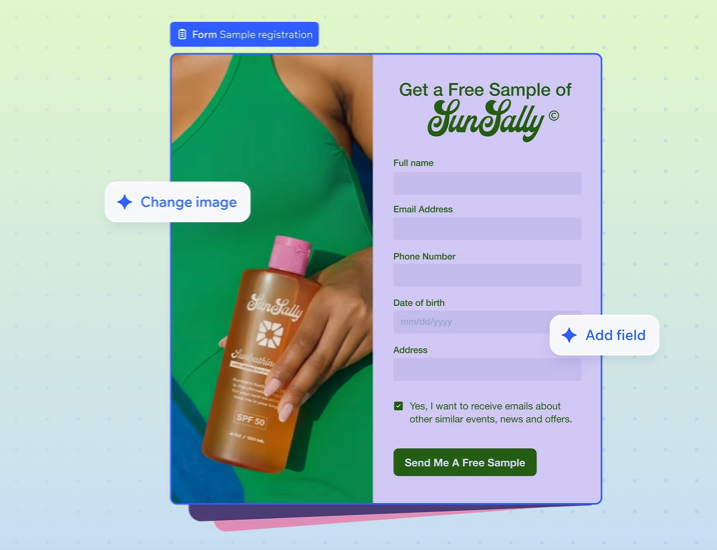
Erstelle und passe ein Online-Formular an, das zu deiner Marke und deinen Zielen passt, wie zum Beispiel ein Formular zur Leadgenerierung, eine Bewerbung oder eine Umfrage. Du kannst die Felder, Regeln und das Design des Formulars anpassen. Wenn es fertig ist, teile dein Formular und verwalte die Antworten an einem zentralen Ort.
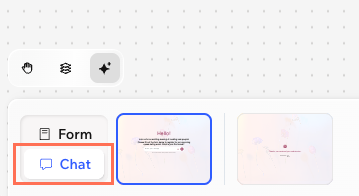
Besucher können das Formular über einen geführten, interaktiven Chat ausfüllen oder es manuell ausfüllen. Sie können zwischen den Modi wechseln und in jeder Version dort weitermachen, wo sie aufgehört haben.
Hinweis:
Aktionen, die das Generieren und Bearbeiten eines Online-Formulars mit KI beinhalten, verbrauchen KI-Credits.
Schritt 1 | Ein Formular erstellen
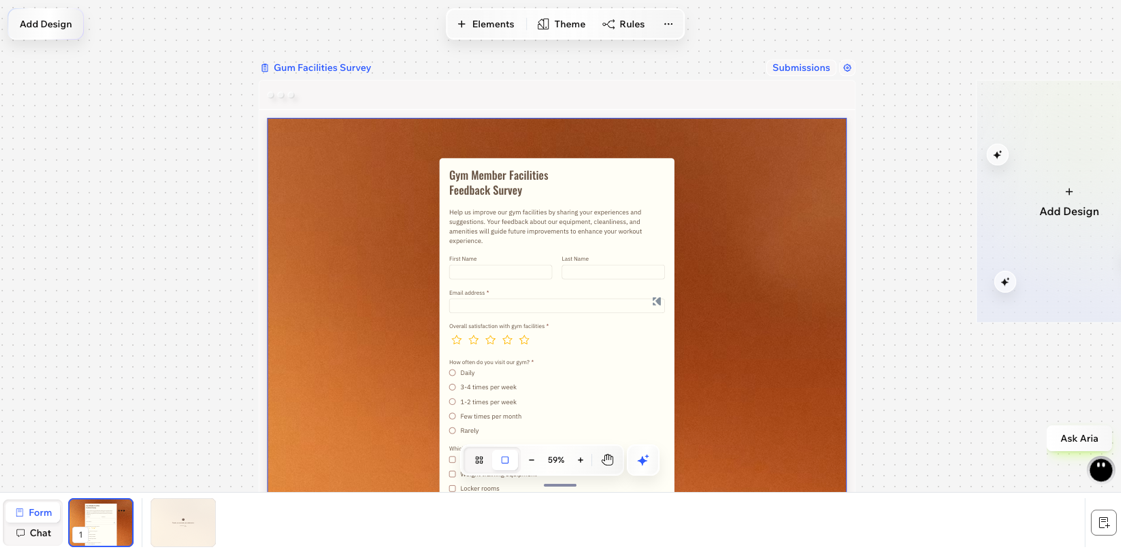
Beginne mit deinem Formular, indem du entscheidest, wie du starten möchtest: Beschreibe, was du benötigst, und erstelle es sofort mit KI, wähle ein fertiges Template oder erstelle ein Formular von Grund auf neu.
Um ein Formular zu erstellen:
Desktop-Browser
Wixel-App
- Öffne dein Projekt in Wixel.
- Wähle aus, wie du dein Formular erstellen möchtest:
- Mit KI designen: Beschreibe das Formular, das du erstellen möchtest (z. B. „Anmeldeformular für ein Surfcamp“), und lass Aria das Layout und die Felder des Formulars für dich entwerfen.
- Template: Wähle ein fertiges Template für dein Ziel aus (z. B. Anmeldung, Bewerbung, Feedback). Klicke auf Design hinzufügen und wähle ein Template im Tab Formulare aus.
- Leer: Beginne ganz von vorn und füge Felder manuell hinzu. Klicke auf Design hinzufügen und wähle Mit einem leeren Rahmen (Frame) beginnen im Tab Formulare aus.
Schritt 2 | Formularfelder hinzufügen und anpassen
Mache dein Formular ausfüllbar, indem du Felder für alle Informationen, die du sammeln möchtest, hinzufügst und anpasst. Verwende Regeln, um Felder basierend auf den Antworten deiner Besucher anzuzeigen oder auszublenden. Alle Felder, die du deinem Formular hinzufügst, erscheinen auch in der KI-Chat-Ansicht. Erfahre hier mehr über das Verwalten von Formularfeldern.
Um Formularfelder hinzuzufügen und anzupassen:
Desktop-Browser
Wixel-App
- Öffne dein Projekt in Wixel.
- Wähle das entsprechende Formular in deinem Projekt aus.
- Wähle aus, wie du neue Felder hinzufügen möchtest:
- Chatte mit Aria, damit sie Felder für dich hinzufügt (z. B. „Füge ein Feld für die Telefonnummer hinzu“).
- Klicke in der Aktionsleiste auf + Elemente, um Formularfelder hinzuzufügen. Ziehe Felder auf dein Formular oder klicke darauf, um sie hinzuzufügen.
- Klicke auf das neue Feld und wähle aus, was du als Nächstes tun möchtest:
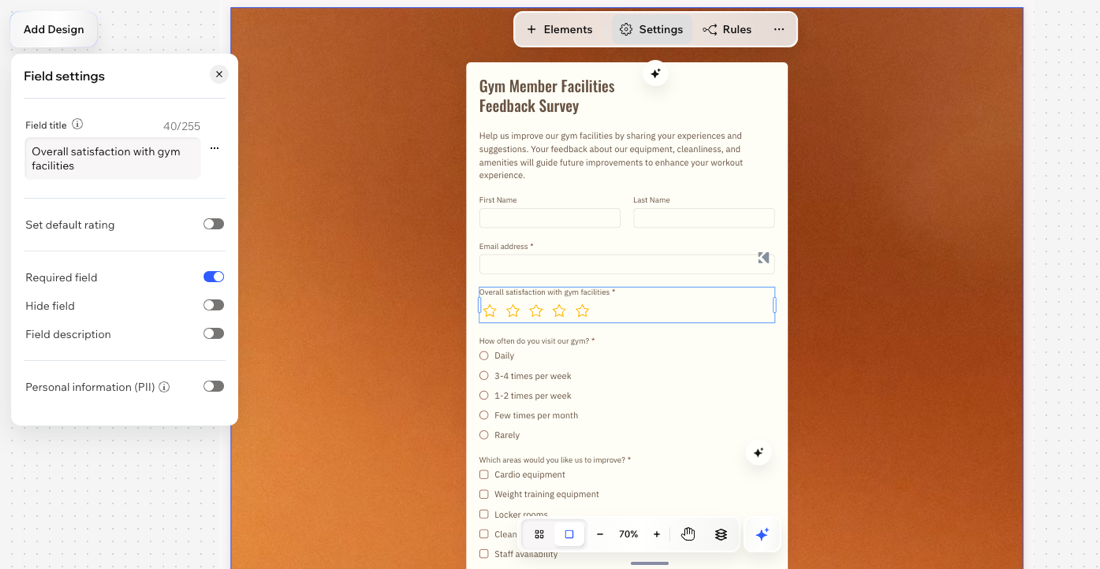
- Klicke in der Aktionsleiste auf Einstellungen, um den Feldtitel zu bearbeiten, das Feld als Pflichtfeld festzulegen, Platzhaltertext einzugeben und mehr. Erfahre hier mehr über das Verwalten von Formularfeldern.
- Klicke in der Aktionsleiste auf das Symbol für Weitere Aktionen
 , um Optionen wie das Verschieben der Feldplatzierung oder das Duplizieren zum Hinzufügen eines ähnlichen Feldes aufzurufen.
- (Optional) Bedingungsregeln hinzufügen zum Formular. Dies ermöglicht es dir festzulegen, dass der Input eines Besuchers in das Feld bestimmt, ob ein anderes Feld angezeigt, ausgeblendet, erforderlich oder optional sein soll.
Schritt 3 | Dein Formular designen
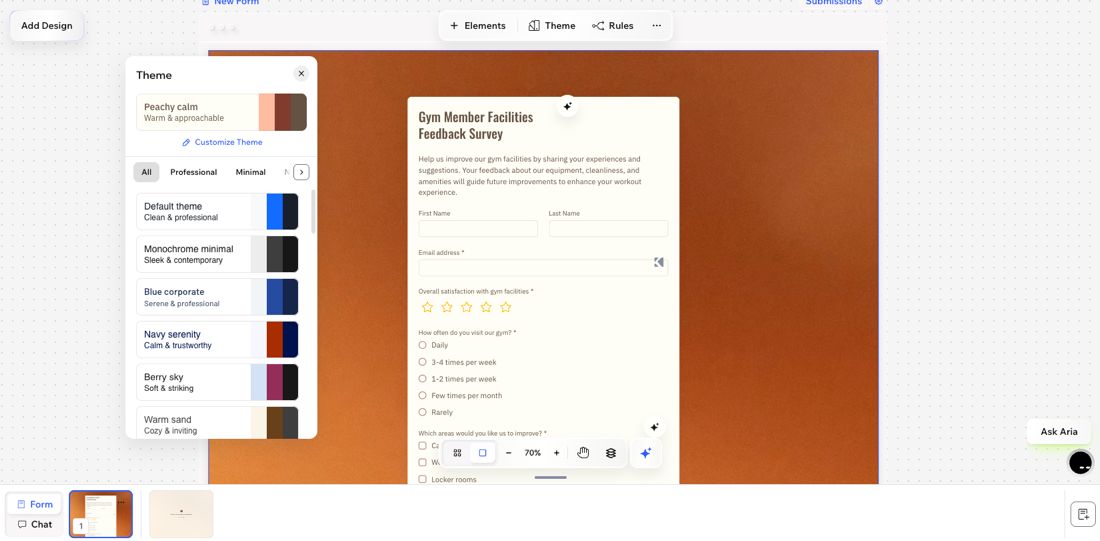
Passe das Design deines Formulars an, indem du ein Design anwendest und weitere Seiten hinzufügst, um es in ein mehrstufiges Formular umzuwandeln. Alle Änderungen am Design des Formulars gelten sowohl für die Formular- als auch für die Chat-Ansicht.
Um dein Formular zu designen:
Desktop-Browser
Wixel-App
- Öffne dein Projekt in Wixel.
- Wähle das entsprechende Formular in deinem Projekt aus.
- Wähle aus, was du tun möchtest:
Ein Design anwenden
 , um es zu deinem Formular hinzuzufügen.
Seiten hinzufügen
 im Panel Seiten unten. Füge dann die entsprechenden Formularfelder zur neuen Seite hinzu.
Seiten neu anordnen
Seiten entfernen
 und klicke auf Löschen.
 Die Einstellungen der Ansicht für den KI-Chat anpassen
Schritt 4 | Deine Formulareinstellungen anpassen
Passe genau an, wie dein Formular funktioniert und was passiert, wenn Besucher Antworten einreichen.
Um deine Formulareinstellungen anzupassen:
Desktop-Browser
Wixel-App
- Öffne dein Projekt in Wixel.
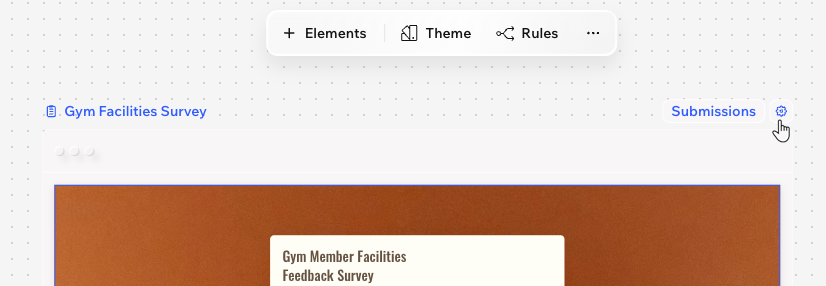
- Klicke über dem Formular auf das Symbol für Einstellungen
 .
. - Klicke auf den entsprechenden Tab, um die Einstellungen anzupassen:
Bestätigungsnachricht
Formularstatus
Pflichtfelder
Häufig gestellte Fragen (FAQs)
Klicke unten auf eine Frage, um mehr über Wixel-Formulare zu erfahren.
Was ist der Unterschied zwischen einem Wixel-Formular, einem Formular von Wix und einem Standalone-Formular?
Kann ich den KI-Chat und die Formularansichten separat anpassen?
Wie kann ich beide Erlebnisse testen?
 .
. Wie kann ich den KI-Chat in meinem Formular deaktivieren?
 .
.