


Wixel: Dein Design remixen
4 Min.
In diesem Artikel
- Ein Design remixen
- FAQ
Wichtig:
Dieser Artikel bezieht sich auf das neue Wixel, das im Dezember 2025 freigegeben wurde. Wenn du dir nicht sicher bist, ob du das neue oder das vorherige Wixel verwendest, erfahre hier mehr.
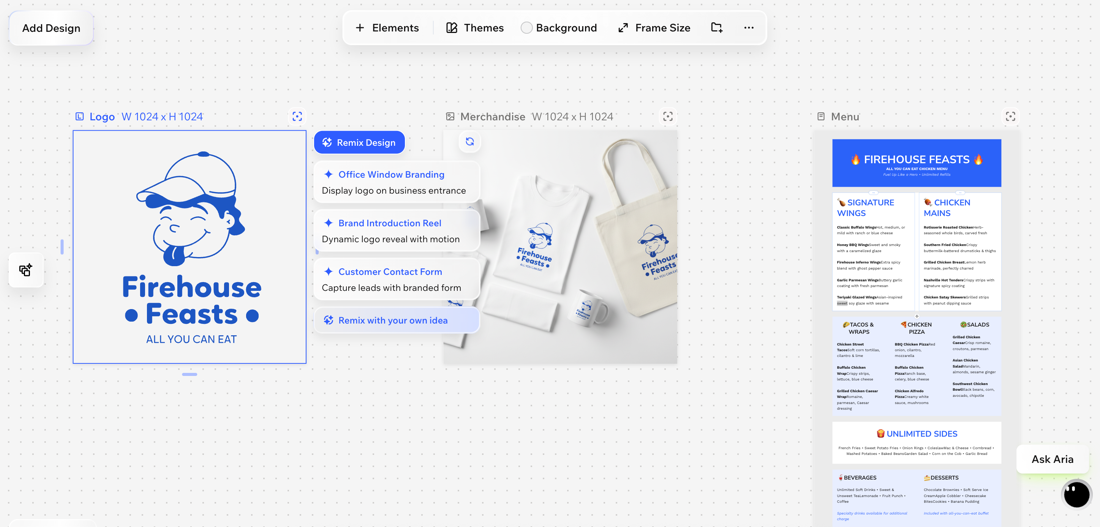
Das Remixen deines Designs hilft dir dabei, aus einem Design viele verwandte Designs zu erstellen, ohne bei Null anzufangen. So kannst du das gleiche allgemeine Design beibehalten, aber das Format entsprechend deinem Ziel ändern. Wenn du zum Beispiel ein Logo erstellst, kannst du dieses Design unter Verwendung desselben Brandings in ein Produkt-Mockup-Bild oder ein Werbevideo für Social Media remixen.
Hinweis:
Alle Aktionen, die das Generieren und Bearbeiten von Designs mit KI beinhalten, verwenden KI-Credits.
Ein Design remixen
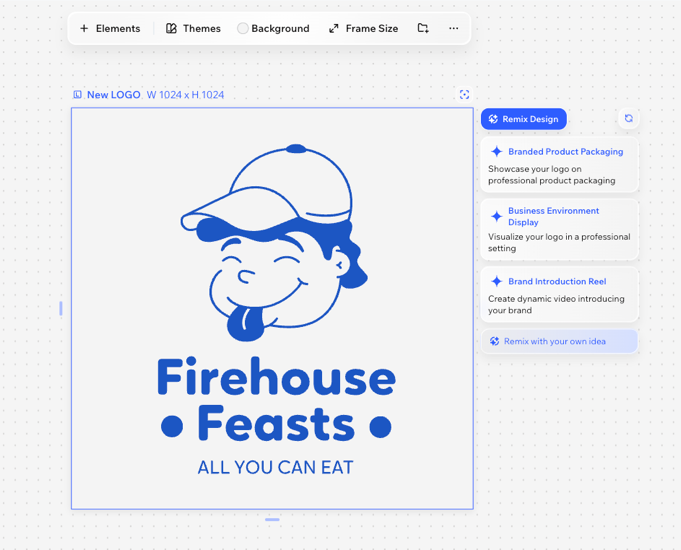
Remixe ein Design, indem du eine vorgeschlagene Idee auswählst oder deine Vision beschreibst. Aria generiert das Design für dich, das du anschließend weiter verfeinern kannst.
Um ein Design zu remixen:
Desktop-Browser
Wixel-App
- Öffne dein Projekt in Wixel.
- Wähle das entsprechende Design in deinem Projekt aus.
- Klicke oben im Design auf das Symbol für „Design remixen“
 .
. - Wähle aus, was du tun möchtest:
- Wähle eine Option aus den generierten Vorschlägen aus.
Tipp: Klicke auf das Symbol für „Weitere Vorschläge“ , um neue Ideen zu erhalten.
 - Beschreibe, was du möchtest:
- Wähle unter „Mit eigener Idee remixen“ einen Designtyp aus (z. B. Bild, Video).
- Beschreibe im Chat mit Aria, worauf sich das neue Design fokussieren soll. Zum Beispiel: „Erstelle ein Produkt-Mockup-Bild, das dieses Logo auf einer Kaffeetasse zeigt“ oder „Erstelle einen Instagram-Beitrag mit diesem Logo, um einen Wochenendverkauf zu bewerben“.
- Klicke auf „Design remixen“.
- Wähle eine Option aus den generierten Vorschlägen aus.
- (Optional) Wenn das neue Design generiert wurde, bearbeite es weiter mit den Tools im Workspace.
Tipp:
Du kannst ein Design auch direkt aus dem Chat mit Aria remixen, indem du ein Design auswählst und im Chat auf das Symbol für „Remix“  klickst.
klickst.FAQ
Klicke unten auf eine Frage, um mehr darüber zu erfahren.
Verändert das Remixen meines Designs das Original?
Welche Arten von Designs kann ich erstellen, wenn ich mein Design remixe?
Kann ich ein remixtes Design wie jedes andere Asset bearbeiten?