


Wixel: Dein Projekt in der Vorschau anzeigen, herunterladen und teilen
6 Min.
In diesem Artikel
- Eine Vorschau deines Projekts anzeigen
- Dein Projekt herunterladen
- Dein Projekt veröffentlichen
- Häufig gestellte Fragen (FAQs)
Dieser Artikel bezieht sich auf das neue Wixel, das im Dezember 2025 veröffentlicht wurde. Wenn du dir nicht sicher bist, ob du das neue oder das vorherige Wixel verwendest, findest du hier weitere Informationen.
Bevor du deine Arbeit veröffentlichst, kannst du genau überprüfen, wie sie auf dem Desktop und auf dem Mobilgerät aussieht, Änderungen vornehmen und den perfekten Weg wählen, um deine fertigen Designs zu vertreiben. Wixel macht es dir leicht, deine Designs im richtigen Format herunterzuladen oder sie online mit einem teilbaren Link zu veröffentlichen, damit du entscheiden kannst, wie deine Arbeit gesehen wird.
Eine Vorschau deines Projekts anzeigen
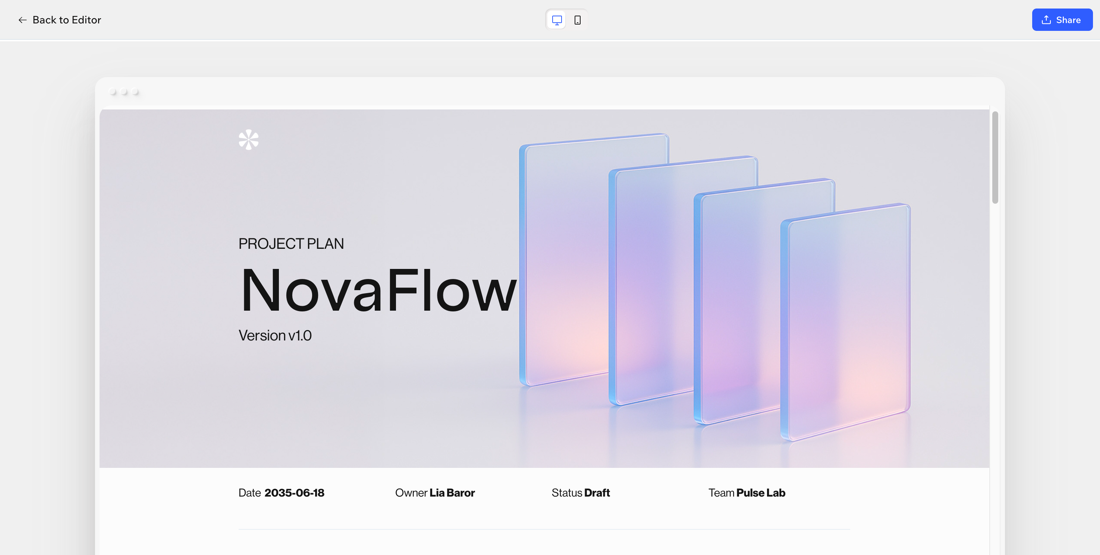
Erstelle eine Vorschau deines Projekts, um genau zu sehen, wie es erscheint, bevor du es teilst. Du kannst sie verwenden, um einen Flow in einem Formular zu testen, die Videowiedergabe zu bewerten oder das Layout deines Dokuments zu überprüfen.
Achte darauf, sowohl die Desktop- als auch die Mobilgerät-Version zu überprüfen, damit du etwaige Formatierungsprobleme erkennst und sicherstellst, dass alles wie erwartet aussieht und funktioniert.
Hinweis:
Um eine Vorschau deines Projekts anzuzeigen:
Desktop-Browser
Wixel-App
- Öffne dein Projekt in Wixel.
- Wähle das entsprechende Design aus.
- Klicke oben rechts auf Vorschau .
- (Optional) Wechsle zwischen der Desktop- und der mobilen Ansicht, um beide Versionen zu überprüfen.

Was kommt als Nächstes?
Bearbeite dein Projekt weiter, lade es herunter oder veröffentliche es.
Dein Projekt herunterladen
Du kannst jedes Design aus deinem Projekt mit nur wenigen Klicks herunterladen. Wähle den benötigten Dateityp und die Qualität aus und speichere es dann direkt auf deinem Gerät.
Hinweis:
- Es ist nicht möglich, Seiten zum Antworten oder Formulare herunterzuladen.
- Die verfügbaren Einstellungen hängen von der Art des Designs ab, das du herunterlädst.
Um dein Projekt herunterzuladen:
Desktop-Browser
Wixel-App
- Öffne dein Projekt in Wixel.
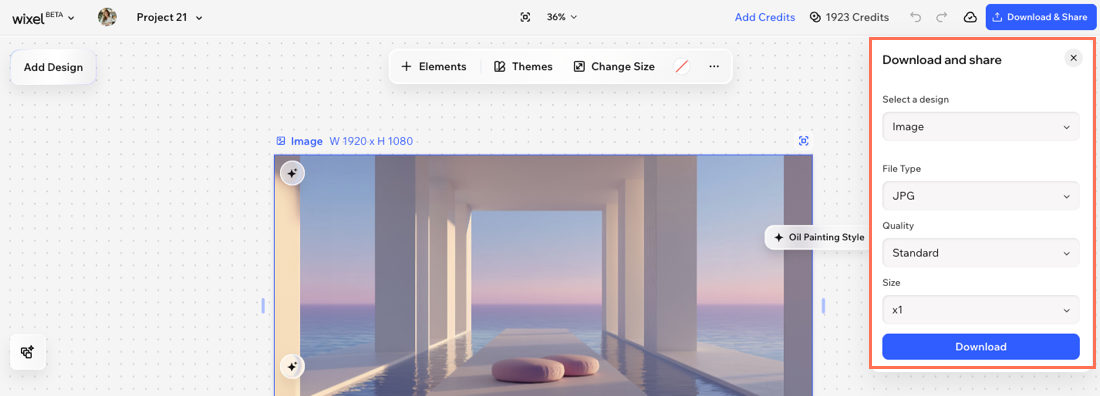
- Klicke oben rechts auf Herunterladen & Teilen.
- Klicke auf das Dropdown-Menü Design auswählen und wähle das Design aus, das du herunterladen möchtest (z. B. das Bild oder Video).
- Passe deine Download-Einstellungen an:
- Dateityp: Wähle den Dateityp, der am besten zu deinen Anforderungen passt (z. B. JPEG, PNG).
- Qualität: Wähle die gewünschte Qualitätsstufe (z. B. Niedrig, Standard, Hoch).
- Größe: Wähle die gewünschte Größe (z. B. x0,5, x2).
- Klicke auf Download, um die Datei auf deinem Gerät zu speichern.
Dein Projekt veröffentlichen
Teile deine fertigen Designs mit Familie und Freunden, Kollegen oder Kunden. Wenn du ein Design in deinem Projekt veröffentlichst, wie zum Beispiel ein Dokument, ein Formular oder eine Seite zum Antworten, erhältst du eine teilbare URL, die du versenden kannst.
Wenn du dein Design teilst, siehst du eine Status-Badge über dem Link:
- Bereit zum Teilen: Dein Link enthält die aktuellste Version deines Designs. Es ist live und jeder mit dem Link sieht deine neuesten veröffentlichten Änderungen.
- Nicht veröffentlichte Änderungen: Du hast Bearbeitungen an deinem Design vorgenommen, die noch nicht live sind. Um den Link zu aktualisieren und die neueste Version zu teilen, klicke erneut auf Veröffentlichen.
Tipp:
Jeder mit dem öffentlichen Link kann dein veröffentlichtes Design ansehen. Um es nur mit bestimmten Personen zu teilen, sende den Link direkt und vermeide es, ihn öffentlich zu posten.
Um dein Projekt zu veröffentlichen:
Desktop-Browser
Wixel-App
- Öffne dein Projekt in Wixel.
- Klicke oben rechts auf Herunterladen & Teilen.
- Klicke auf das Dropdown-Menü Design auswählen und wähle das entsprechende Design aus.
- Klicke auf Veröffentlichen.
Hinweis: Der Link ist live, sobald das Design veröffentlicht wurde. - (Optional) Kopiere den Link, indem du auf das Symbol für Kopieren
 neben der URL klickst.
Tipp:
Um die Veröffentlichung zurückzuziehen, klicke auf das Symbol für Weitere Aktionen Weitere Aktionen  und klicke auf Veröffentlichung zurückziehen. Klicke zur Bestätigung auf Link-Veröffentlichung zurückziehen.
und klicke auf Veröffentlichung zurückziehen. Klicke zur Bestätigung auf Link-Veröffentlichung zurückziehen.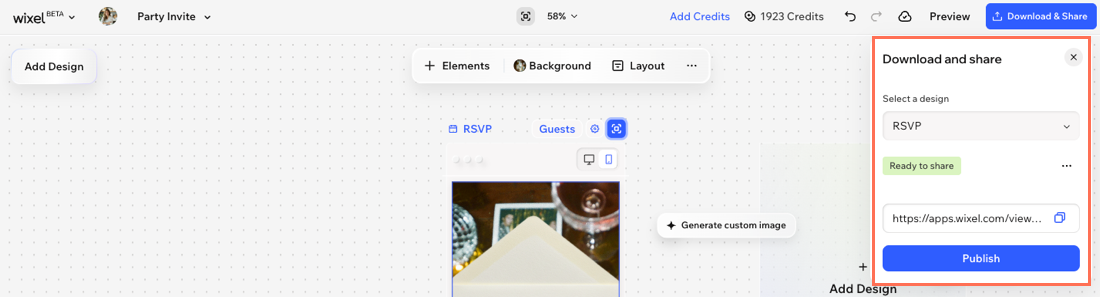
Häufig gestellte Fragen (FAQs)
Klicke unten auf eine Frage, um mehr über das Herunterladen deines Projekts zu erfahren.
Welches Dateiformat sollte ich für Bilder wählen?
Hat das Ändern der Bildgröße Auswirkungen auf die Bildqualität?
Was sollte ich über die Verwendung von KI-generiertem Content wissen?