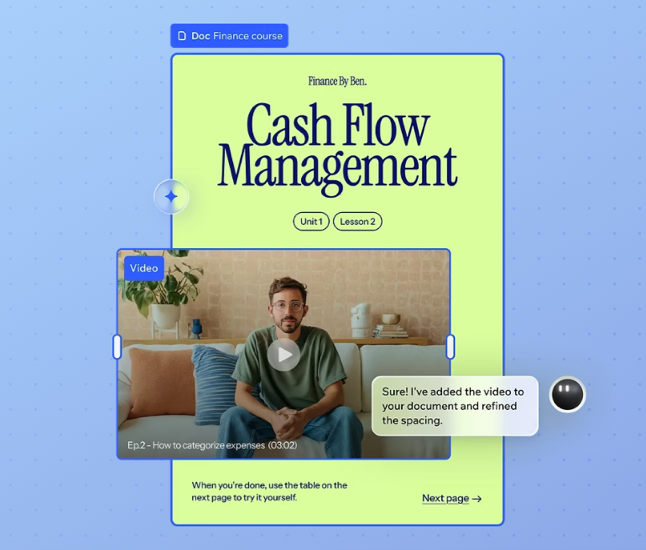
Erstelle in Wixel visuell ansprechende, professionelle Dokumente für jeden geschäftlichen Bedarf. Egal, ob du Projektvorschläge oder Fitnessleitfäden erstellst: Mit KI kannst du dein Layout gestalten und deine Inhalte schreiben lassen oder jedes Detail selbst fein abstimmen. Füge Medien, Buttons und Widgets hinzu, um ein interaktives Erlebnis zu schaffen. Teile dann dein fertiges Dokument sofort per Link.
Schritt 1 | Ein Dokument hinzufügen
Beginne damit, ein Dokument zu deinem Projekt hinzuzufügen. Beschreibe dazu Aria deine Idee, wähle ein Template oder starte mit einem leeren Dokument. Egal, wie du anfängst: Du kannst Ideen skizzieren, deine Abschnitte strukturieren und KI nutzen, um Formulierungen und visuelle Elemente zu verbessern.
Um ein Dokument hinzuzufügen:
Öffne Wixel.
Wähle, wie du starten möchtest:
Mit KI gestalten: Beschreibe im Textfeld, was du erstellen möchtest. Zum Beispiel: „Erstelle ein Dokument für einen interaktiven Studienleitfaden für Business-Studierende“ oder „Erstelle einen 3-Monats-Fitnessplan".
Ein Template wählen: Scrolle nach unten und wähle im Tab Docs ein Template aus.
Von Grund auf beginnen: Scrolle nach unten und wähle im Tab Blank Frames ein leeres Dokument aus.
Schritt 2 | Dein Dokument anpassen
Gestalte jeden Teil deines Dokuments so, dass er zu deinen Bedürfnissen und deinem Stil passt. Aktualisiere Layouts und visuelle Elemente, damit dein Dokument genau so aussieht, wie du es haben möchtest, bevor du es online teilst.
Um dein Dokument anzupassen:
Öffne dein Projekt in Wixel.
Wähle das passende Dokument in deinem Projekt aus.
Wähle aus, was du tun möchtest:
Füge deinem Dokument mit verschiedenen Elementen mehr Content und Struktur hinzu. Füge KI-Widgets wie ein Diagramm, eine Infografik oder sogar ein Spiel hinzu. Füge Medien wie Bilder, Galerien oder Videos ein. Passe die Seite mit Trennlinien, Buttons und Tabellen an und bette externe Inhalte wie HTML und Spotify-Musik ein.
Erfahre hier mehr darüber, wie du Dokumentelemente hinzufügst.
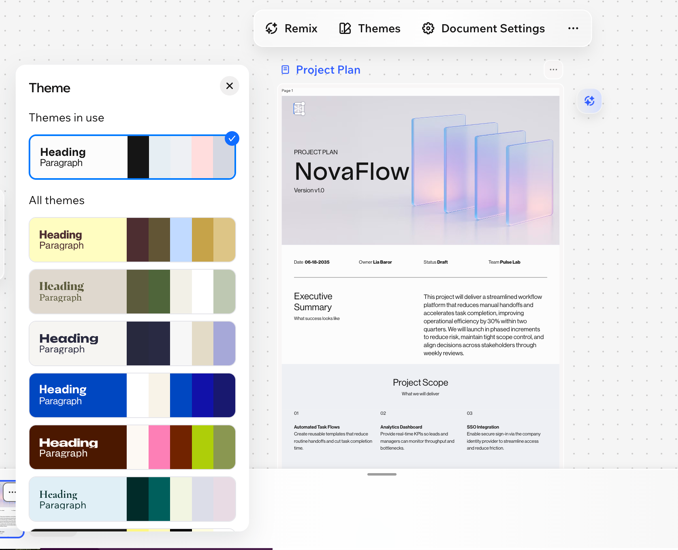
Verleihe deinem Dokument ein gepflegtes, markenkonformes Design, indem du ein Design anwendest. Du kannst das gesamte Farbschema, die Schriftarten und sogar einzelne Überschriften oder Textabschnitte anpassen, um ein stimmiges, professionelles Ergebnis zu erzielen.
Klicke auf die Rahmendetails über dem Dokument.
Klicke in der Aktionsleiste auf Themes.
Wähle aus, wie du dein Design auswählen möchtest:
Wähle ein vorgeschlagenes Preset aus: Wähle aus den Kombinationen für Farbe und Schriftart oder wähle eine Farb- und Schriftartkombination separat aus.
Passe ein Design an, indem du die Designfarben und Schriftarten einzeln auswählst.
Klicke auf Design bearbeiten.
Wähle ein Farbschema aus: Klicke in der Farbpalette auf eine Farbe und wähle im Panel Farbauswahl eine neue Farbe aus.
Wähle ein Schriftart-Design aus: Wähle im Drop-down-Menü Text eine Schriftart aus, um sie auf alle Textstile anzuwenden, oder wähle einen Textstil einzeln aus, um Schriftart, Farbe, Größe, Zeilenhöhe und Zeichenabstand zu bearbeiten.
Textformatierung bearbeiten
Verwende die Formatierungsoptionen in der Aktionsleiste, um den Textstil anzupassen, die Formatierung zu ändern, Listen hinzuzufügen, Links einzufügen und mehr. Um zu diesen Optionen zu gelangen, markiere einen bestimmten Text oder suche in deinem Dokument nach einer freien Stelle, um mit dem Tippen zu beginnen.
Schritt 3 | Passe deine Dokumenteinstellungen an
Passe das gesamte Design deines Dokuments mit den Einstellungen für Seite, Button und Bild an.
Um deine Dokumenteinstellungen anzupassen:
Öffne dein Projekt in Wixel.
Wähle das relevante Dokument in deinem Projekt aus.
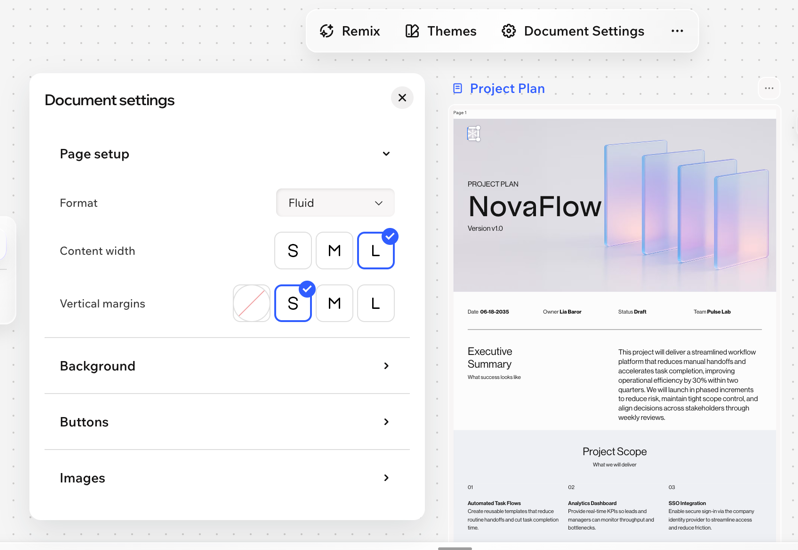
Klicke auf die Rahmendetails über dem Dokument und klicke in der Aktionsleiste auf Dokumenteinstellungen.
Passe deine Einstellungen mit den folgenden Optionen an:
Seiteneinstellungen: Wähle aus, wie der Content im veröffentlichten Dokument formatiert wird.
Inhaltsbreite: Lege fest, wie breit dein Content im Dokument angezeigt wird.
Vertikaler Innenabstand: Lege den Abstand ober- und unterhalb deines Contents im Dokument fest.
Hintergrund: Lege die Hintergrundfarbe fest oder wähle ein Hintergrundbild für die Seite aus.
Buttons: Passe das Aussehen der Buttons im Dokument an. Wähle aus, für welchen Zustand du eine Animation hinzufügen möchtest:
Normal: So wird der Button angezeigt, wenn Besucher das Dokument öffnen. Lege die Hintergrundfarbe, Textfarbe, Buttongröße, Randabgerundung, Randbreite und Randfarbe fest.
Mouseover: So wird der Button angezeigt, wenn Besucher mit der Maus darüberfahren. Lege die Hintergrundfarbe für den Mouseover, die Textfarbe für den Mouseover und die Randfarbe für den Mouseover fest.
Bilder: Passe das Design aller Bilder in deinem Dokument an. Wähle eine Randabgerundung, Randbreite und Randfarbe aus.
Häufig gestellte Fragen (FAQs)
Klicke unten auf eine Frage, um mehr zu erfahren.
Wie kann ich KI nutzen, um mir beim Schreiben oder Bearbeiten meines Dokuments zu helfen?
Aria, dein KI-Design-Agent, kann dir helfen, dein gesamtes Dokument zu gestalten, Texte umzuschreiben oder zu verbessern, visuelle Elemente zu generieren, interaktive Widgets zu erstellen und vieles mehr.
Hinweis: Jede Aktion, mit der Aria ein Dokument mit KI generiert oder bearbeitet, verbraucht KI-Credits.
Kann ich mein Dokument in andere Sprachen übersetzen?
Ja, du kannst Aria bitten, das Dokument in jede beliebige Sprache zu übersetzen.