


Wixel: Ein Video mit KI erstellen
11 Min.
In diesem Artikel
- Ein Video erstellen
- Dein Video bearbeiten
- Zutaten in deinem Video ändern
- FAQ
Dieser Artikel bezieht sich auf das neue Wixel, das im Dezember 2025 freigegeben wurde. Wenn du dir nicht sicher bist, ob du das neue oder das vorherige Wixel verwendest, findest du hier weitere Informationen.
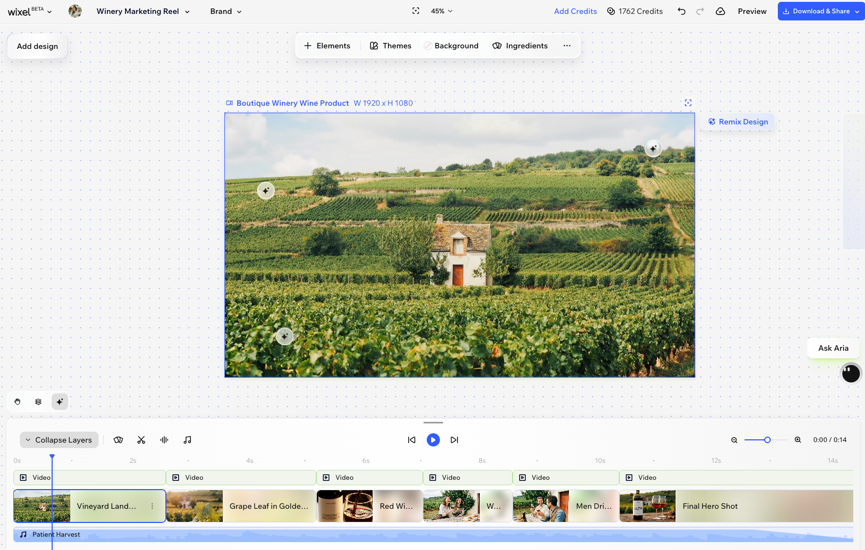
Der Video Maker von Wixel hilft dir dabei, in kürzester Zeit von einem einfachen Prompt zu einem vollständig angepassten Video zu gelangen – perfekt für alles, von einer Produktanzeige über ein „Save-the-Date“ bis hin zu einem Lifestyle-Highlight-Reel. Beginne damit, mit Hilfe von Aria, deinem Design-Agent, ein Video zu generieren, und bearbeite das Video anschließend weiter, um den Zeitpunkt, die Botschaft und die Wirkung zu perfektionieren.
Hinweis:
Aktionen, bei denen ein Video mit KI generiert und bearbeitet wird, verbrauchen KI-Credits.
Ein Video erstellen
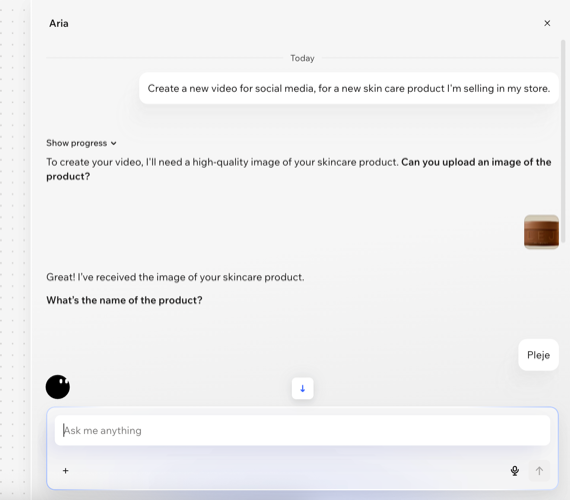
Beginne damit, Aria, deinem Design-Agent, mitzuteilen, welche Art von Video du erstellen möchtest. Du kannst ein komplett neues Video erstellen, indem du deine Idee beschreibst und Referenzbilder hinzufügst, oder vorhandenes Filmmaterial in ein Highlight-Video verwandeln.
Um ein Video zu erstellen:
- Öffne dein Projekt in Wixel.
- Wähle aus, welche Art von Video du erstellen möchtest:
Ein Video von Grund auf erstellen
Ein Highlight-Video erstellen
Dein Video bearbeiten
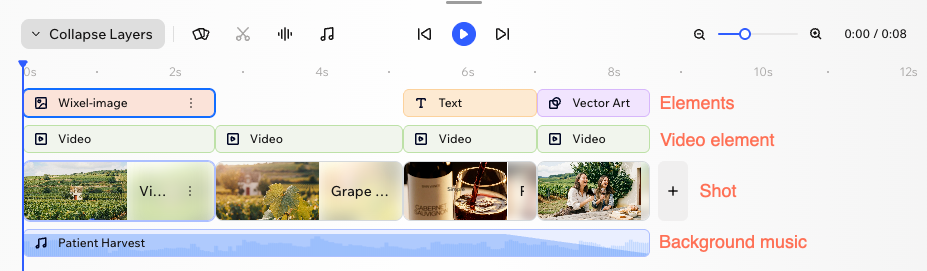
Passe das Video an, um es zu deinem eigenen zu machen, indem du jeden Clip, jedes Element und jeden Moment feinabstimmst. Verwende dazu die Zeitleiste am unteren Rand deines Videos. Hier kannst du alle verschiedenen Komponenten deines Videos sehen und verwalten.
Jede Komponente hat eine eigene Ebene in der Zeitleiste, sodass du jeden Teil ganz einfach kürzen, verschieben oder nach Bedarf anpassen kannst. Ein Video besteht aus folgenden Teilen:
- Video: Das Video als Ganzes (das heißt ein Design in deinem Projekt).
- Clip: Die wichtigsten Bausteine deiner Story. Jeder Clip umfasst eine Szene oder einen Abschnitt des Videos.
- Videoelement: Das Core-Video innerhalb eines Clips. Diese Ebene enthält visuelle Elemente, die Aria generiert hat.
- Elemente: Visuelle Ebenen wie Grafiken oder Text, jeweils in einer eigenen Zeile, damit du die Position und den Zeitpunkt individuell anpassen kannst.
- Hintergrundmusik: Die Audiospur des Videos.
Um dein Video zu bearbeiten:
- Öffne dein Projekt in Wixel.
- Klicke auf das entsprechende Video in deinem Projekt.
- Wähle aus, was du tun möchtest:
Tipp:
Klicke auf Ebenen ausdehnen, um die Zeitleiste zu öffnen und alle Ebenen im Video zu sehen.
Clips neu anordnen
Einen Clip aufteilen
 auf der Zeitleiste.
Clips oder Elemente kürzen oder verlängern
Clips hinzufügen
 rechts neben deiner Zeitleiste und wähle aus, wie du einen neuen Clip hinzufügen möchtest:
Deko-Elemente hinzufügen und bearbeiten
Eine Videokomponente anpassen
Animationen hinzufügen
 in der Aktionsleiste.
 .
.Einen Voiceover hinzufügen
 auf der Zeitleiste.
 auf dem Voiceover-Element und wähle aus, was du tun möchtest:
 Musik ändern
 auf der Zeitleiste.
 , um dir eine Hörprobe anzuhören, bevor du ihn auswählst.
Elemente duplizieren oder löschen
 .
.Wie geht es weiter?
Vorschau deines Videos anzeigen, herunterladen und teilen, um die Nachricht zu verbreiten.
Zutaten in deinem Video ändern
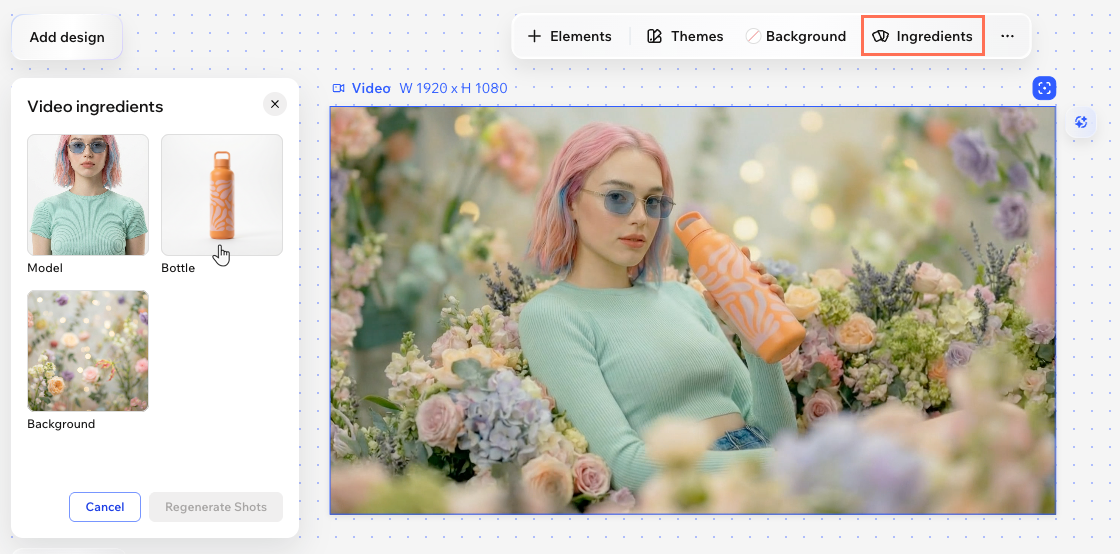
Bestandteile helfen dir dabei, die wichtigsten visuellen Elemente in deinem Video zu identifizieren, wie zum Beispiel den Hintergrund, das Produkt oder die Person. Du kannst einen Bestandteil ersetzen, um diese visuellen Elemente in den entsprechenden Clips zu aktualisieren, ohne das Video von Grund auf neu erstellen zu müssen.
Tipp:
Erstelle mehrere Videos mit demselben Design für verschiedene Produkte oder Zielgruppen. Wenn du zum Beispiel mehrere Wasserflaschen verkaufst, kannst du das Produkt-Bestandteil ersetzen, um für jede Flasche ein passendes Video zu erstellen.
Um Zutaten in deinem Video zu ändern:
- Öffne dein Projekt in Wixel.
- Klicke auf das entsprechende Video in deinem Projekt.
- Klicke in der Aktionsleiste auf Zutaten.
- Klicke auf die Zutat, die du ändern möchtest.
- Klicke auf Bild ersetzen.
- Wähle ein Bild aus der Medienverwaltung von Wixel.
- Klicke auf Anwenden.
- (Optional) Wiederhole die Schritte 4 bis 7 für weitere Zutaten, die du ändern möchtest.
- Klicke auf Clips neu generieren.
Hinweis: Alle Clips, die diese Zutaten enthalten, werden neu generiert, damit dein Video visuell konsistent bleibt.
Wichtig:
Wenn du Clips mit neuen Bestandteilen neu generierst, werden die Clips mit diesen Elementen ersetzt und du kannst diese Aktion nicht rückgängig machen. Wenn du die ursprüngliche Version behalten möchtest, dupliziere zuerst das Video in deinem Projekt und aktualisiere dann die Bestandteile in der duplizierten Kopie.
FAQ
Klicke unten auf eine Frage, um mehr über das Erstellen und Bearbeiten eines Videos zu erfahren.
Was bewirken die Steuerelemente der Zeitachse?
 /Pause
  : Sieh dir eine Vorschau deines Videos ab der aktuellen Position in der Zeitleiste an. Pausiere die Wiedergabe, um schnell zu stoppen und zu überprüfen.
 und
und  , um detailliert an einem Clip zu arbeiten.
 / Vorspulen
  : Springe im Video vor oder zurück.
Wobei kann Aria mich unterstützen?
Wie kann ich mit Aria Bearbeitungen vornehmen?
Welche Abmessungen hat das generierte Video?
Kann ich die Größe des Videos für andere Formate anpassen?
Was ist der Unterschied zwischen einem Clip und einem Video-Element?
Was kann ich tun, wenn ich nicht weiß, wie ich die Fragen von Aria beantworten soll?