Passe deine Formulare in Wixel an, um die Informationen zu sammeln, die du für dein Unternehmen, deinen Termin oder deine Kampagne benötigst. Mit einer Vielzahl von Optionen für Formularfelder, flexiblen Einstellungen und einfachen Verwaltungstools behältst du immer die Kontrolle darüber, wie deine Formulare aussehen und funktionieren.
Arten von Formularfeldern
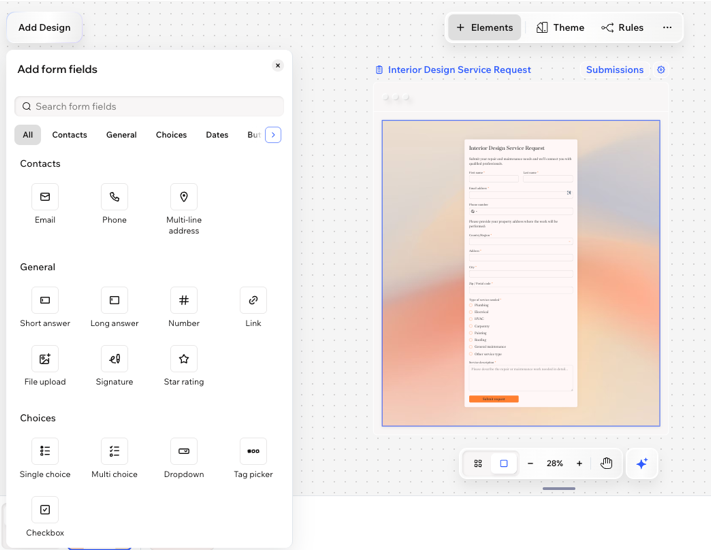
Wähle aus einer Vielzahl von Formularfeldern und sammle die richtigen Informationen für deine geschäftlichen Anforderungen. Formularfelder sind in die folgenden Typen unterteilt:
- Kontakte: Kontaktangaben erfassen (z. B. E-Mail-Adresse, Telefon, Adresse).
- Allgemein: Alle gängigen Arten von Feldern, die du hinzufügen kannst (z. B. Textfelder, Zahlenfelder, Datei-Uploads, Unterschriften).
- Auswahlmöglichkeiten: Diese eignen sich hervorragend für jede Auswahl, die der Besucher in deinem Formular treffen muss (z. B. Multi Choice, Dropdown, Kontrollkästchen, Bildauswahl).
- Termine: Ermögliche es Besuchern, ein bestimmtes Datum und/oder eine Uhrzeit auszuwählen.
- Buttons: Füge deinem Formular einen Call-to-Action-Button hinzu.
Tipp: Wähle aus, was passiert, wenn Besucher das Formular absenden. - Layout-Elemente: Füge Kopfzeilen- und Textelemente hinzu, um im gesamten Formular weitere Informationen und Erklärungen bereitzustellen.
Deine Formularfelder einrichten
Während du bei einigen Feldern nur die Frage und den Platzhaltertext eingeben musst, erfordern andere zusätzliche Anpassungen oder wichtige Details. Du kannst Optionen für ein Dropdown einrichten, eine Frage als Pflichtfeld markieren oder andere Einstellungen anpassen, um sicherzustellen, dass Personen so mit deinem Formular interagieren, wie du es möchtest.
Um ein Formularfeld einzurichten:
- Öffne dein Projekt in Wixel.
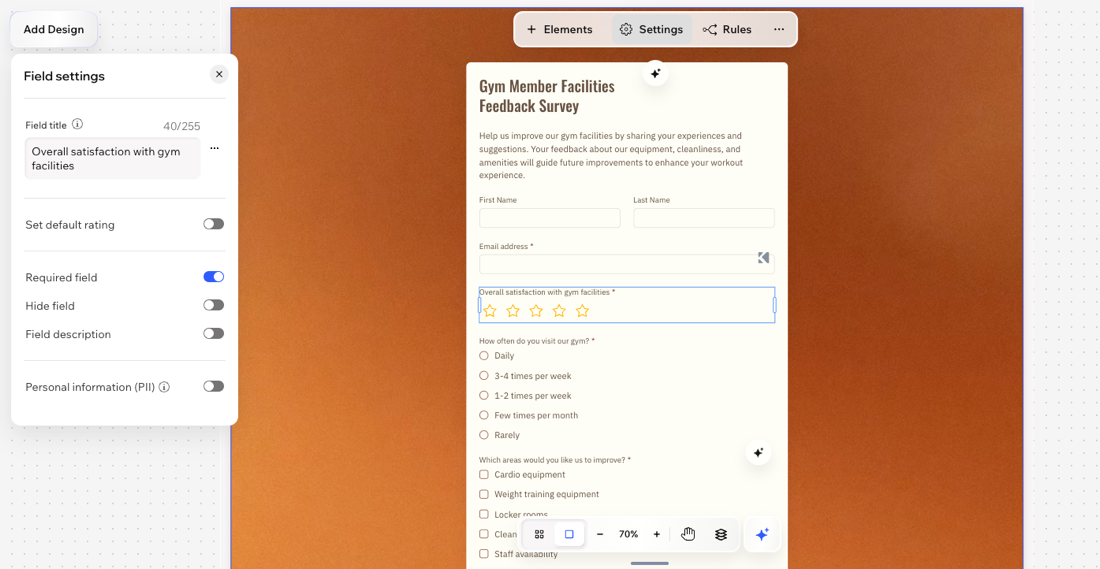
- Wähle das entsprechende Feld in deinem Formular aus und klicke in der Aktionsleiste auf Einstellungen, um es anzupassen:
Jedes Formularfeld enthält einige wichtige Einstellungen, mit denen du Informationen klar und sicher von deinen Besuchern erfassen kannst.
- Pflichtfeld: Mache das Feld zu einem Pflichtfeld, damit Besucher das Formular nicht absenden können, ohne es auszufüllen.
- Platzhaltertext: Füge einen Beispieltext hinzu, um Besuchern zu zeigen, was sie in das Feld eingeben sollen.
- Feldbeschreibung: Gib zusätzliche Details oder Anweisungen zum Feld an, um Besuchern beim korrekten Ausfüllen zu helfen.
- PII (personenbezogene Daten): Markiere das Feld als Feld zur Erfassung personenbezogener Daten, um sensible Informationen angemessen zu handhaben.
Ein Unterschriftsfeld ermöglicht es Besuchern, ihren Namen elektronisch zu unterzeichnen, bevor sie ein Formular absenden. Dies ist nützlich für Gesundheitsfragebögen, Registrierungen, Bewerbungsformulare und mehr.
Passe dein Unterschriftsfeld mithilfe der verfügbaren Optionen an:
- Feldtitel: Füge einen klaren Prompt oder Titel für dein Unterschriftsfeld hinzu, wie zum Beispiel „Hier unterschreiben“.
- Bildupload erlauben: Erlaube Besuchern, ein Bild als ihre Unterschrift hochzuladen, wenn du diese Option aktivierst.
- Pflichtfeld: Mache das Feld zum Pflichtfeld, um sicherzustellen, dass Besucher das Formular nicht ohne ihre Unterschrift absenden können.
- Feldbeschreibung: Füge zusätzliche Hinweise oder Anweisungen unter dem Feld hinzu.
- Personenbezogene Daten (PII): Schütze sensible Daten wie Unterschriften, indem du den Schieberegler „Personenbezogene Daten (PII)“ aktivierst. Dies bietet eine zusätzliche Ebene für den Datenschutz und den Schutz von Daten wie Adressen oder Passdaten.
Wichtig:
Die rechtliche Anerkennung elektronischer Signaturen kann je nach Land und lokalen Vorschriften unterschiedliche Anforderungen haben. Überprüfe immer, welche Regeln für deine Situation gelten, um die Einhaltung zu gewährleisten.
Du kannst Dateien von deinen Besuchern sammeln, indem du deinem Formular ein Feld für den Datei-Upload hinzufügst. Dies eignet sich hervorragend für Bewerbungen (Sammeln von Lebensläufen), Beratungsgespräche (Sammeln von Bildern) oder wann immer Besucher Dokumente, Videos oder Audiodateien teilen müssen.
Passe das Feld für den Datei-Upload mithilfe der verfügbaren Optionen an:
- Feldtitel: Lege die Frage oder den Titel für dein Feld fest, wie zum Beispiel „Bitte lade deinen Lebenslauf hoch“.
- Buttontext: Bearbeite den Buttontext, auf den Besucher klicken, um ihre Dateien hochzuladen (z. B. „Datei hochladen“).
- Text unter dem Button: Wähle aus, ob Standard-Datei-Infos angezeigt werden sollen, oder füge deine eigene individuelle Nachricht unter dem Button hinzu, wie zum Beispiel akzeptierte Dateitypen oder Anweisungen.
- Akzeptierte Dateitypen: Wähle aus, welche Dateitypen Besucher hochladen können, indem du die Kontrollkästchen für Video-, Bild-, Audio-, Dokument- oder Archivdateien markierst.
- Limit für Datei-Uploads: Lege über das Dropdown-Menü ein Limit fest, wie viele Dateien Besucher gleichzeitig hochladen können.
Hinweise:
Einzel- und Multi-Choice-Felder
Mit Multi Choice-Feldern und Feldern mit Einzelauswahl kannst du spezifische Antworten von Besuchern erfassen, indem du ihnen eine Reihe von Optionen zum Auswählen anbietest.
Passe Multi Choice-Felder und Felder mit Einzelauswahl mithilfe der verfügbaren Optionen an:
- Feldtitel: Gib die Frage oder den Prompt für deine Besucher ein.
- Optionen: Bearbeite die Optionen, die Besucher auswählen können. Füge neue Optionen mit + Option hinzufügen hinzu oder klicke auf Mehrere bearbeiten, um mehrere Optionen gleichzeitig zu aktualisieren.
- „Andere“ hinzufügen: Aktiviere diesen Schieberegler, damit Personen ihre eigene Antwort eingeben können, wenn ihre Auswahl nicht aufgeführt ist.
- Pflichtfeld: Aktiviere diese Option, um dieses Feld als Pflichtfeld einzurichten.
- Feldbeschreibung: Füge weitere Informationen oder Anweisungen zur Frage hinzu.
- Layout der Optionen: Wähle aus, wie deine Optionen angezeigt werden sollen – vertikal, horizontal oder in einem Dropdown.
- Personenbezogene Daten (PII): Markiere das Feld bei Bedarf so, dass es personenbezogene Daten erfasst.
Das Feld für die Bildauswahl ermöglicht es dir, Antworten zu sammeln, indem Besucher aus visuellen Optionen wählen können. Dies ist ideal, wenn Bilder den Nutzern helfen, eine Entscheidung zu treffen, z. B. bei der Auswahl eines Produkts, eines Designs, eines Layouts oder einer Vorliebe.
Passe das Feld für die Bildauswahl mithilfe der verfügbaren Optionen an:
- Feldtitel: Gib die Frage oder den Prompt für deine Besucher ein.
- Optionen: Füge Bildoptionen hinzu, die Besucher auswählen können, und bearbeite diese. Klicke auf + Option hinzufügen, um zusätzliche Auswahlmöglichkeiten zu erstellen. Für jede Option kannst du ein Bild hochladen und das Label der Option bearbeiten.
- Optionen-Layout: Wähle aus, wie deine Bildoptionen angezeigt werden sollen – zum Beispiel in einer einzelnen Spalte oder in mehreren Spalten.
- Pflichtfeld: Aktiviere diese Option, um dieses Feld zum Pflichtfeld zu machen, bevor das Formular abgesendet werden kann.
- Feld ausblenden: Aktiviere diesen Schieberegler, um das Feld in deinem Formular auszublenden. Dies ist nützlich, wenn du dein Formular erstellst oder testest und das Feld für Besucher noch nicht sichtbar sein soll.
- Feldbeschreibung: Füge zusätzlichen Kontext oder Anweisungen hinzu, damit Besucher verstehen, was sie auswählen.
- Personenbezogene Daten (PII): Markiere das Feld bei Bedarf als Feld zur Erfassung personenbezogener Daten.
Tipp: Im Tab Erweitert kannst du die Option Anzahl der Auswahlen begrenzen aktivieren, um zu steuern, wie viele Bilder Besucher auswählen können. Du kannst auch das Bildseitenverhältnis anpassen, um festzulegen, wie Bilder angezeigt werden.
Mithilfe von Dropdown-Feldern kannst du Besuchern eine Liste mit Optionen zur Auswahl präsentieren, sodass du Antworten ganz einfach in einem einheitlichen Format erfassen kannst.
Passe ein Dropdown-Feld mithilfe der verfügbaren Optionen an:
- Feldtitel: Gib die Frage oder den Prompt für deine Besucher ein.
- Optionen: Bearbeite die Optionen, die Besucher im Dropdown-Menü auswählen können. Füge neue Optionen mit + Option hinzufügen hinzu oder klicke auf Mehrere bearbeiten, um mehrere Optionen gleichzeitig zu aktualisieren.
- Pflichtfeld: Lege fest, dass dieses Feld ausgefüllt werden muss, bevor das Formular abgeschickt werden kann.
- Feldbeschreibung: Füge eine Zusatzleistung oder Anweisungen für deine Besucher hinzu.
- Personenbezogene Daten (PII): Markiere das Feld bei Bedarf so, dass es personenbezogene Daten erfasst.
Regeln hinzufügen und verwalten
Verwende bedingte Logik, um Felder basierend auf der Auswahl eines Nutzers anzuzeigen oder auszublenden. Wenn zum Beispiel jemand bei einer Frage „Ja“ auswählt, kannst du zusätzliche Felder für weitere Informationen anzeigen.
Um Regeln hinzuzufügen und zu verwalten:
- Öffne dein Projekt in Wixel.
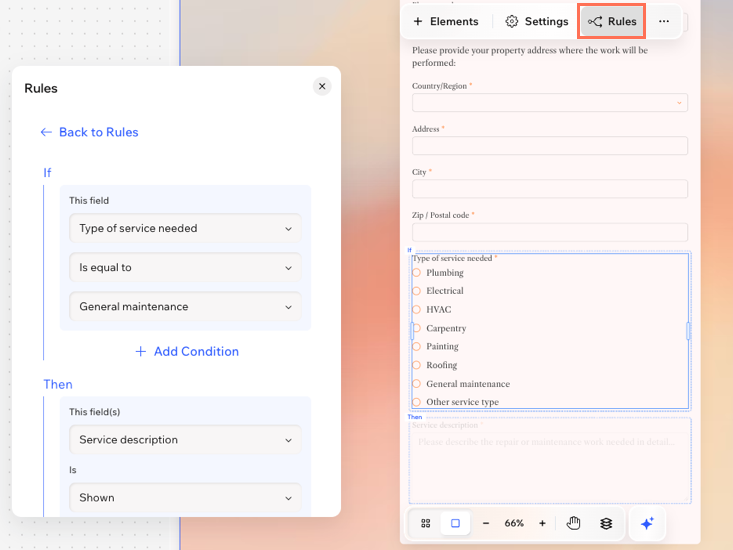
- Wähle das entsprechende Feld in deinem Formular aus und klicke in der Aktionsleiste auf Regeln.
- Wähle aus, was du tun möchtest:
Eine neue Regel hinzufügen
- Klicke auf + Regel hinzufügen.
Hinweis: Um Regeln zu aktivieren, muss dein Formular mindestens 2 Felder haben. - Wähle eine Bedingung (Wenn):
- Wähle das Feld, auf dem die Regel basieren soll, aus dem Dropdown-Menü unter Dieses Feld aus.
- Wähle die Bedingung für die Regel aus dem Dropdown-Menü aus (z. B. ist leer, ist ausgefüllt, ist gleich usw.).
- (Optional) Füge dieser Regel eine weitere Bedingung hinzu.
- Klicke auf + Bedingung hinzufügen, um eine weitere Bedingung hinzuzufügen.
- Wähle aus, ob die Bedingungen mit Und oder Oder kombiniert werden sollen.
- Und: Beide Bedingungen müssen erfüllt sein.
- Oder: Eine der beiden Bedingungen muss erfüllt sein.
- Entscheide dich für das Ergebnis (Dann):
- Wähle das Feld, auf dem die Regel basieren soll, aus dem Dropdown-Menü unter Dieses Feld aus.
- Wähle die Bedingung für die Regel aus dem Dropdown-Menü aus (z. B. ist ausgeblendet, angezeigt, optional, Pflichtfeld).
Tipp: Du kannst mehr als ein Feld auswählen, um dasselbe Ergebnis anzuwenden. - (Optional) Klicke auf + Regel hinzufügen, um eine weitere Regel hinzuzufügen.
- Klicke auf Regel speichern.
Die Regeln deines Formulars werden an einem Ort gespeichert, sodass du sie im Blick behalten und bei Bedarf ändern kannst.
- Regeln filtern: Verwende den Filter, um Regeln zu finden, die ein von dir gesuchtes Feld enthalten. Wenn du zum Beispiel alle Regeln bearbeiten möchtest, bei denen ein Nutzer seine E-Mail-Adresse angeben muss, verwende den Filter, um alle Regeln zu finden, die „E-Mail-Adresse“ enthalten.
- Regeln bearbeiten: Klicke auf das Symbol für Weitere Aktionen
 neben der entsprechenden Regel und wähle Bearbeiten. Nimm die erforderlichen Änderungen vor und klicke dann auf Regel speichern.
 - Regeln neu anordnen: Klicke auf eine Regel und ziehe sie an die gewünschte Stelle, um die Reihenfolge zu ändern.
- Regel löschen: Klicke auf das Symbol für Weitere Aktionen
 neben der entsprechenden Regel und wähle Löschen.
Häufig gestellte Fragen (FAQs)
Klicke unten auf eine Frage, um mehr über das Verwalten von Formularfeldern in Wixel zu erfahren.
Kann ich auswählen, aus welchen Ländern das Telefonfeld Nummern akzeptiert?
Ja, du kannst auswählen, aus welchen Ländern das Telefonfeld Nummern akzeptiert. Das Feld unterstützt sowohl lokale als auch internationale Telefonnummern.
Desktop-Browser:
- Wähle das entsprechende Formular in deinem Projekt aus.
- Klicke auf dem Formular auf das Telefonfeld.
- Klicke in der Aktionsleiste auf Einstellungen.
- Klicke neben Akzeptierte Länder auf Bearbeiten, um die Länder auszuwählen, aus denen du Telefonnummern akzeptieren möchtest.
- Klicke auf Speichern.
Wixel App:
- Wähle das entsprechende Formular in deinem Projekt aus.
- Tippe rechts auf das Symbol für Bearbeiten
 .
. - Tippe auf dem Formular auf das Telefonfeld.
- Tippe in der Aktionsleiste auf das Symbol für Einstellungen
 .
. - Tippe neben Akzeptierte Länder auf Bearbeiten, um die Länder auszuwählen, aus denen du Telefonnummern akzeptieren möchtest.
- Tippe auf Speichern.
Kann ich das Design der Formularfelder anpassen?
Ist es möglich, ein Formular mit mehreren Schritten zu erstellen?
Ja, mehrstufige Formulare können dabei helfen, die Informationen oder Fragen in deinem Formular in leicht zu bewältigende Schritte für Besucher zu unterteilen.
Klicke oder tippe auf das Symbol für
Seite hinzufügen 
im Panel
Seiten am unteren Rand. Füge dann der neuen Seite Formularfelder hinzu.
Tipp: Füge Layout-Elemente wie eine Kopfzeile und Text hinzu, um den Besucher durch die verschiedenen Teile deines Formulars zu führen.
Wo finde ich Dateien, die Besucher hochgeladen haben?
Alle Dateien oder Unterschriften-Uploads aus deinen Formularen werden in den
Website-Dateien in der
Medienverwaltung von Wixel gespeichert. Wenn du keine neue Datei siehst, bestätige, dass der Besucher das Formular erfolgreich abgeschickt hat und dass das Feld ausgefüllt wurde.
Warum funktionieren die Regeln meines Formulars nicht?