


Wix Pay Links: Zahlungslinks erstellen und verwalten
In diesem Artikel
- Einen Zahlungslink für einen individuellen Betrag erstellen
- Einen Zahlungslink für Katalogartikel erstellen
- Deine Zahlungslinks verwalten
- FAQs
Zahlungslinks sind einzigartige URLs, die du an Kunden sendest, damit sie bequem Online-Zahlungen für deine Waren und Services tätigen können. Du kannst Zahlungslinks per E-Mail, Social Media, QR-Code oder auf andere Arten teilen. Zahlungen, die über deine Zahlungslinks getätigt werden, werden wie alle anderen Transaktionen, die über deine Website laufen, in deinem Konto von Wix angezeigt.
Du kannst Zahlungslinks an einzelne oder mehrere Empfänger senden, damit du Gruppenaktivitäten, Sammlungen von Social-Media-Veranstaltungen und mehr ganz einfach koordinieren kannst.
Bevor du loslegst:
- Du musst deine Website upgraden und veröffentlichen, um Online-Zahlungen entgegennehmen zu können und Zahlungslinks zu versenden. Wenn dein Paket abläuft, werden deine aktiven Zahlungslinks ausgesetzt.
- Um Zahlungen entgegenzunehmen, musst du eine Zahlungsmethode einrichten. Wenn du bereits eine Zahlungsmethode für Wix Stores, Wix Bookings oder Wix Events eingerichtet hast, musst du keine weitere einrichten.
Einen Zahlungslink für einen individuellen Betrag erstellen
Mit Zahlungslinks für individuelle Beträge kannst du eine Zahlung für jeden Zweck anfordern, egal ob es sich um einen besonderen Service handelt oder eine benutzerdefinierte physische Ware. Füge eine Beschreibung und ein Bild zum Zahlungslink hinzu und wähle das Ablaufdatum, die Anzahl der Zahlungen und lege die Steuer fest.
Jeder Zahlungslink, den du sendest, erstellt eine Bestellung, die du in der Website-Verwaltung im
Bereich „Bestellungen“ verwalten kannst.
Um einen Zahlungslink für einen individuellen Betrag zu erstellen:
Website-Verwaltung
Wix App
Wix Studio App
- Öffne den Bereich Zahlungslinks in deiner Website-Verwaltung.
- Klicke auf Link erstellen.
- Wähle Individueller Betrag und klicke dann auf Weiter.
- Gib den Linknamen und den Preis ein.
- Klicke auf das Dropdown-Menü MwSt. und wähle die entsprechende Option.
Tipp: Erfahre mehr über Steuererhebungen mit Zahlungslinks. - (Optional) Gib eine Beschreibung ein und füge ein Artikelbild hinzu, das im Übersichtsbereich beim Checkout angezeigt wird.
- Klicke auf + Einstellungen öffnen.
- Aktiviere die entsprechenden Schieberegler:
- Ein Ablaufdatum festlegen: Aktiviere den Schieberegler, um festzulegen, wie lange der Zahlungslink aktiv sein soll, und wähle das entsprechende Ablaufdatum aus. Sobald er abgelaufen ist, werden die Zahlungen eingestellt.
- Anzahl der Zahlungen begrenzen: Aktiviere den Schieberegler, um festzulegen, wie viele Zahlungen du über diesen Link erhalten möchtest. Gib dann die Anzahl der Zahlungen für den Zahlungslink ein.
Tipp: Wenn du diesen Schieberegler nicht aktivierst, gibt es keine Beschränkung dafür, wie viele Zahlungen du erhalten kannst, solange der Zahlungslink aktiv ist. - Als versandfähige Bestellung markieren: Aktiviere den Schieberegler, wenn du physische Waren versendest. Versandmethoden und -tarife können in den Einstellungen festgelegt werden.
- Klicke auf Zahlungslink erstellen.
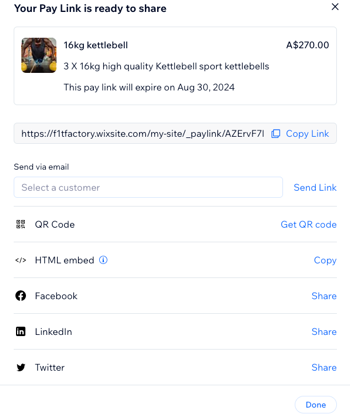
- Wähle aus, was du tun möchtest:
- Link kopieren: Kopiere den Link in deine Zwischenablage.
- Per E-Mail senden: Wähle im Dropdown-Menü Kunden auswählen einen Kontakt und klicke auf Link senden, um deinen Zahlungslink an diesen Kontakt zu senden.
Hinweis: Klicke im Dropdown-Menü auf + Kontakt hinzufügen, um einen neuen Kontakt zu erstellen, an den du deinen Zahlungslink senden kannst. - QR-Code: Klicke, um einen QR-Code zu generieren. Kunden können diesen scannen, um auf den Zahlungslink zuzugreifen.
- HTML-Einbettung: Füge ein Zahlungslink-Widget zu deiner Website hinzu, indem du den HTML-Code kopierst.
- Facebook: Klicke auf Teilen, um deinen Link über Facebook zu teilen.
- LinkedIn: Klicke auf Teilen, um deinen Link über LinkedIn zu teilen.
- X: Klicke auf Teilen, um deinen Link über X zu teilen.
- Klicke auf Fertig.
Einen Zahlungslink für Katalogartikel erstellen
Zahlungslinks für Katalogartikel eignen sich hervorragend, um direkt Zahlungen für physische Waren anzufordern, die du auf deiner Website verkaufst (d. h. dein Katalog). Wähle das Ablaufdatum und die Anzahl der Zahlungen und teile den Link dann mit der von dir bevorzugten Methode.
Jeder Zahlungslink, den du sendest, erstellt eine Bestellung, die du in der Website-Verwaltung im
Bereich „Bestellungen“ verwalten kannst.
Hinweis:
Steuern, Versand, Rabatte und andere Faktoren werden beim Checkout berechnet und können den Endpreis beeinflussen.
Um einen Zahlungslink für Katalogartikel zu erstellen:
Website-Verwaltung
Wix App
Wix Studio App
- Öffne den Bereich Zahlungslinks in deiner Website-Verwaltung.
- Klicke auf Link erstellen.
- Wähle Katalogartikel und klicke auf Weiter.
- Wähle den Artikel, den du verkaufen möchtest, und klicke auf Artikel hinzufügen.
Hinweis: Produkte mit einem zugewiesenen Fulfillment-Service werden nicht in der Auswahl für Katalogartikel angezeigt. Um eines dieser Produkte in einem Zahlungslink zu verwenden, entferne entweder den Fulfillment-Service im Produkt oder erstelle stattdessen einen Zahlungslink für einen individuellen Betrag. - (Optional) Passe die folgenden Optionen an:
- Preis: Gib den Betrag ein, den du für jeden einzelnen Artikel berechnen möchtest.
- Anzahl: Wähle die Anzahl der Artikel aus, die du über diesen Zahlungslink verkaufen möchtest.
- Beschreibung: Füge weitere Details über den Artikel oder Service hinzu.
- Klicke auf + Einstellungen öffnen.
- Aktiviere die entsprechenden Schieberegler:
- Ein Ablaufdatum festlegen: Aktiviere den Schieberegler, um festzulegen, wie lange der Zahlungslink aktiv sein soll, und wähle das entsprechende Ablaufdatum aus. Sobald er abgelaufen ist, werden die Zahlungen eingestellt.
- Anzahl der Zahlungen begrenzen: Aktiviere den Schieberegler, um festzulegen, wie viele Zahlungen du über diesen Link erhalten möchtest. Gib dann die Anzahl der Zahlungen für den Zahlungslink ein.
Tipp: Wenn du diesen Schieberegler nicht aktivierst, gibt es keine Beschränkung dafür, wie viele Zahlungen du erhalten kannst, solange der Zahlungslink aktiv ist. - Als versandfähige Bestellung markieren: Aktiviere den Schieberegler, wenn du physische Waren versendest. Versandmethoden und -tarife können in den Einstellungen festgelegt werden.
- Klicke auf Zahlungslink erstellen.
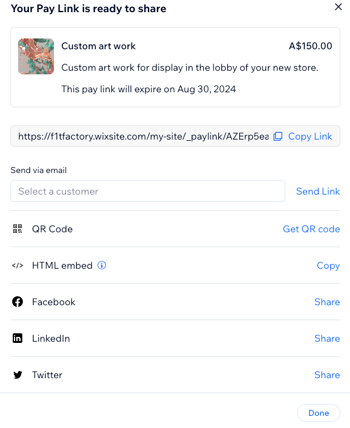
- Wähle aus, was du tun möchtest:
- Link kopieren: Kopiere den Link in deine Zwischenablage.
- Per E-Mail senden: Wähle über das Dropdown-Menü Kunden wählen einen Kontakt aus und klicke auf Link senden, um deinen Zahlungslink an diesen Kontakt zu senden.
Hinweis: Klicke im Dropdown-Menü auf + Kontakt hinzufügen, um einen neuen Kontakt zu erstellen, an den du den Zahlungslink sendest. - QR-Code: Klicke, um einen QR-Code zu generieren. Kunden können diesen scannen, um auf den Zahlungslink zuzugreifen.
- HTML-Einbettung: Füge ein Zahlungslink-Widget zu deiner Website hinzu, indem du den HTML-Code kopierst.
- Facebook: Klicke auf Teilen, um deinen Link über Facebook zu teilen.
- LinkedIn: Klicke auf Teilen, um deinen Link über LinkedIn zu teilen.
- X: Klicke auf Teilen, um deinen Link über X zu teilen.
- Klicke auf Fertig.
Deine Zahlungslinks verwalten
Alle Zahlungslinks, die du erstellst, werden auf der Seite
Zahlungslinks in deiner Website-Verwaltung angezeigt. Die Aktionen, die du für einen Link ausführen kannst, hängen von Typ und Status des Links ab.
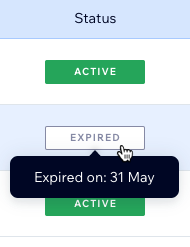
Was ist der Unterschied zwischen den Status der Zahlungslinks?
Um deine Zahlungslinks zu verwalten:
Website-Verwaltung
Wix App
Wix Studio App
- Öffne den Bereich Zahlungslinks in deiner Website-Verwaltung.
- Klicke auf einen Zahlungslink, um weitere Informationen in einem Panel auf der rechten Seite anzuzeigen.
- Wähle aus, was du tun möchtest:
- Link kopieren: Kopiere die URL dieses Zahlungslinks in deine Zwischenablage.
- Teilen: Sende deinen Link per E-Mail, QR-Code, Facebook, LinkedIn oder X.
- Aktivieren: Aktiviere einen inaktiven Link.
- Link öffnen: Klicke auf das Symbol für Weitere Aktionen
 und wähle Link öffnen, um einen aktiven Zahlungslink anzuzeigen.
 - Duplizieren: Erstelle eine Kopie eines vorhandenen Zahlungslinks:
- Klicke auf das Symbol für Weitere Aktionen und wähle Duplizieren, um einen vorhandenen Zahlungslink zu kopieren.
- Bearbeite die Details des duplizierten Links, einschließlich Menge, Preis, Anzahl der Zahlungen, Ablaufdatum usw.
- Klicke auf Zahlungslink erstellen, um den duplizierten Link mit dem entsprechenden Kunden zu teilen.
- Klicke auf das Symbol für Weitere Aktionen
- Deaktivieren: Klicke auf das Symbol für Weitere Aktionen und wähle Deaktivieren, um einen aktiven Link zu deaktivieren. Hinweis: Wenn keine Zahlungen getätigt wurden, kannst du auch Löschen auswählen, um einen Zahlungslink endgültig zu löschen.
- Zahlungen ansehen: Zeige Details zu jeder Zahlung an.

FAQs
Hier sind einige häufig gestellte Fragen zu Zahlungslinks:
Was sehen meine Kunden, wenn sie zum Checkout kommen, nachdem sie einen Zahlungslink geöffnet haben?


Warum kann mein Kontakt keine Zahlung ausführen?
Wie ändere ich die Währung meiner Zahlungslinks?
Wie bette ich einen Zahlungslink mithilfe von HTML-Code in meine Website ein?
Kann ich das Aussehen meiner Zahlungslinks anpassen?
Wie kann ich die Zahlungen verfolgen, die über meine Zahlungslinks getätigt werden?
Kann ich begrenzen, wie oft ein Zahlungslinks verwendet werden kann?
Was kann ich tun, wenn eine Zahlung über einen Zahlungslink fehlschlägt?