


Wix Meetings: Terminvereinbarungslinks erstellen und verwalten
8 Min.
In diesem Artikel
- Deine Meeting-Einstellungen verwalten
- Wix Meetings hinzufügen
- FAQ
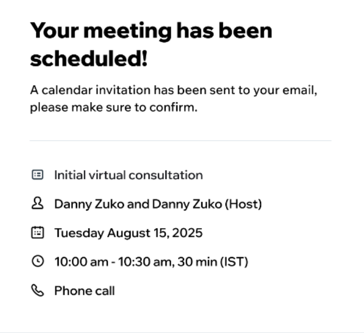
Erstelle einen Terminvereinbarungslink, damit Kunden Meetings direkt mit dir vereinbaren können. Personalisiere jedes Meeting, indem du die Laufzeit, den Standort, die Verfügbarkeit des Gastgebers und eine mögliche Gebühr festlegst. Du kannst auch Formulare hinzufügen, um Kundeninfos zu sammeln und Richtlinien für Absagen und Genehmigungen festlegen.
Wichtig:
- Aktuell ist Wix Meetings nur für Website-Eigentümer, Mit-Eigentümer und Rollen als Back-Office-Manager verfügbar. Erfahre hier mehr über Rollen & Berechtigungen.
- Websites mit dem Studio-Paket „Basic“, dem Premiumpaket „Light“ oder einem kostenlosen Paket können bis zu 3 kostenlose Meetings pro Website hosten. Upgrade deine Website, um unbegrenzt viele Meetings zu planen.
Deine Meeting-Einstellungen verwalten
Verwalte alles rund um deine Meetings an einem Ort. Halte deinen Kalender synchron, richte die Zeitzone deines Unternehmens ein, passe verfügbare Zeitfenster an und richte Erinnerungen ein, damit für dich und deine Kunden alles reibungslos abläuft.
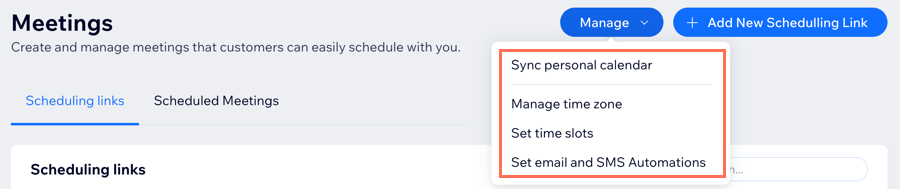
Um deine Meeting-Einstellungen zu verwalten:
- Öffne Wix Meetings in deiner Website-Verwaltung.
Hinweis: Klicke nur beim ersten Mal auf Loslegen. - Klicke oben auf Verwalten.
- Wähle aus, was du tun möchtest:
- Persönlichen Kalender synchronisieren: Synchronisiere deinen persönlichen Kalender, um Doppelbuchungen zu vermeiden und deine Verfügbarkeit auf dem neuesten Stand zu halten.
- Zeitzone verwalten: Lege fest, welche Zeitzone Kunden in ihren Kalendern sehen. Behalte die Zeitzone deines Unternehmens bei, wechsle zu der deines Kunden oder lass die Kunden wählen, was für sie am besten passt. Erfahre hier mehr über das Festlegen der Zeitzone deines Unternehmens.
- Zeitfenster festlegen: Wähle aus, wie du deine Meetings einrichten möchtest: Erlaube Startzeiten basierend auf deiner Service-Dauer oder lege bestimmte Intervalle fest (z. B. alle 5 Minuten, jede Stunde).
- E-Mail- und SMS-Automatisierungen einrichten: Richte E-Mail- und SMS-Erinnerungen für Meetings ein.
Wix Meetings hinzufügen
Personalisiere jedes Meeting, indem du die Länge deines Meetings wählst, festlegst, wer es hostet, deine Verfügbarkeit einrichtest und eine Pufferzeit zwischen den Sessions hinzufügst. Sammle Kundeninfos mit Meeting-Formularen, entscheide, ob du Kunden eine Gebühr berechnest, und passe deine Meeting-Richtlinien an. Meetings können online per Videokonferenzen, telefonisch oder vor Ort an einem von dir angegebenen Standort stattfinden.
Bevor du loslegst:
- Achte darauf, dass du deinen Kalender synchronisiert hast, um Doppelbuchungen zu vermeiden. Erfahre hier mehr darüber, wie du deinen Kalender synchronisierst.
- Um Zahlungen für Meetings entgegenzunehmen, verknüpfe eine Zahlungsmethode. Erfahre hier mehr über das Verknüpfen von Zahlungsmethoden.
Um ein neues Meeting hinzuzufügen:
- Öffne den Bereich Wix Meetings in deiner Website-Verwaltung.
Hinweis: Klicke beim ersten Mal auf Loslegen. - Klicke auf + Neuen Terminvereinbarungslink hinzufügen.
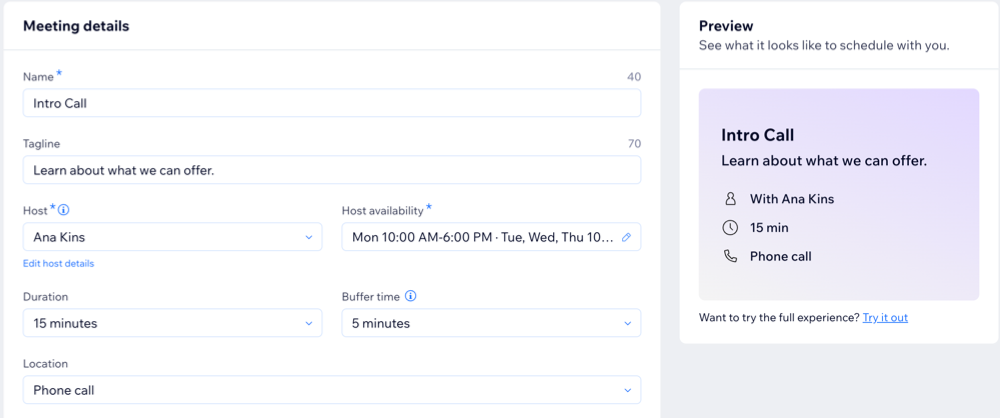
- Füge Meeting-Details hinzu:
- Name des Meetings: Füge den Namen deines Meetings hinzu (z. B. „15-minütige Beratung“).
- Tagline: Schreibe eine kurze Beschreibung oder den Zweck des Meetings.
- Gastgeber: Wähle den Gastgeber für das Meeting aus.
Hinweis: Die Liste der Gastgeber enthält nur Website-Eigentümer, Miteigentümer und Rollen für die Back-Office-Verwaltung. - Verfügbarkeit des Gastgebers: Lege fest, wann der Gastgeber für diese Meetings verfügbar ist.
Tipp: Du kannst auf das Symbol für Bearbeiten klicken, um die Zeiten zu aktualisieren.
 - Laufzeit: Wähle aus, wie lange das Meeting dauert.
- Pufferzeit: Füge einen Puffer zwischen Meetings hinzu, um aufeinanderfolgende Meetings zu vermeiden.
- Standort: Wähle die Art des Standorts für das Meeting aus: Telefonanruf, Online oder vor Ort).
Tipp: Füge bei Online- und Telefon-Meetings der Beschreibung hinzu, wie du das Meeting durchführen wirst (z. B. „Wir treffen uns über Zoom“). - (Optional) Für dieses Meeting eine Abbuchung vornehmen: Aktiviere den Schieberegler, wenn du Kunden für das Meeting eine Gebühr berechnen möchtest.
- (Optional) Passe die Meeting-Einstellungen an:
- Gästeformular: Dies ist das Formular, das Kunden ausfüllen, wenn sie ein Meeting planen. Standardmäßig fragt das Formular nach dem Vornamen, Nachnamen, der E-Mail-Adresse und der Telefonnummer des Kunden. Klicke auf Bearbeiten, um deine Formularfelder zu aktualisieren oder Fragen hinzuzufügen.
- Richtlinie: Lege deine Meeting-Bedingungen fest, einschließlich der Richtlinien für Stornierungen und Wartelisten. Du kannst auch wählen, ob du Meetings manuell oder automatisch genehmigen möchtest. Klicke auf Bearbeiten, um deine Richtlinie anzupassen.
Hinweis: Jedes Meeting hat seine eigene individuelle Richtlinie.
- Klicke auf Speichern.
Den Link teilen:
Nach dem Speichern kannst du deinen neuen Terminvereinbarungslink über das Pop-up teilen, kopieren oder testen.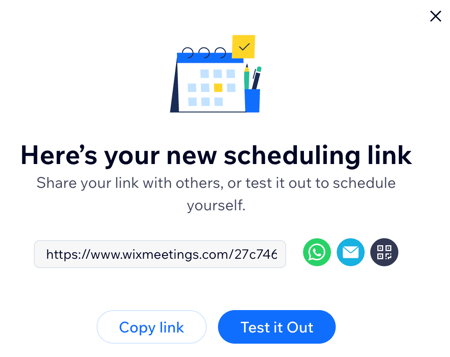
FAQ
Klicke unten, um Antworten auf häufig gestellte Fragen zu Wix Meetings zu erhalten.
Was ist die Differenz zwischen Wix Bookings und Wix Meetings?
Wie richte ich ein Videokonferenz-Konto ein?
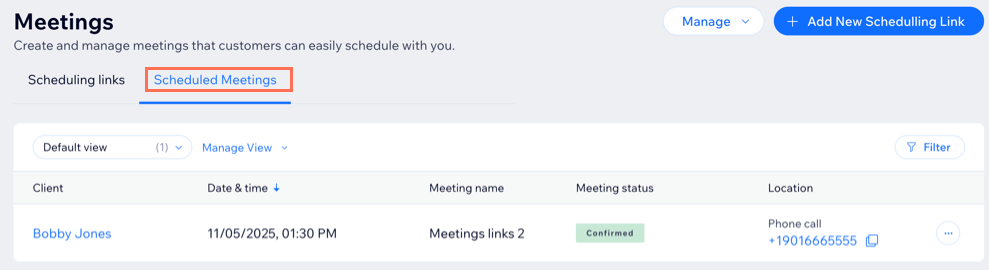
Wie vereinbaren Kunden Meetings?
Wie synchronisiere ich meine Kalender, um Terminkonflikte zu vermeiden?
Kann ich Meetings absagen oder verschieben?
 neben dem entsprechenden Meeting.
Wie kann ich eine neue Host-Option zu meinen Meetings hinzufügen?
Wie kann ich Links für eigenständige Terminvereinbarungsseiten teilen?
Warum kann ich die Option, Kunden per SMS zu benachrichtigen, nicht auswählen?
Wie kann ich sicherstellen, dass Kunden eine gültige Ländervorwahl bei ihrer Telefonnummer angeben?
Wie kann ich meine Meeting-Richtlinien anpassen?