


Wix Inbox: Die Einstellungen für dein Postfach verwalten
5 Min.
In diesem Artikel
- Dein E-Mail-Template anpassen
- Mitbearbeiter zu einem Postfach einladen
- Den automatischen Spam-Filter deaktivieren
- Häufig gestellte Fragen (FAQs)
Mit der Wix Inbox kannst du deine Unternehmenskommunikation personalisieren und den Zugriff deines Teams auf deine Nachrichten steuern. Passe die E-Mail-Details an deine Marke an, zum Beispiel deine Absenderidentität und E-Mail-Unterschrift, und lege Berechtigungen fest, damit dein Team reibungslos zusammenarbeiten kann.
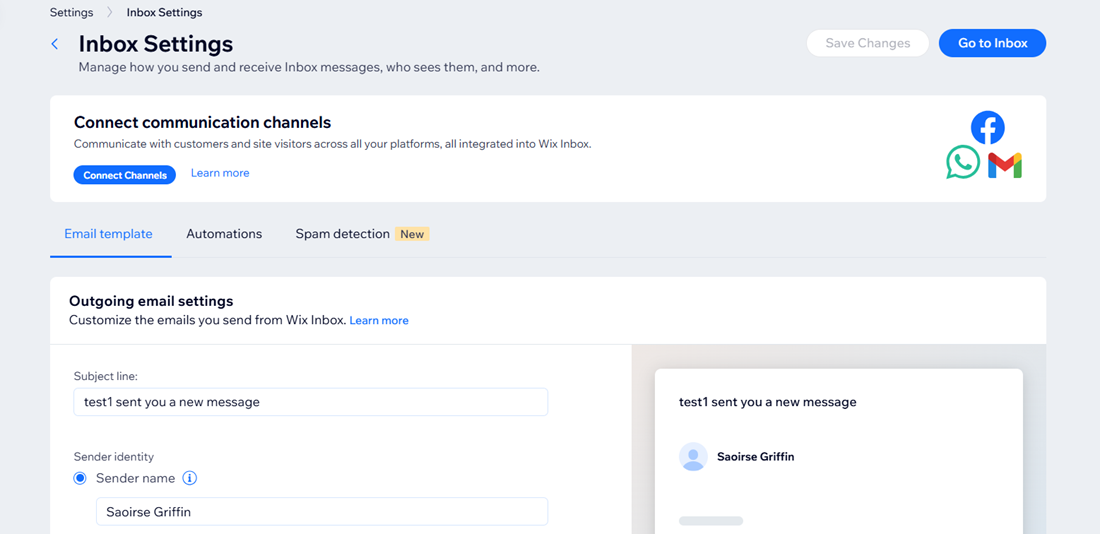
Dein E-Mail-Template anpassen
Du kannst deine ausgehenden E-Mails personalisieren, indem du die Betreffzeile, die Absenderidentität und deine individuelle E-Mail-Signatur bearbeitest. Diese Einstellungen helfen dir dabei, bei der Kommunikation mit deinen Kunden ein einheitliches, professionelles Bild aufrechtzuerhalten.
Tipp:
Diese Einstellungen gelten für E-Mails, die du selbst schreibst, und nicht für automatisierte E-Mails, die von Wix versendet werden.
Um dein E-Mail-Template anzupassen:
- Öffne dein Postfach in deiner Website-Verwaltung.
- Klicke oben rechts auf das Dropdown-Menü Einstellungen.
- Wähle Postfach-Einstellungen.
- Entscheide, was du anpassen möchtest:
Betreffzeile
Absenderidentität
E-Mail-Signatur von Mitbearbeitern
5. Klicke oben rechts auf Änderungen speichern.
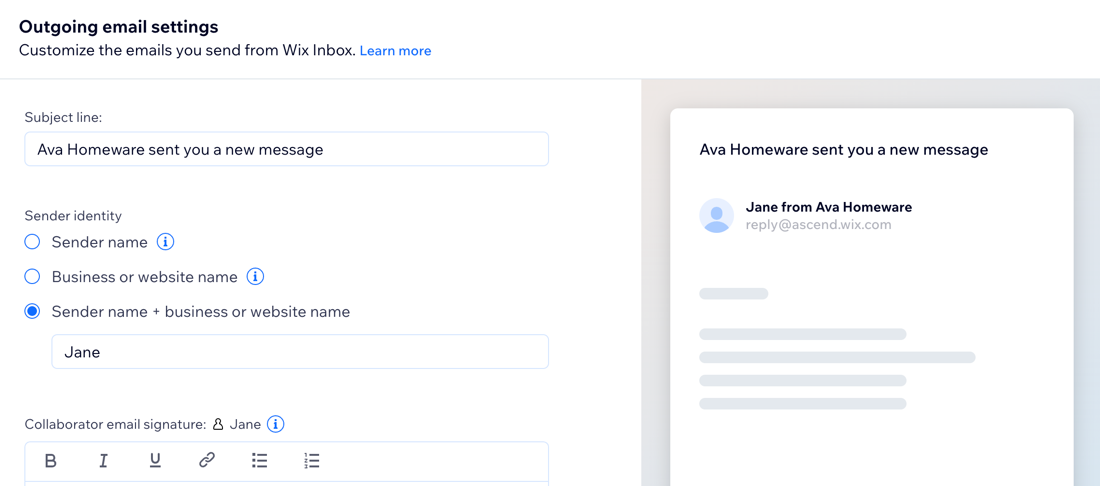
Tipp:
Verwende die E-Mail-Vorschau auf der rechten Seite, um zu überprüfen, wie deine E-Mail für Empfänger aussieht.
Mitbearbeiter zu einem Postfach einladen
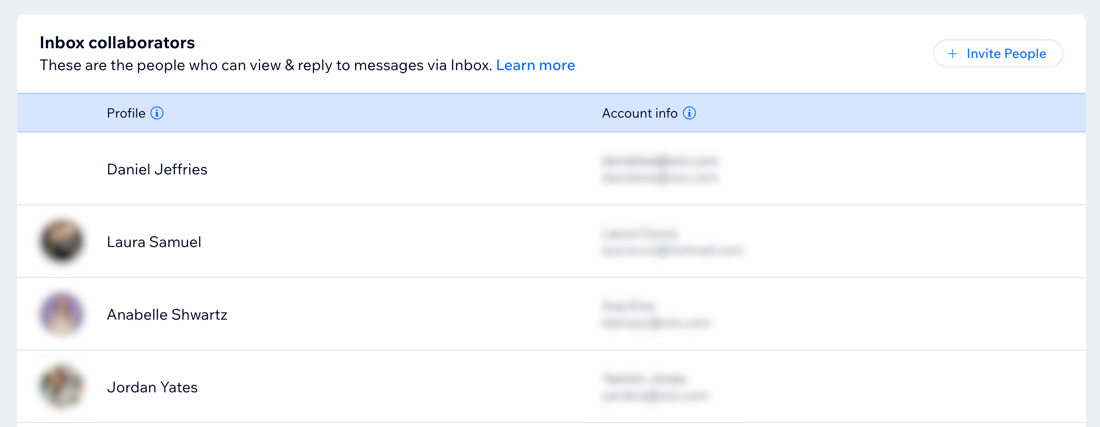
Als Website-Eigentümer kannst du Mitbearbeiter dazu einladen, an verschiedenen Bereichen deiner Website zu arbeiten. Teile dir die Verantwortung für die Verwaltung deines Postfachs, indem du deinen Mitbearbeitern Postfach-Berechtigungen zuweist, damit sie Nachrichten aufrufen und beantworten können.
Hinweis:
Jeder, dem du die Rolle Admin oder Backoffice-Verwalter zugewiesen hast, hat Zugriff auf dein Postfach sowie auf einige Rollen für integrierte Wix Apps (z. B. Kundenmanager (CRM), Frontdesk-Mitarbeiter) und benutzerdefinierte Rollen mit zusätzlichen Berechtigungen für die Wix Inbox. Erfahre hier mehr über Rollen und Berechtigungen.
Um Mitbearbeiter einzuladen:
- Öffne dein Postfach in deiner Website-Verwaltung.
- Klicke oben rechts auf das Dropdown-Menü Einstellungen.
- Klicke auf Postfach-Einstellungen.
- Klicke auf den Tab Postfach-Mitbearbeiter.
- Klicke auf + Personen einladen.
- Gib die E-Mail-Adresse einer Person ein, die du hinzufügen möchtest.
Hinweis: Dies weist ihnen standardmäßig die Rolle des Backoffice-Verwalters zu. Du kannst die Rolle bearbeiten, nachdem du sie hinzugefügt hast. - Klicke auf Einladung senden.
- Klicke auf Fertig.
- (Optional) Wiederhole diese Schritte für alle weiteren Teammitglieder, die du hinzufügen möchtest.
Den automatischen Spam-Filter deaktivieren
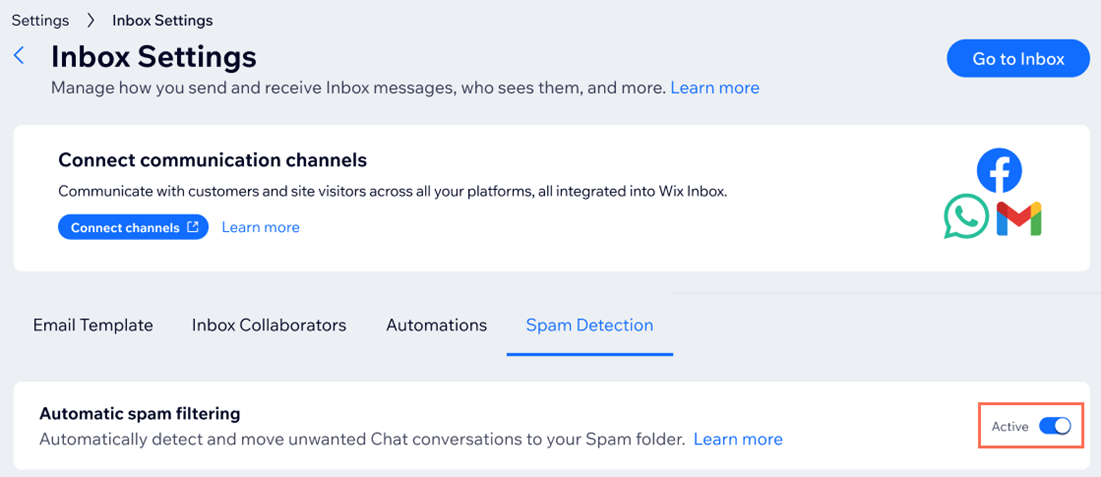
Standardmäßig verschiebt Wix Inbox Chat-Nachrichten von Wix automatisch in deinen Spam-Ordner, wenn sie verdächtig aussehen oder häufigen Spam-Mustern entsprechen. Du kannst den automatischen Spam-Filter in den Einstellungen für dein Postfach deaktivieren.
Hinweis:
Nur der Website-Eigentümer kann den automatischen Spam-Filter deaktivieren.
Um den automatischen Spam-Filter deaktivieren:
- Öffne dein Postfach in deiner Website-Verwaltung.
- Klicke oben rechts auf das Dropdown-Menü Einstellungen.
- Klicke auf Postfach-Einstellungen.
- Klicke auf den Tab Spam-Erkennung.
- Klicke auf den Schieberegler neben Automatische Spamfilterung:
- Aktiviert: Verdächtige Unterhaltungen werden automatisch in deinen Spam-Ordner verschoben.
- Deaktiviert: Unterhaltungen werden nicht mehr automatisch als Spam markiert.
Häufig gestellte Fragen (FAQs)
Klicke auf eine Frage, um mehr über die Einstellungen für dein Postfach zu erfahren.
Wer kann auf den Tab Postfach-Mitbearbeiter zugreifen?
Was können meine Website-Mitbearbeiter tun?
Was ist, wenn ich möchte, dass Mitbearbeiter in meinem Postfach arbeiten, ich ihnen aber nicht die Rolle Backoffice-Verwalter zuweisen möchte?

Kann ich verwalten, welche Benachrichtigungen mein Team erhält?
Welche E-Mail-Adresse wird als meine Absenderadresse verwendet?
Kann ich Spam-Nachrichten in meinem Postfach verwalten?