


為網站頁面設定 301 重新導向
3 分鐘
您可使用網址重新導向管理員為網站頁面建立 301 重新導向。301 重新導向會告知瀏覽器網站頁面網址已永久變更為新網址,並告知瀏覽器將嘗試存取舊網址的訪客導向至新網址。
若要更改頁面網址,同時確保透過舊網址仍可前往該頁面,此功能非常實用。
例如,網站訪客可能已將網站頁面的舊網址加入書籤。當他們使用該書籤時,您會希望將其重新導向至頁面的新網址,以便他們仍能觸及該頁面。
301 重新導向也有助於在更改網址後保留頁面在搜尋引擎結果中的排名。Google 等搜尋引擎在先前編目和索引網站時,可能會在部分搜尋結果中繼續使用舊網址。建立 301 重新導向後,點擊搜尋結果連結的訪客仍可前往該頁面。
重要:
301 重新導向僅適用於 自訂網域。無法設定從免費 Wix 網址重新導向至進階方案網站。若不確定網域是否已正確連結至 Wix,可使用 Wix Domain Assistant 進行檢查。
301 重新導向的運作方式
建立網站頁面時,Wix 會自動為其建立新網址。該網址以網站網域為基礎,並在結尾處包含該頁面的獨特姓名(稱為網址動態資料欄位)。此類網址範例如:「https://mystunningwebsite.com/about」。
若更新頁面的網址動態資料欄位,舊網址將失效。例如,若將頁面網址變更為「https://mystunningwebsite.com/about2」,訪客使用舊網址時將會看到 404 錯誤訊息頁面。此外,舊網址的頁面權重也無法轉移至新網址。
Wix Blog 例外狀況:
Wix 部落格頁面不會自動建立 301 重新導向。更新部落格頁面的網址動態資料欄位時,請使用網址重新導向管理員來手動建立 301 重新導向。
以下類型的頁面提供自動重新導向:
想要重新導向至其他網站嗎?
您也可使用「網址重新導向管理員」手動建立指向其他網站外部頁面的 301 重新導向。
何時為頁面使用 301 重新導向
若已將網站遷移至 Wix,且無法建立與舊網站網址完全相符的頁面網址,則應為網站頁面建立 301 重新導向。
將網站遷移至 Wix 時,網址重新導向可讓您保留先前網站的 Google 搜尋排名資料。當人員點擊搜尋結果中的舊連結時,網址重新導向也會將其引導至新的 Wix 網站。瞭解更多重新導向重要性的相關資訊
提示:
您也可以為網址路徑相同的頁面群組建立群組重新導向(例如 Wix Stores 產品頁面或 Wix Blog 文章)。深入瞭解群組重新導向
手動為頁面建立 301 重新導向
您可使用網站 SEO 管理介面中的「網址重新導向管理員」手動為頁面建立 301 重新導向。
提示:
若需更新多個具有相同路徑的頁面,可以建立群組重新導向。
建立 301 重新導向:
- 前往 SEO 管理介面。
- 在工具與設定下方選擇前往網址重新導向管理員。
- 點擊 + 新增重新導向。
- 選擇單一重新導向。
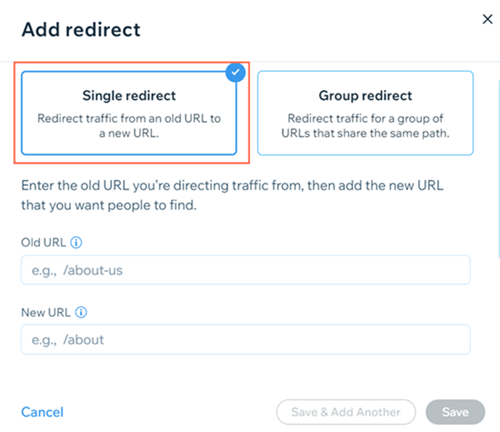
- 在舊網址下方輸入想要重新導向的舊網址路徑(例如:/about-us)。
- 輸入想要重新導向的新網址:
- 針對網站頁面:開始輸入新頁面的網址動態資料欄位,並從下拉式選單中選擇。
- 針對外部頁面:輸入想要重新導向的完整網址。
- 點擊儲存,或點擊儲存並新增另一個以新增更多項目。
需要為多語系網站設定重新導向嗎?
瞭解更多關於為多語系網站設定 301 重新導向的資訊。
編輯 301 重新導向
您可使用網站 SEO 管理介面中的「網址重新導向管理員」編輯 301 重新導向。
編輯 301 重新導向:
- 前往 SEO 管理介面。
- 選擇「工具與設定」下方的「前往網址重新導向管理員」。
- 將游標懸停在欲編輯的 301 重新導向上。
- 點擊「編輯」。
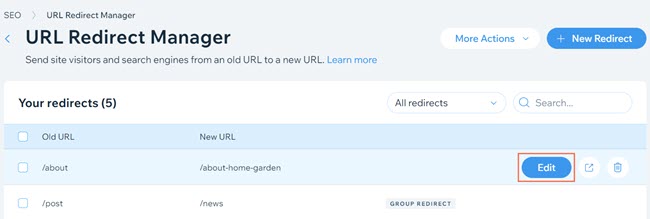
- 針對舊網址或新網址進行必要的變更。
- 點擊儲存變更。
檢視 301 重新導向
建立 301 重新導向後,您可透過網站 SEO 管理介面中的「網址重新導向管理員」進行檢視,確認其運作正常。
請注意:
建立 301 重新導向後,需要幾分鐘的時間才會生效,之後即可檢視。
檢視 301 重新導向:
- 前往 SEO 管理介面。
- 在工具與設定下方選擇前往網址重新導向管理員。
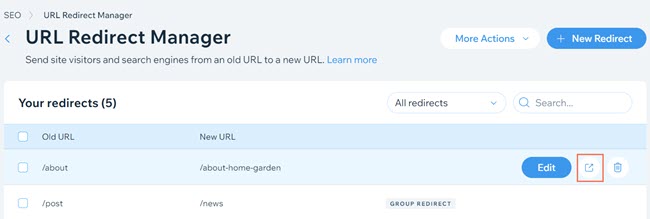
- 將滑鼠游標懸停在想要檢視的 301 重新導向項目上。
- 點擊「檢視重新導向」圖示
 。重新導向的目標頁面應會在新索引標籤中開啟。
刪除 301 重新導向
您可使用網站 SEO 管理介面中的「網址重新導向管理員」刪除不再需要的 301 重新導向。
重要:
301 重新導向刪除後將無法復原。
刪除 301 重新導向:
- 前往 SEO 管理介面。
- 選擇「工具與設定」下方的「前往網址重新導向管理員」。
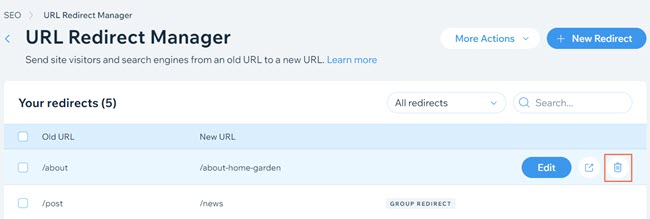
- 將游標懸停在欲刪除的 301 重新導向上。
- 點擊「刪除」圖示
 。
。
- 點擊彈出視窗中的刪除。
解決 301 重新導向衝突
若嘗試為已手動重新導向的頁面建立自動重新導向,系統會顯示無法建立重新導向的通知。您可以在網址重新導向管理員中選擇保留舊的重新導向或儲存新的重新導向,藉此解決衝突。
若要解決衝突:
- 點擊彈出視窗中的立即修復,或前往 SEO 管理介面並在工具與設定下方選擇前往網址重新導向管理員。
- 點擊重試。
- 選擇解決衝突的方式:
- 更新重新導向:將手動重新導向更新為新的網址動態資料欄位。
- 保留現有重新導向:保留您建立的手動重新導向。

常見問題
點擊下方問題即可瞭解更多為網站頁面設定 301 重新導向的相關資訊。
刪除重新導向後可以復原嗎?
是否可將包含 # 的網址作為 301 重新導向的來源連結?
我可以為 Wix 網站建立多少個重新導向?
可以從首頁建立 301 重新導向嗎?
為什麼部分重新導向沒有「自動」或「組成群組」標籤?

如何手動為 Wix Blog 頁面建立 301 重新導向?
想瞭解更多關於 301 重新導向的資訊嗎?
- 前往 Wix SEO Hub 閱讀 301 重新導向的相關文章。
- 獲取將網站從其他網域註冊商成功遷移至 Wix 的秘訣。
讓專業人員為 SEO 提供協助。
聘請專家